Akademie
Starten
1
/22


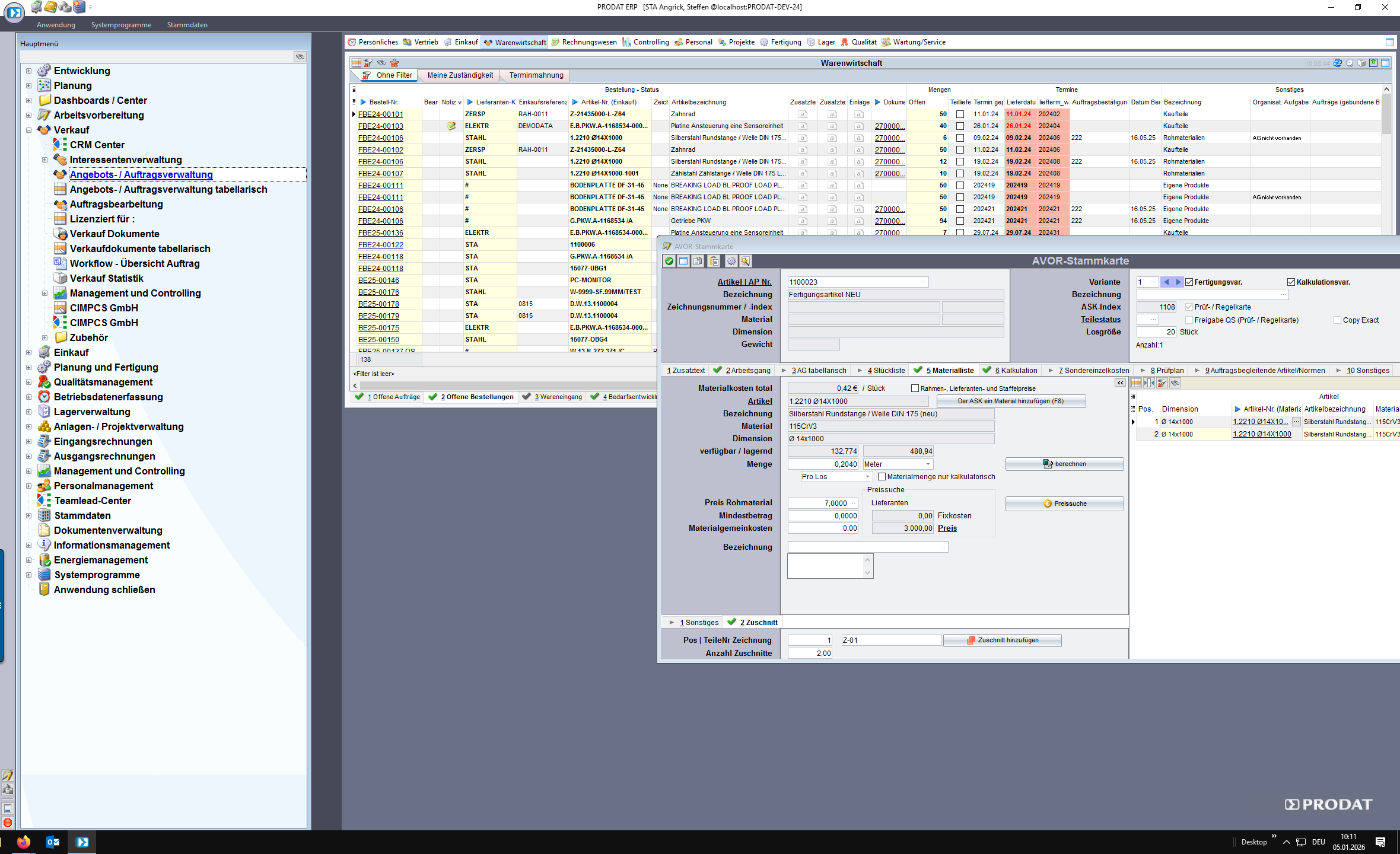
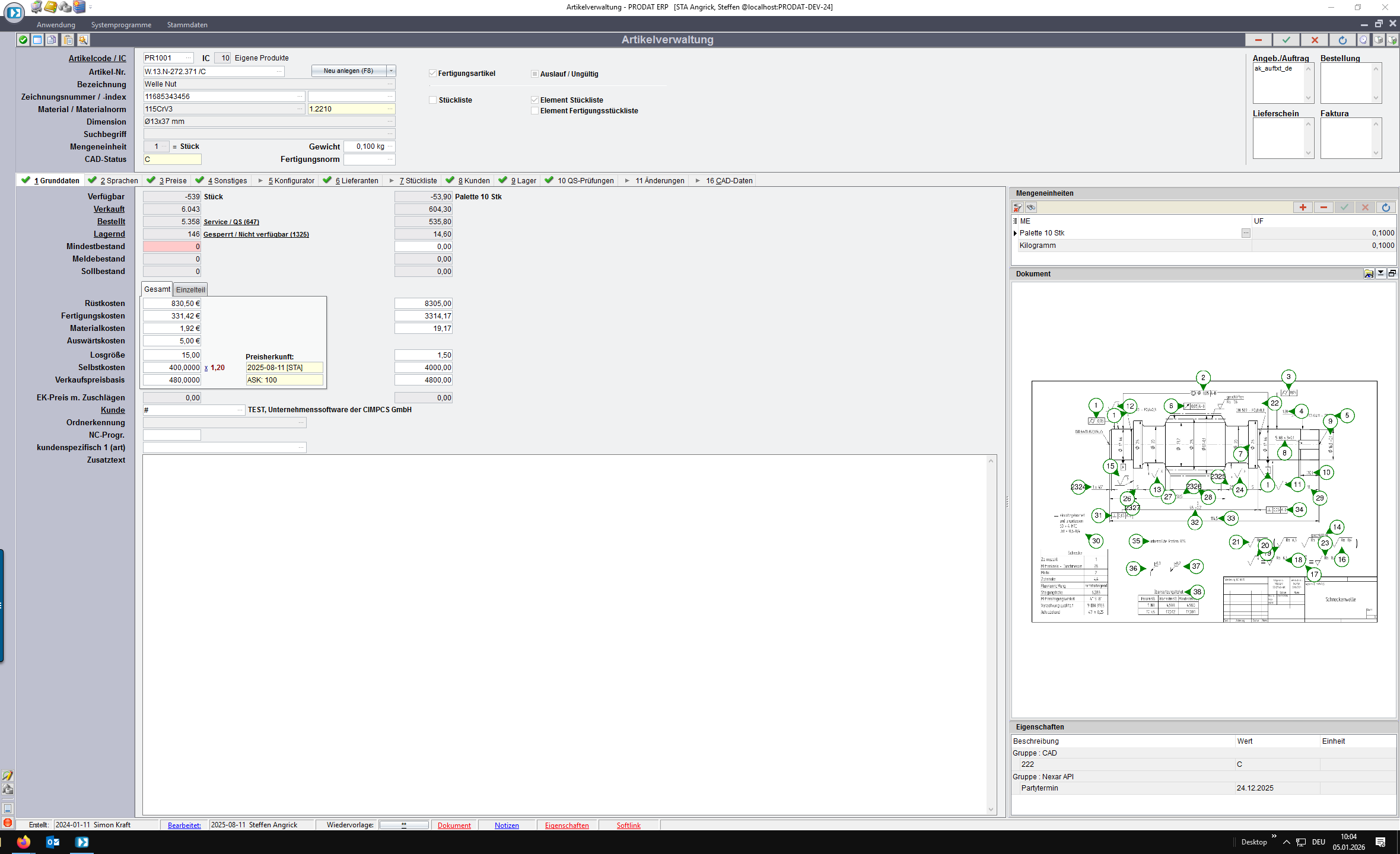
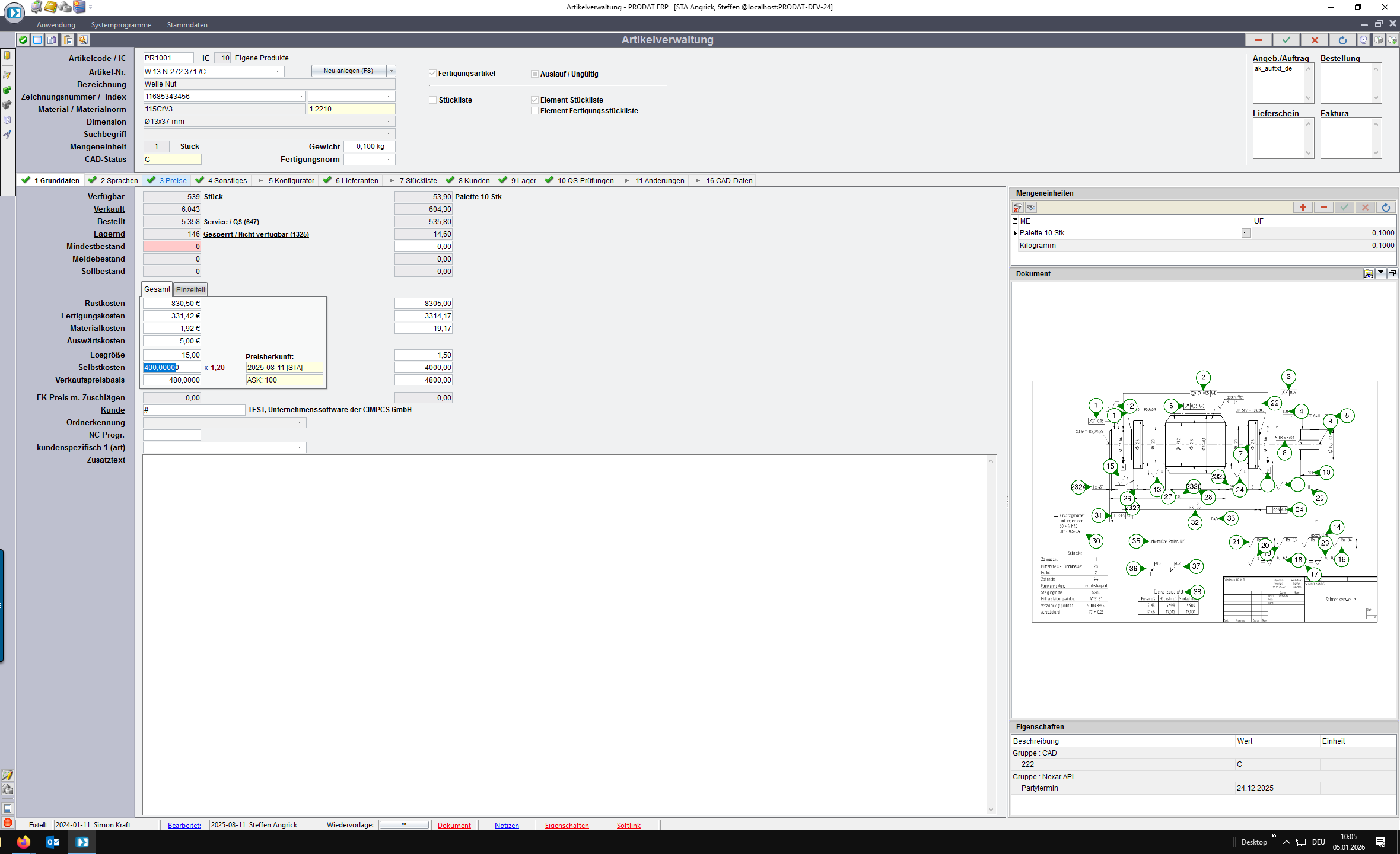
Im Vorfeld eines Angebots werden in der Regel Vorkalkulationen durchgeführt, die im Ergebnis die Selbstkosten (Herstellkosten) und die Verkaufspreisbasis liefern.
Die Verkaufspreisbasis errechnet sich aus einem Faktor (z.B. Gewinn 1,2) multipliziert mit den Selbskosten.
2
/22


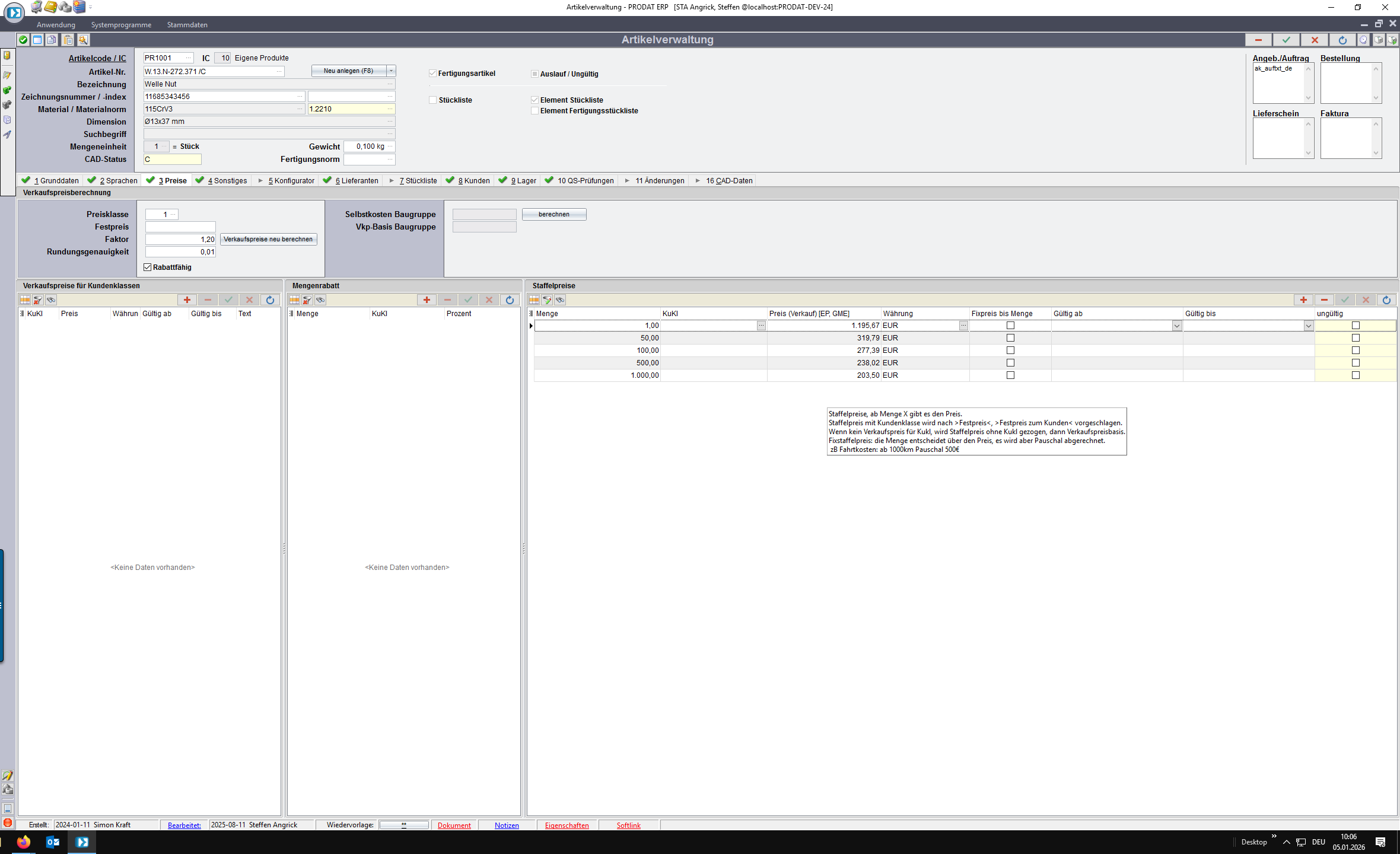
Im Register 3 können weitere Verkaufspreisstrategien definiert werden.

3
/22


Beispielsweise können Staffeln oder Mengenrabatte hinterlegt werden.

4
/22


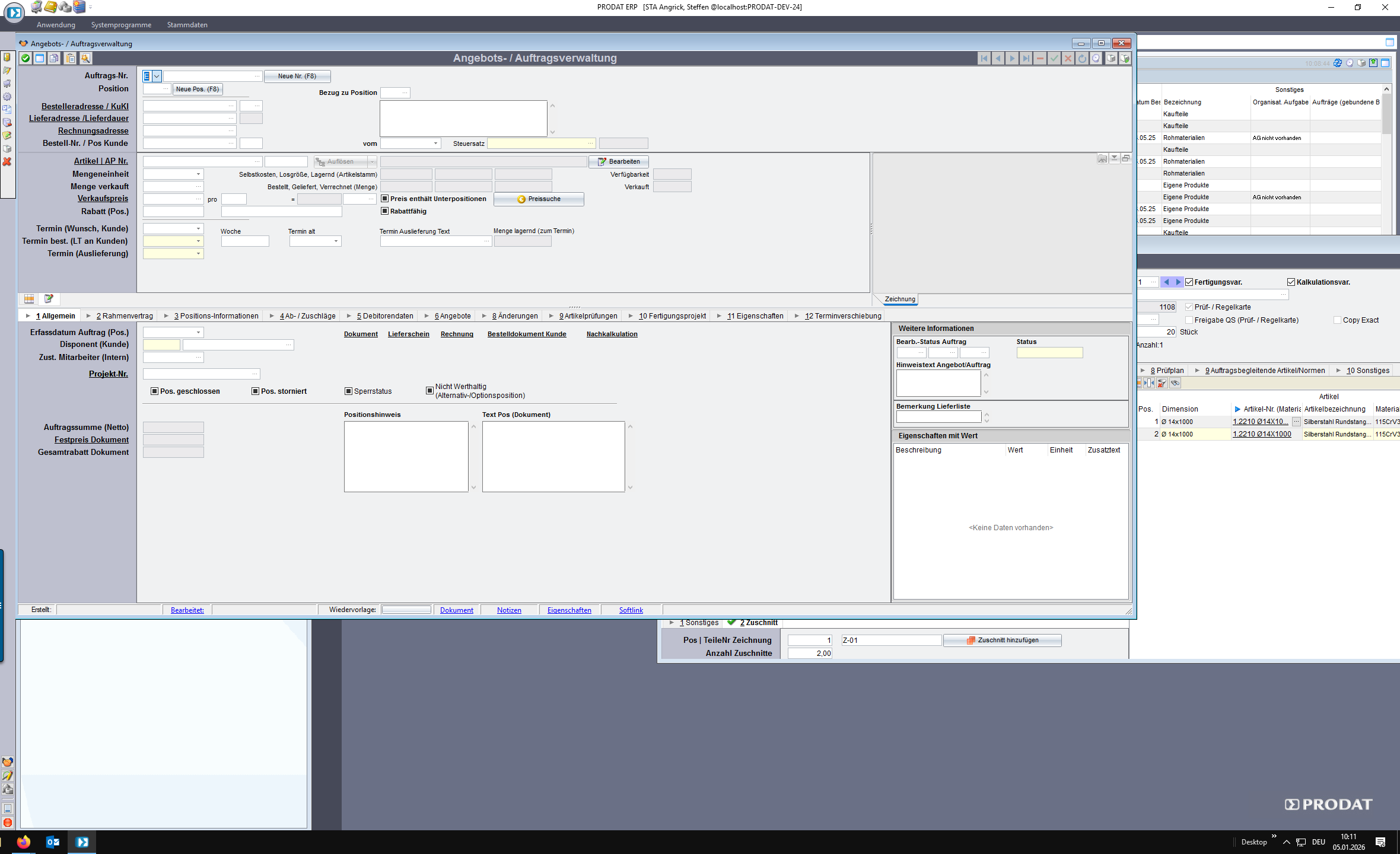
Doppelklick öffnet die Angebotsverwaltung.

5
/22


Wählen Sie A für Angebot aus.

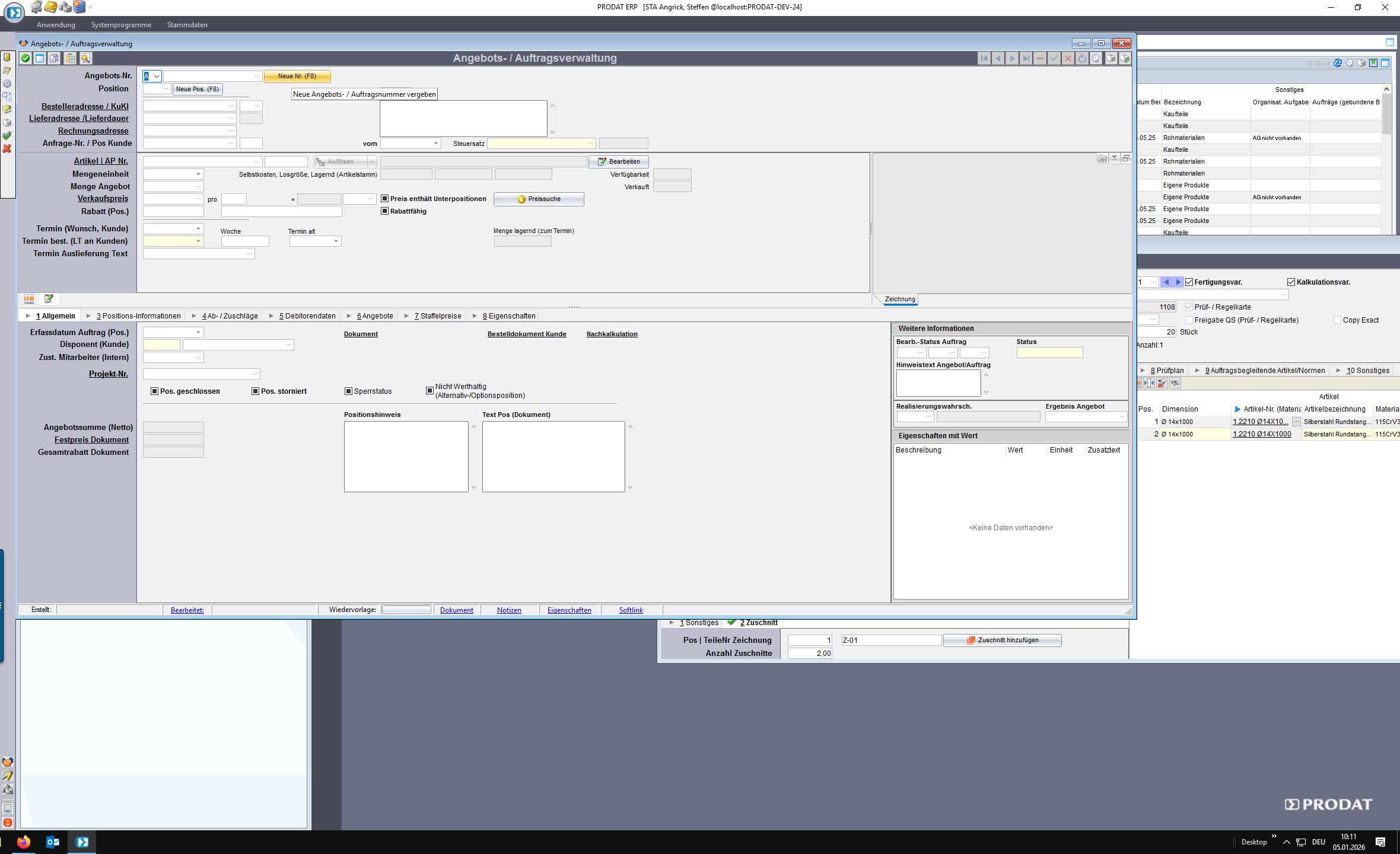
6
/22


Klick auf „Neue Nr. (F8)“ Button.

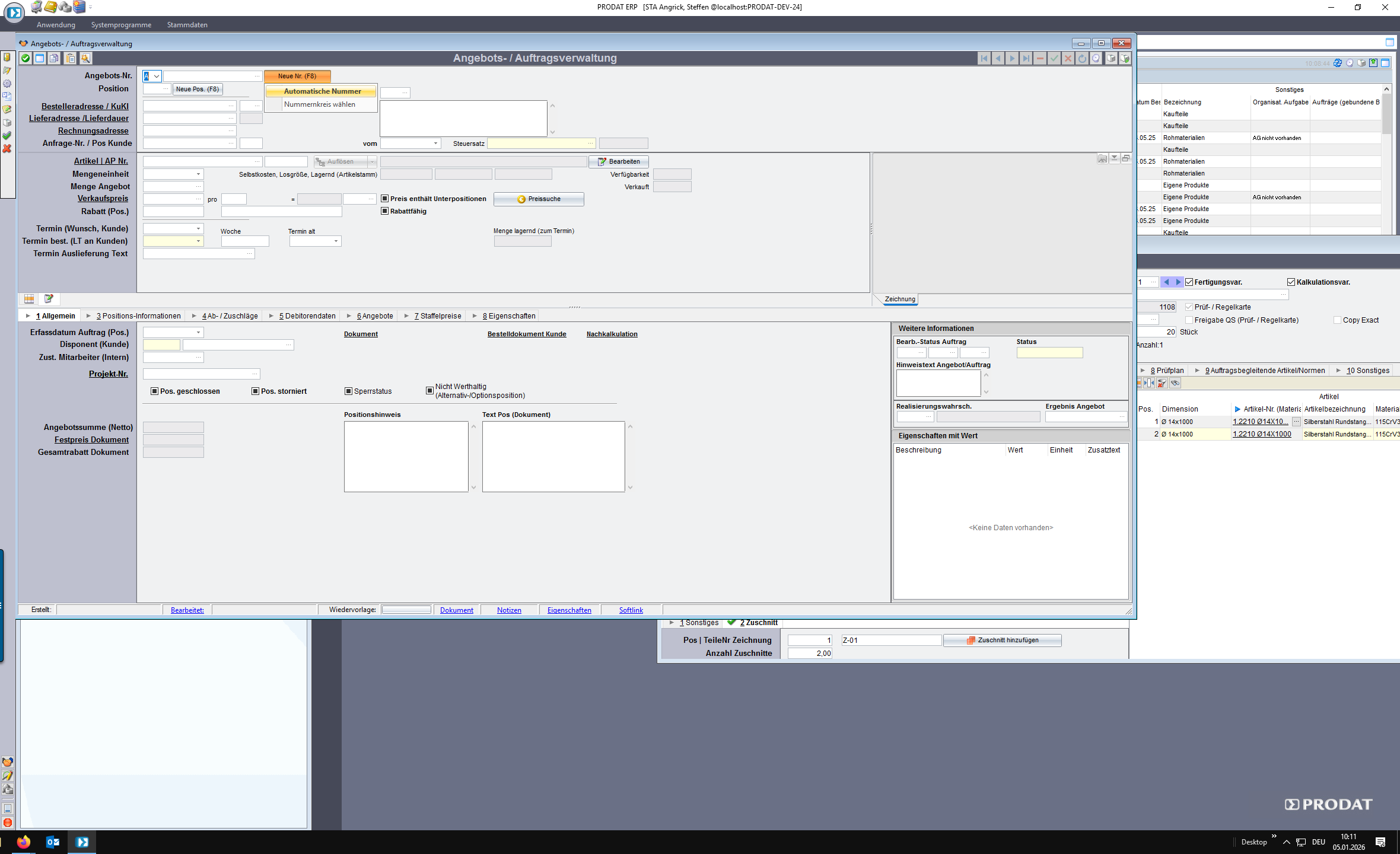
7
/22


Aus dem Menü auswählen.

8
/22


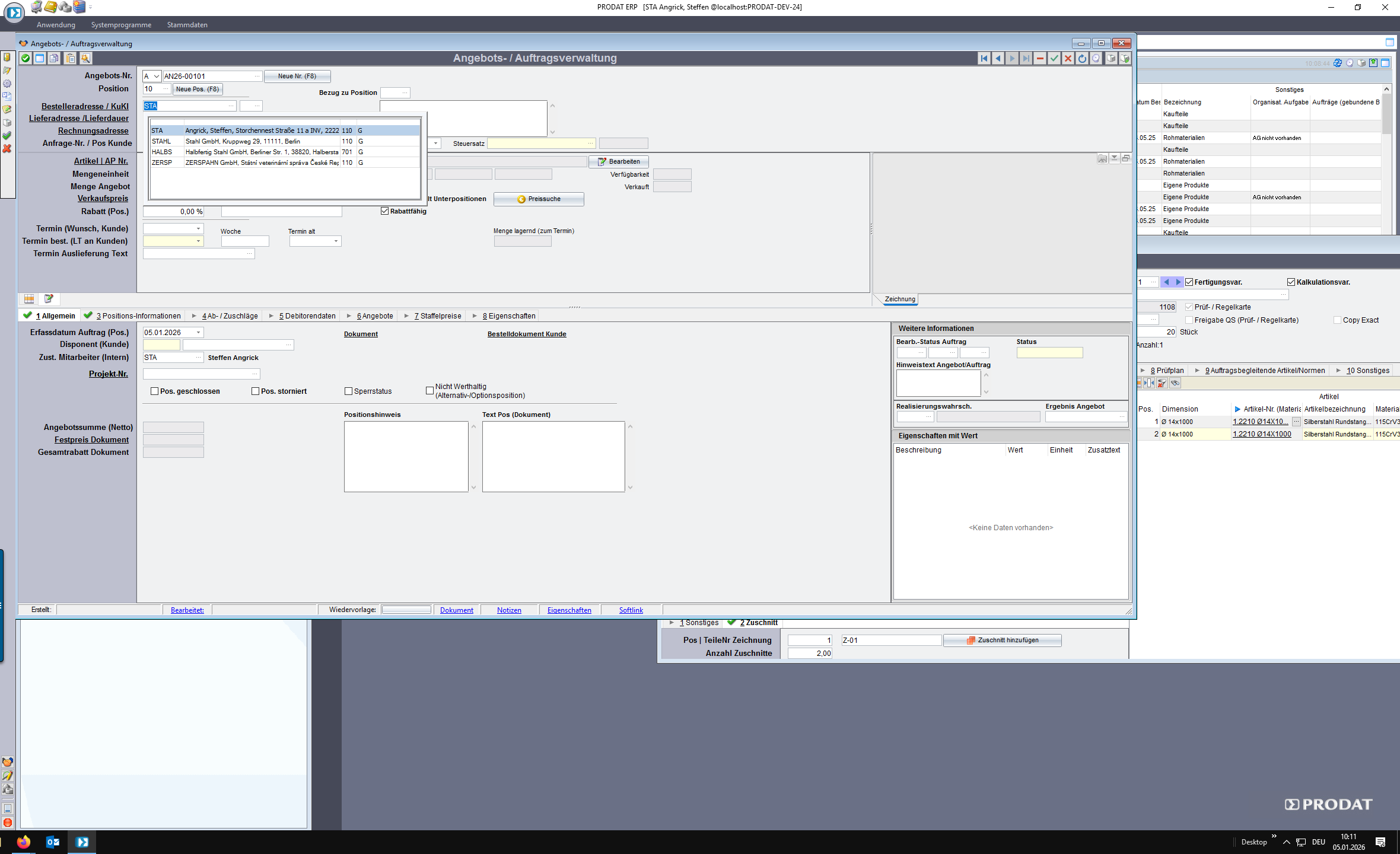
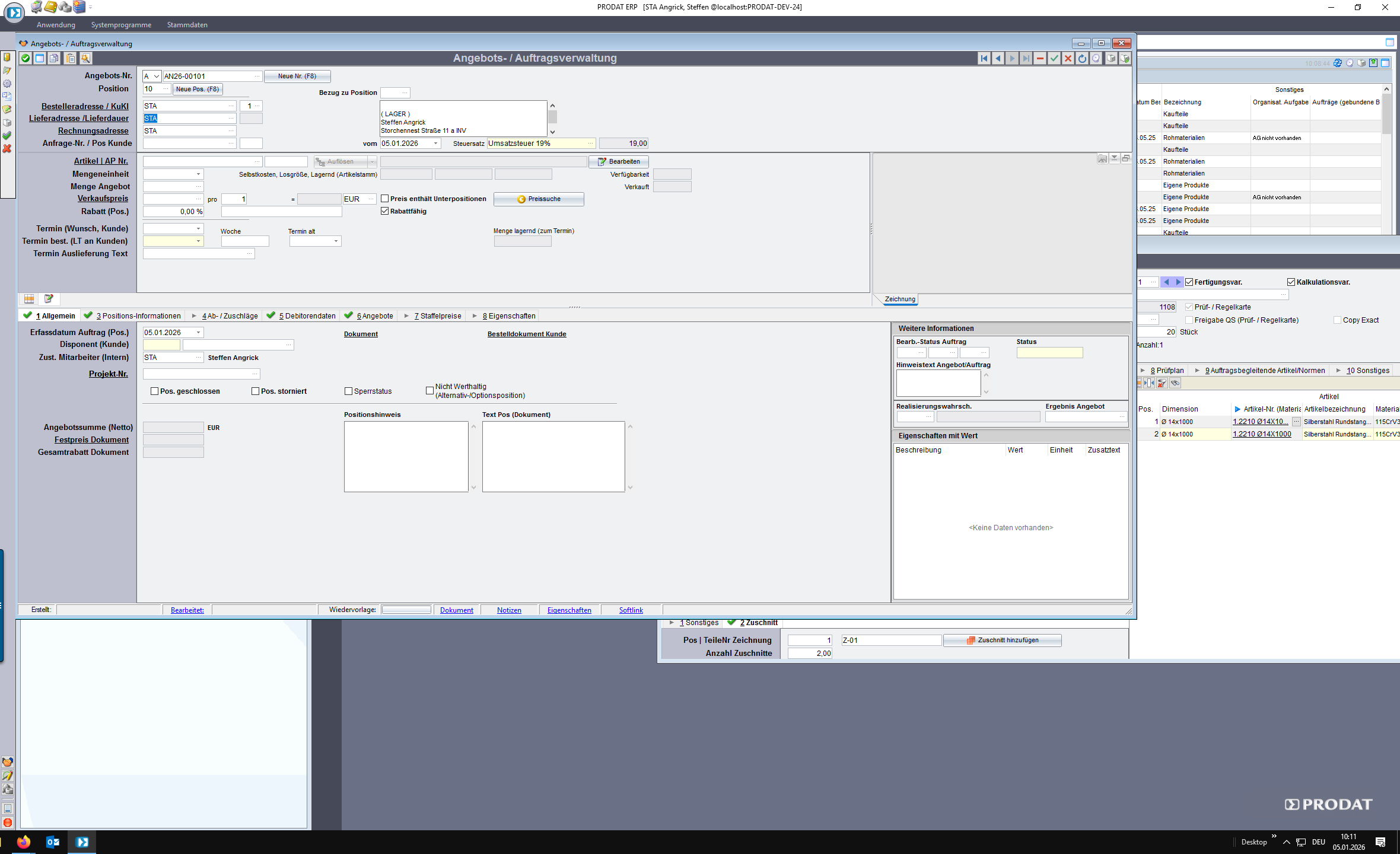
Wählen Sie eine Adresse.

9
/22


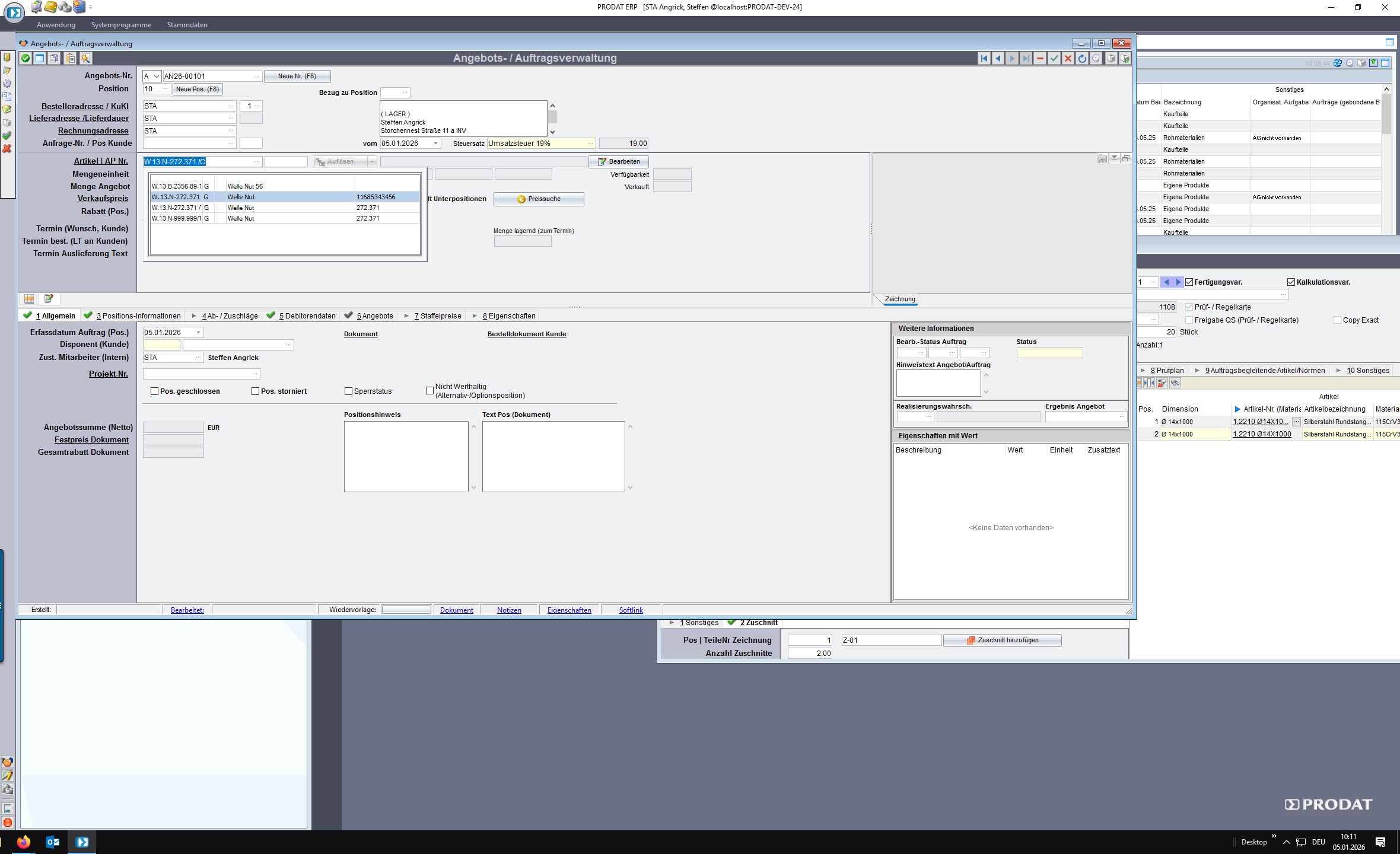
Wählen Sie den Artikel aus.

Tipp1: Über F2 oder die Punkte kommen Sie in die Artikelsuche

Tipp2: beginnen Sie einfach die Nummer oder Bezeichnung einzutippen - Prodat hat hier eine Schnellsuche.

10
/22


Enter-Taste drücken.

11
/22


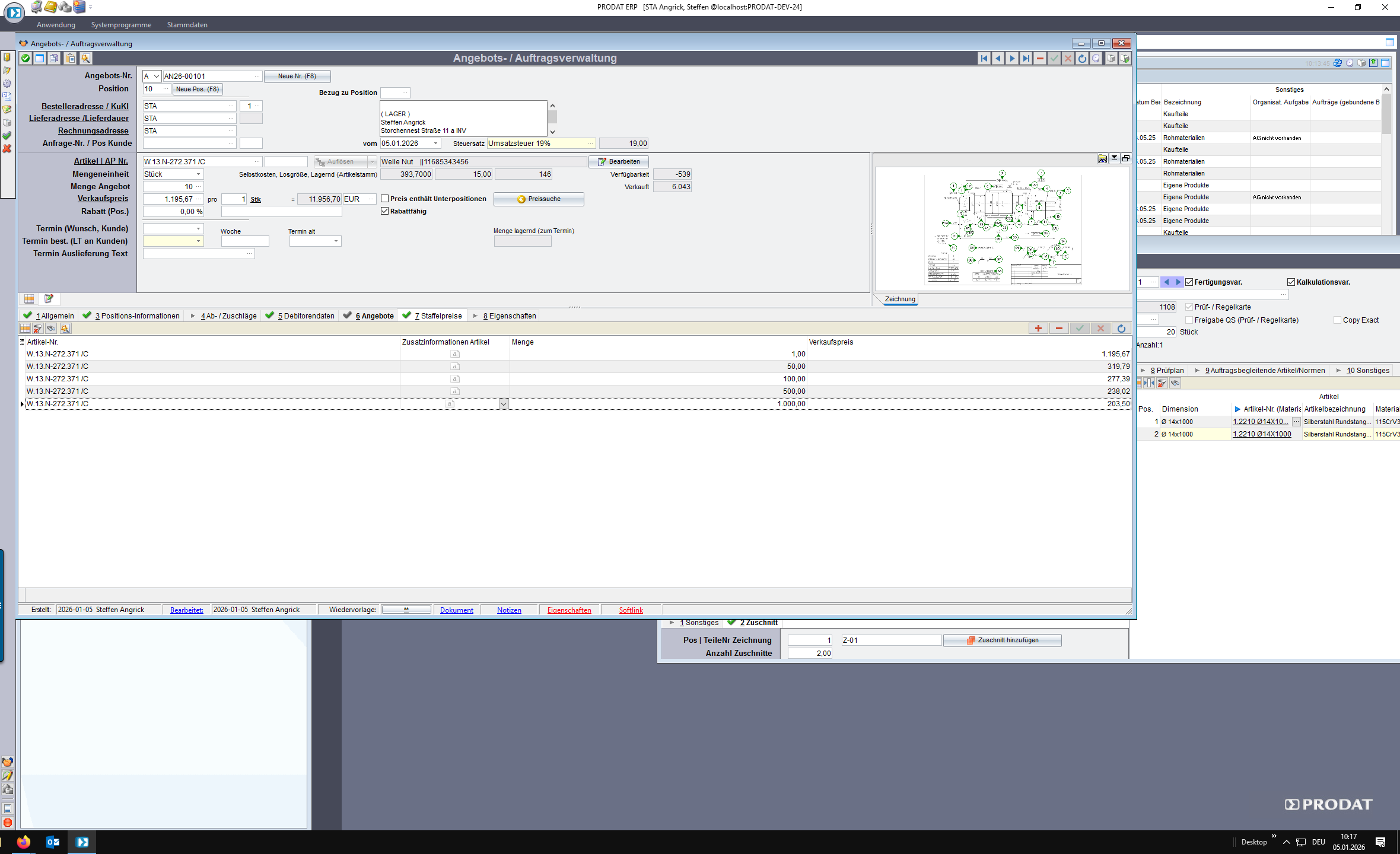
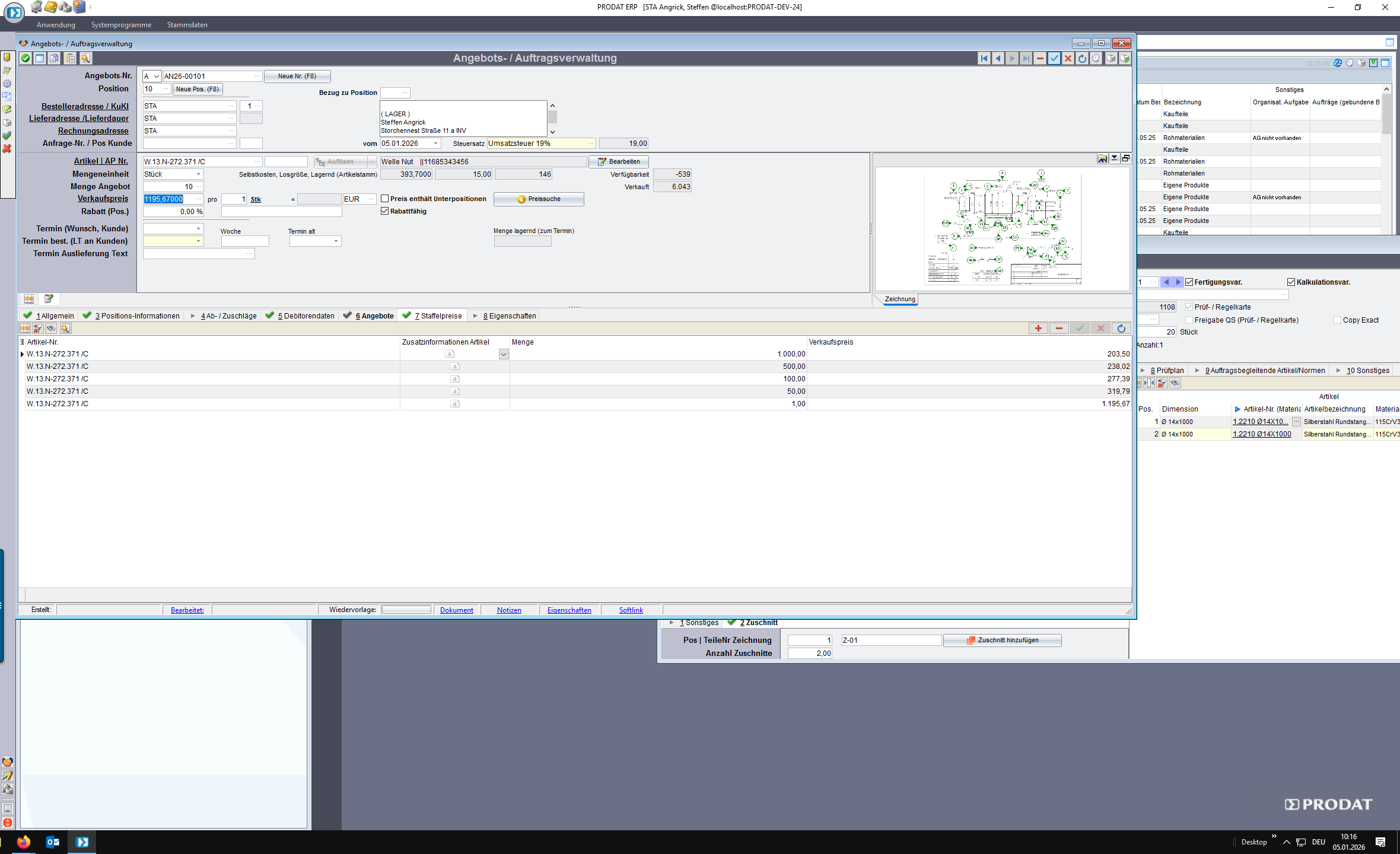
Geben Sie eine Menge ein.


Es wird automatisch der für die Menge geltende Preis eingetragen sowie ggf. gültige Staffeln im Register 7 ergänzt.

Diese können nochmals nachbearbeitet werden.

12
/22


Speichern.

13
/22


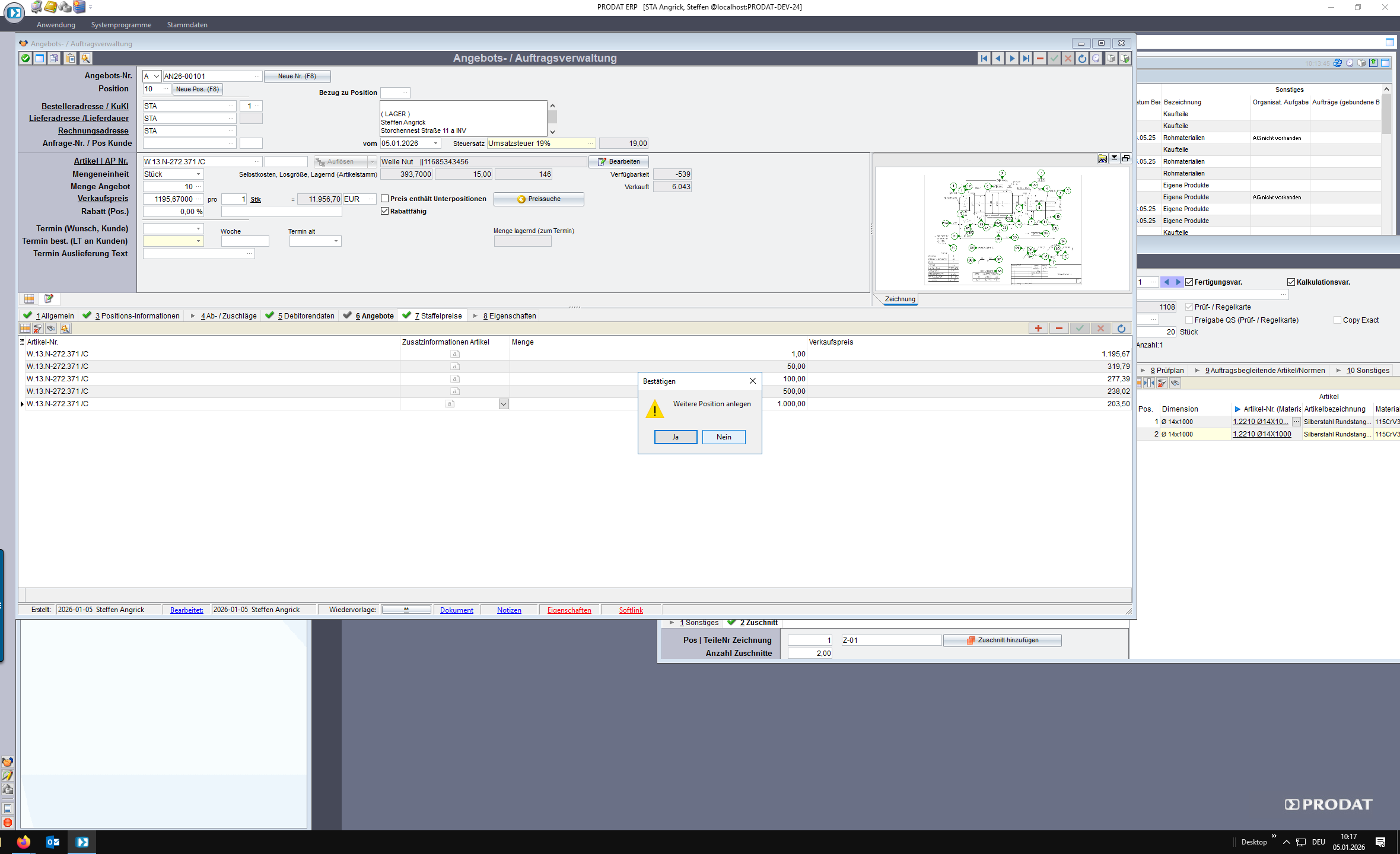
Klick auf „Nein“ Button, wenn keine weiteren Positionen dem Angebot ergänzt werden sollen.

14
/22


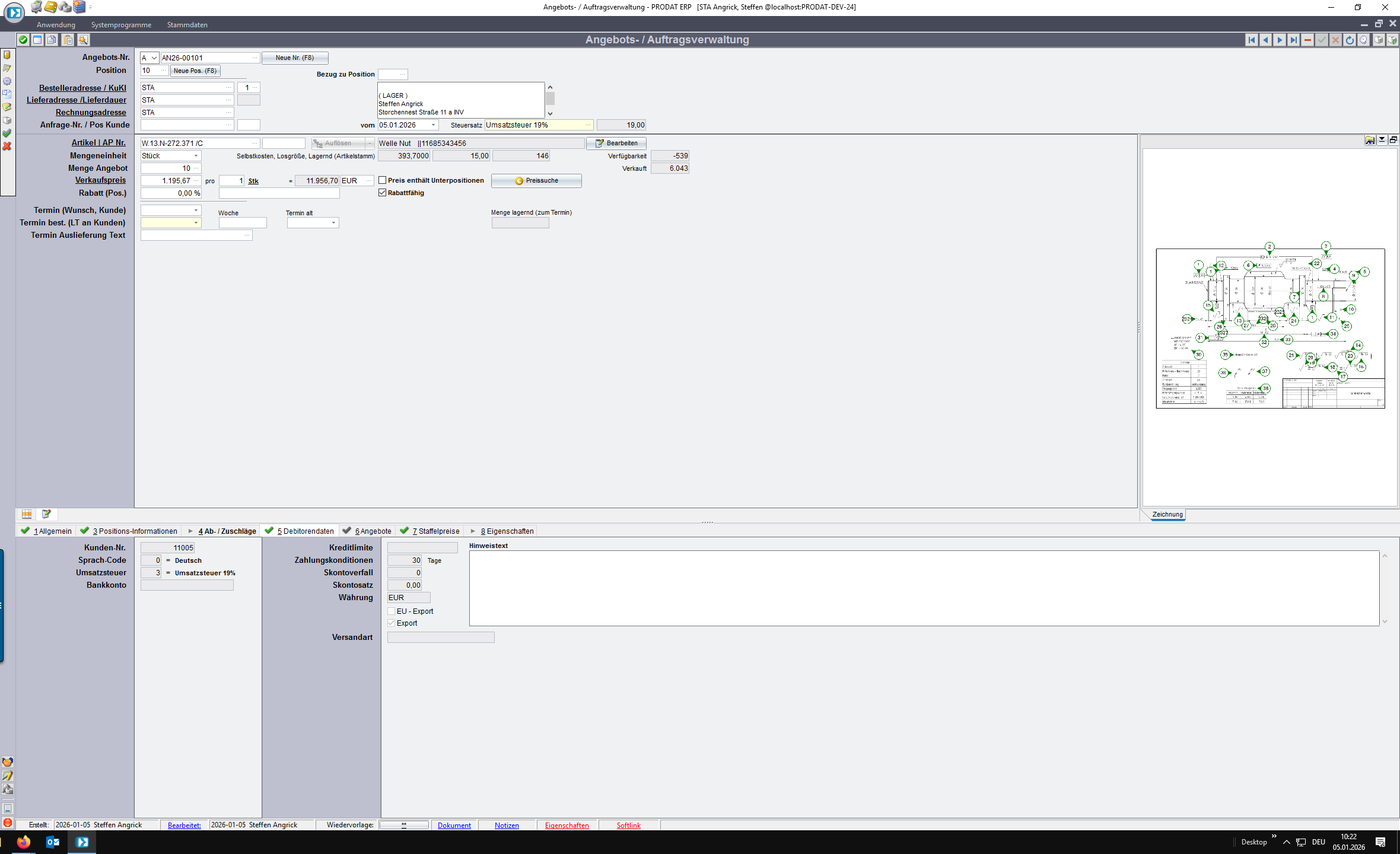
Im Register 5 wurden automatisch die in den Debitorendaten hinterlegten Konditionen aus der Adresse übernommen.

15
/22


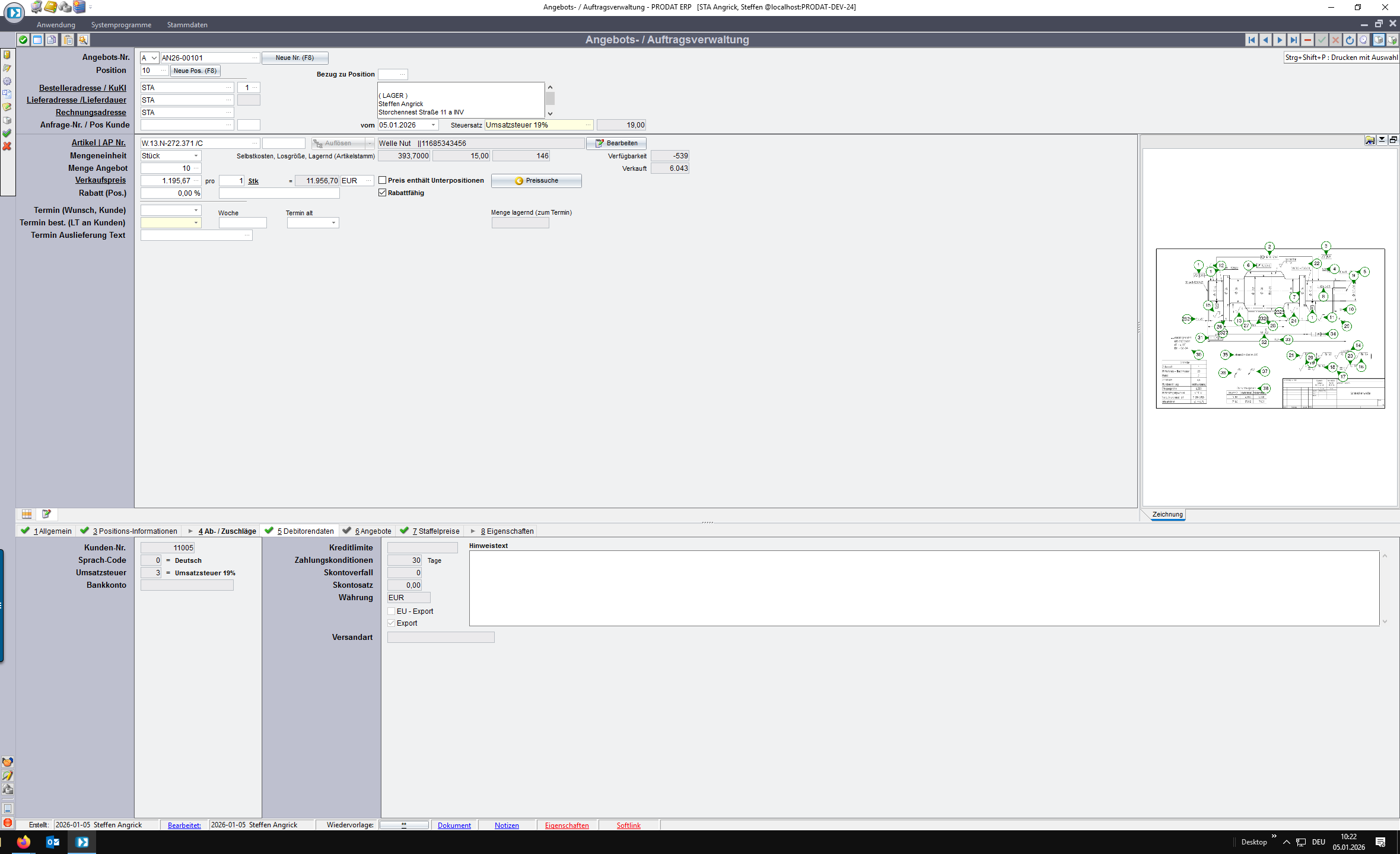
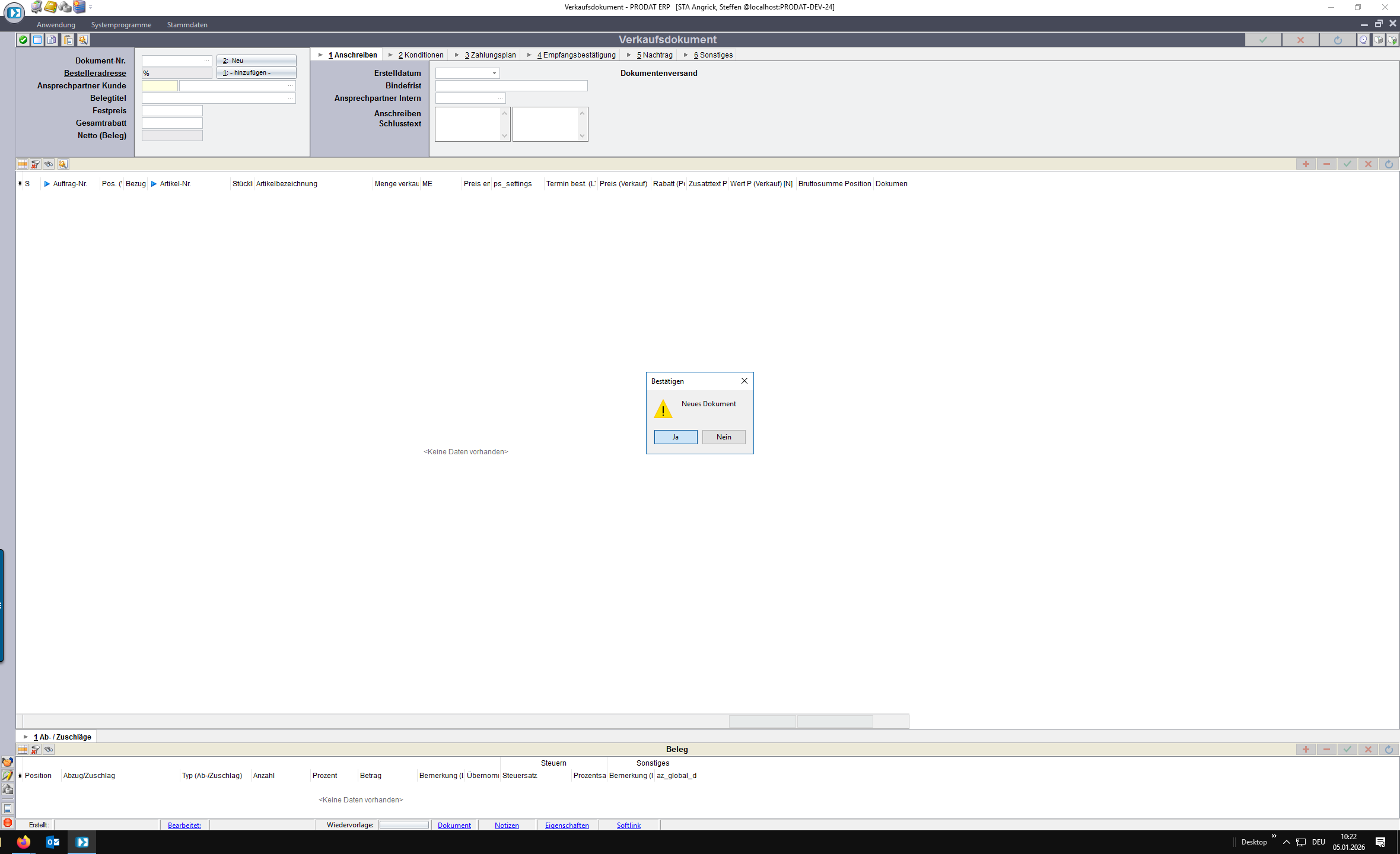
Nun kann das Angebot erzeugt und gedruckt werden.

16
/22


Klick auf „Ja“ Button.

17
/22


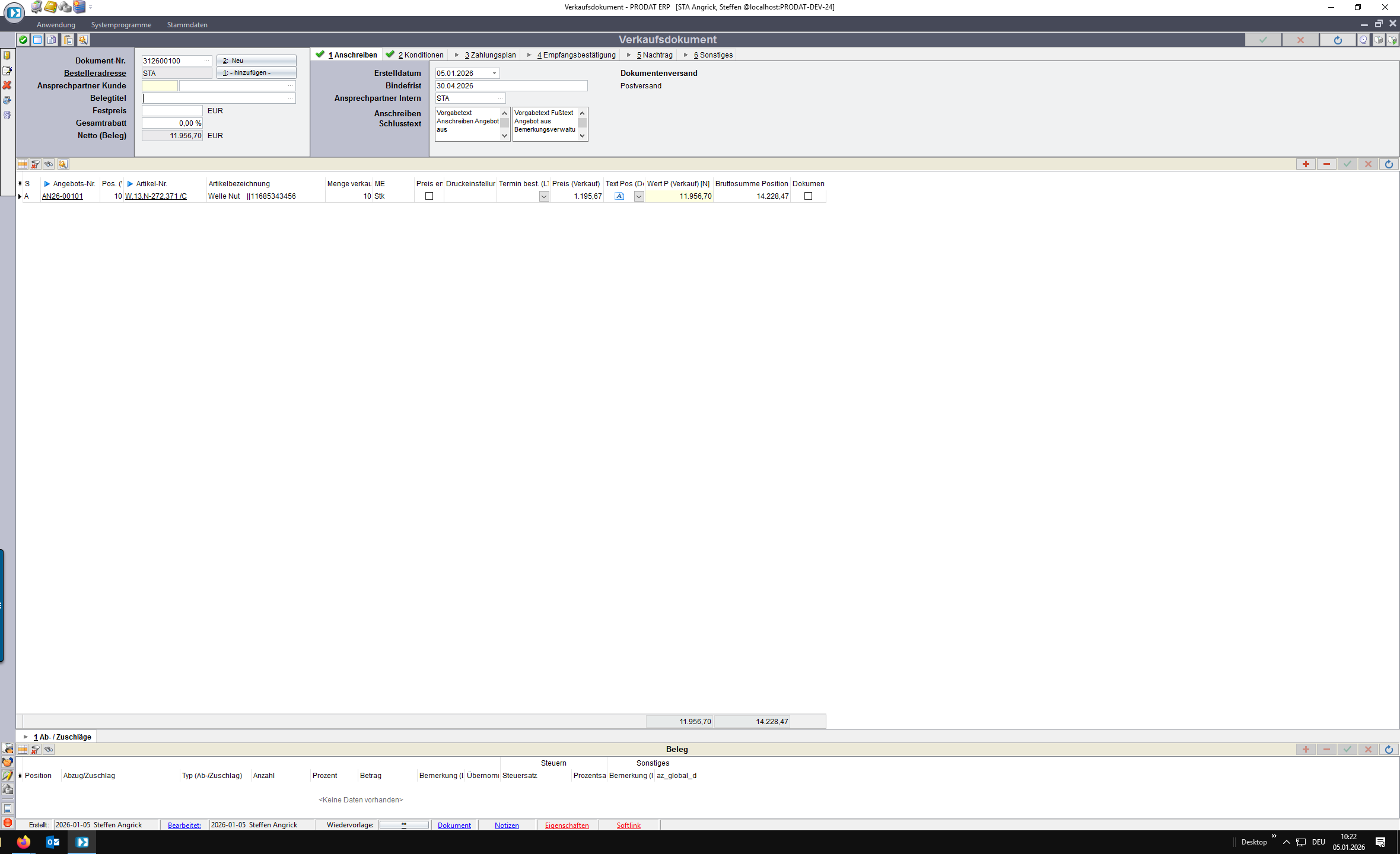
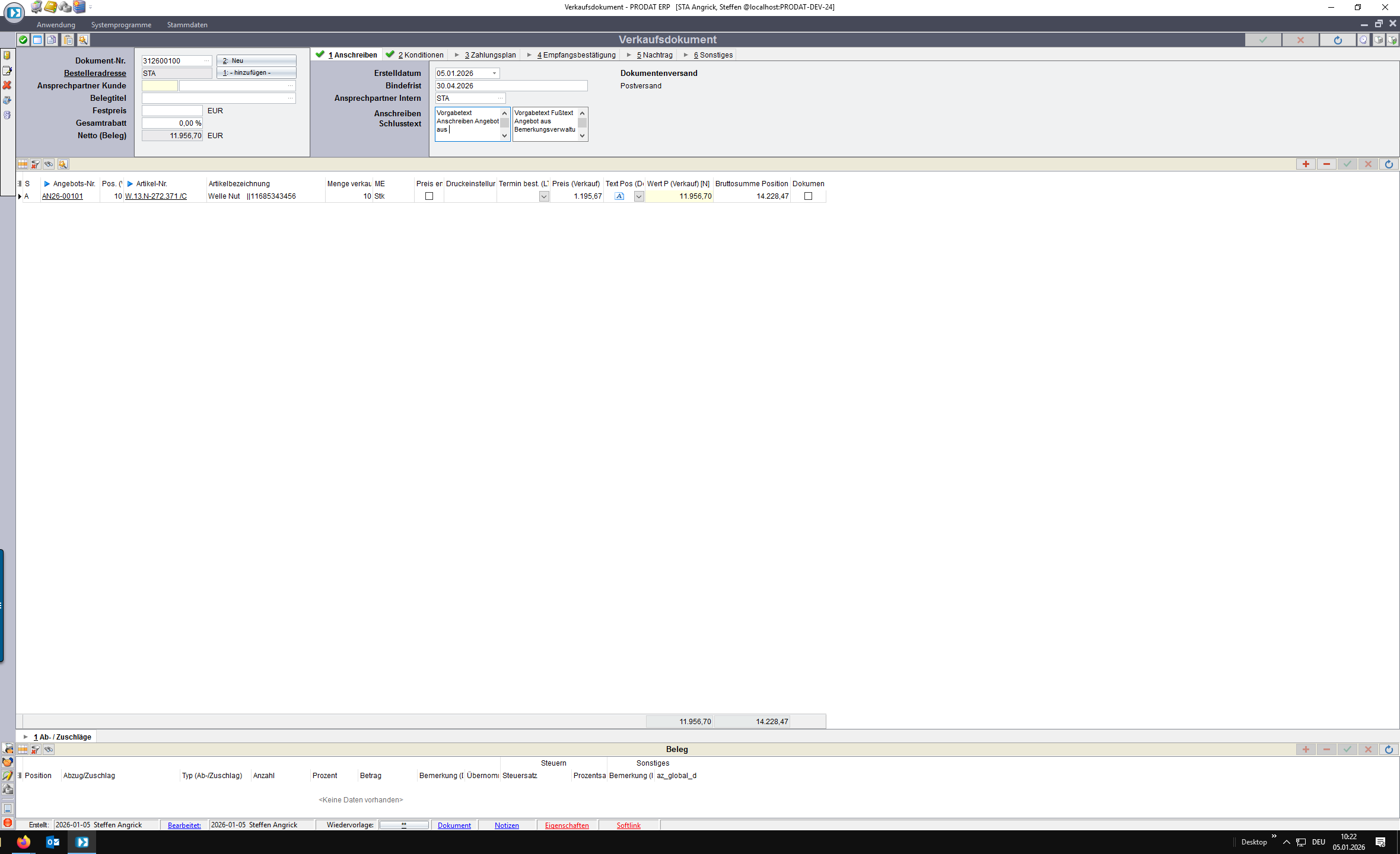
Füllen Sie ggf. weitere Daten aus.

18
/22


Anschreiben und Schlusstext werden aus Vorgaben übernommen und können angepasst werden.

19
/22


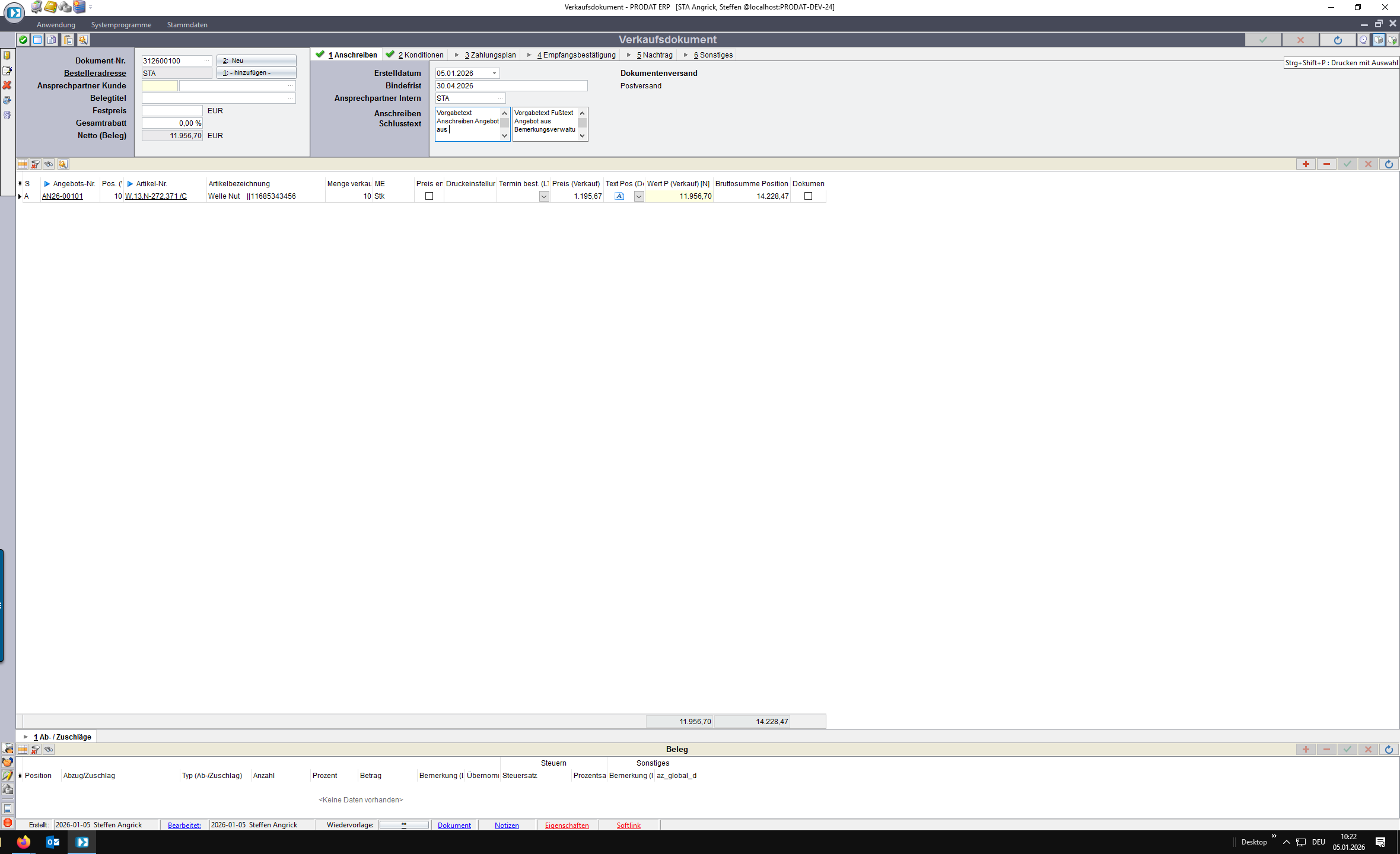
Drucken Sie das Dokument.

20
/22


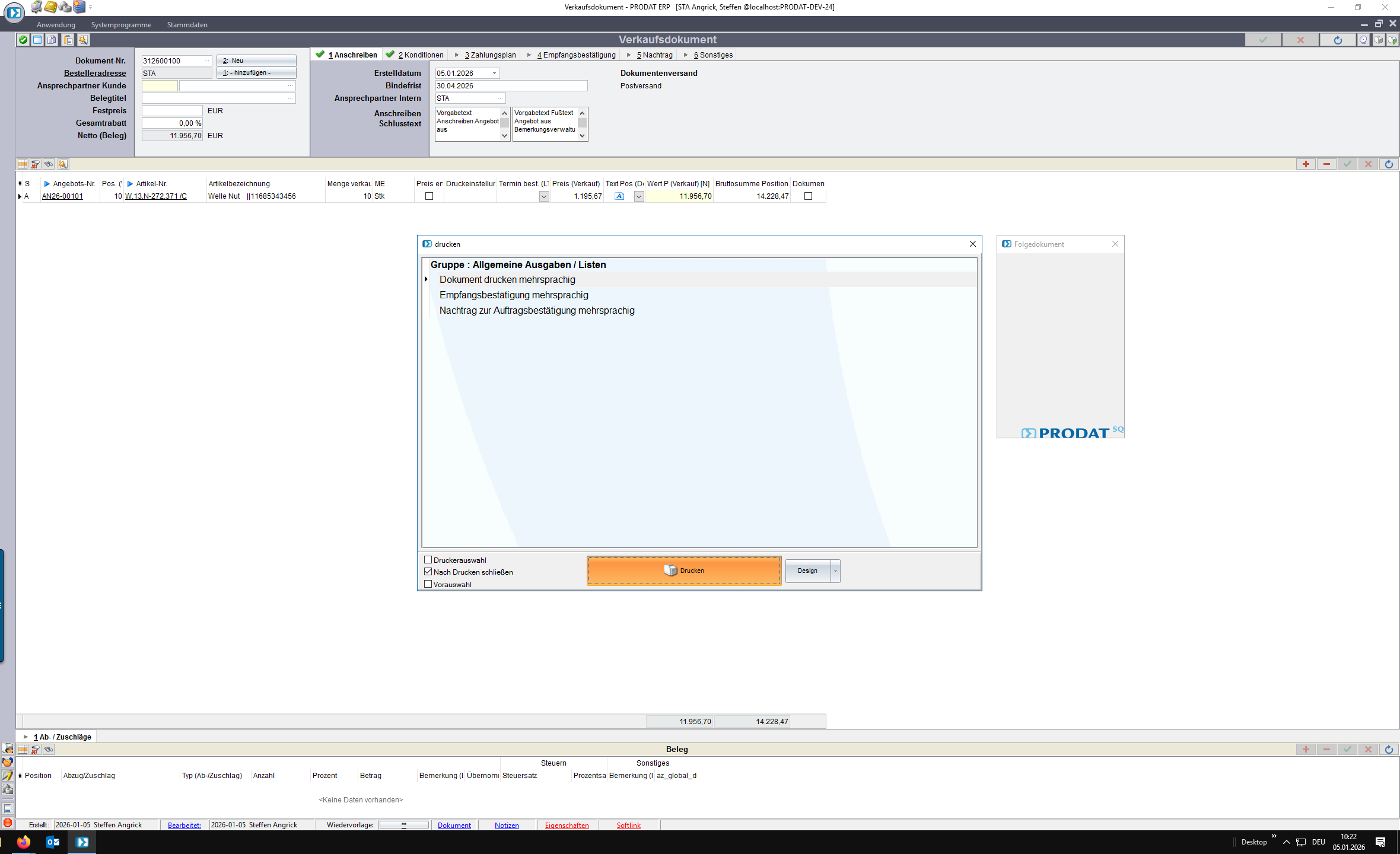
Klick auf „Drucken“ Button.

21
/22


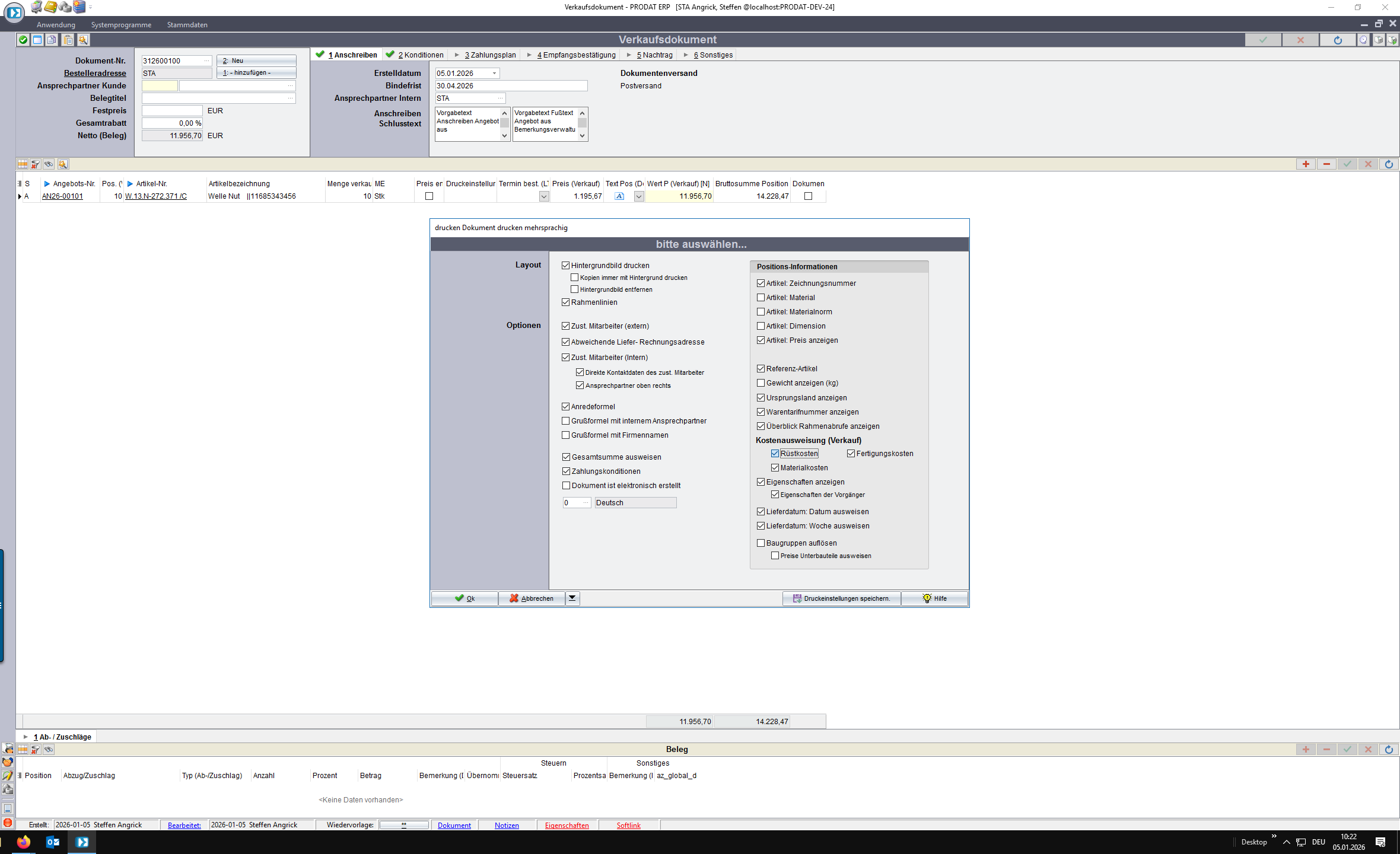
Steuern Sie, was mit ausgedruckt werden soll und bestätigen mit OK.

22
/22


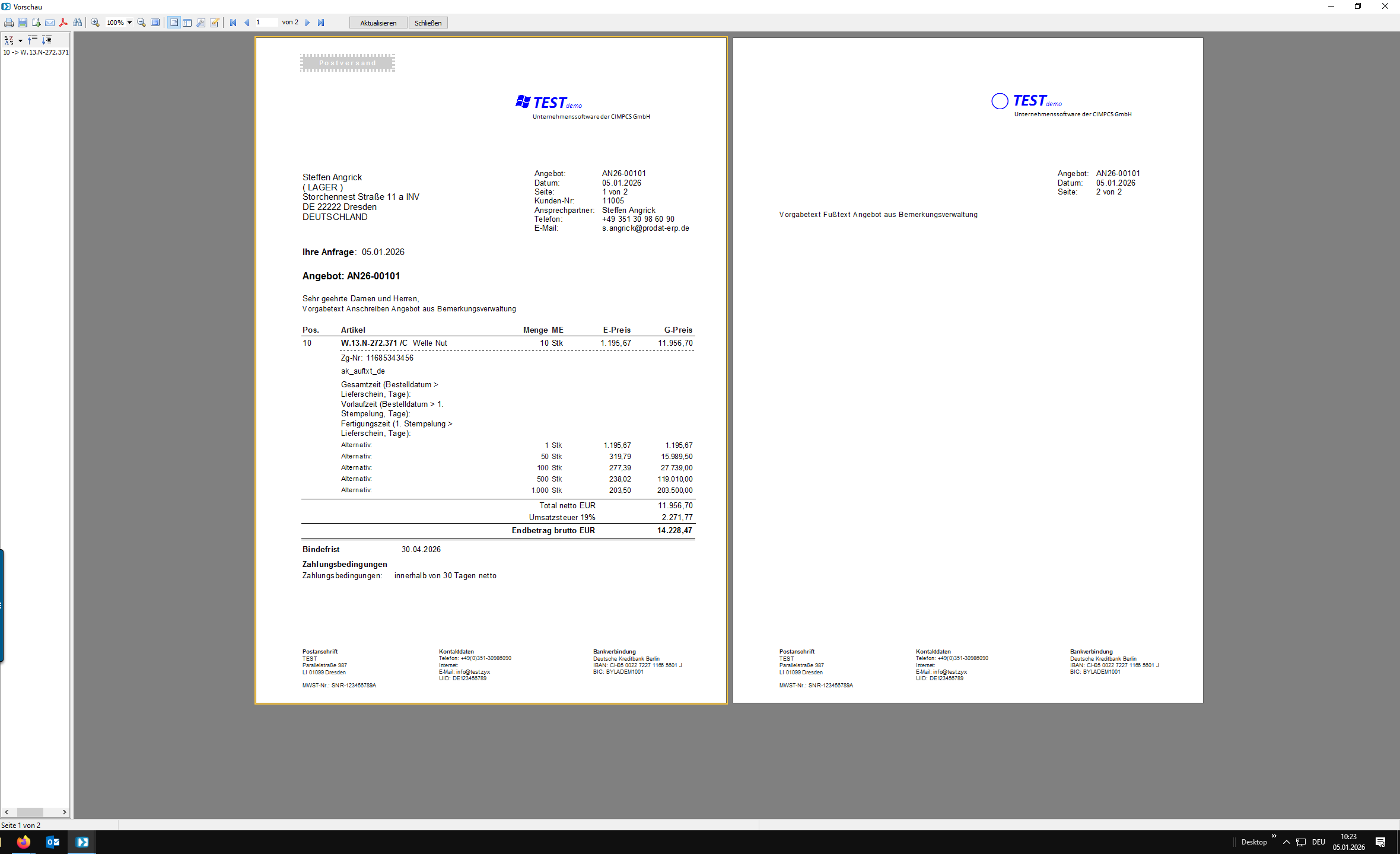
Das erzeugte Dokument kann anschließend gedruckt, in eine email übergeben oder gespeichert werden.

Vielen Dank!
Tour neu starten