13
/17
In diesem Beispiel wurde das Zeichnungs-PDF in der Dokumentenstruktur dem Ordner Zeichnungen zugeordnet, die Stp-Datei als Fertigungsdatensatz definiert.
Der grüne Haken zeigt an, dass diese Zeichnung als Vorschaubild angezeigt wird.
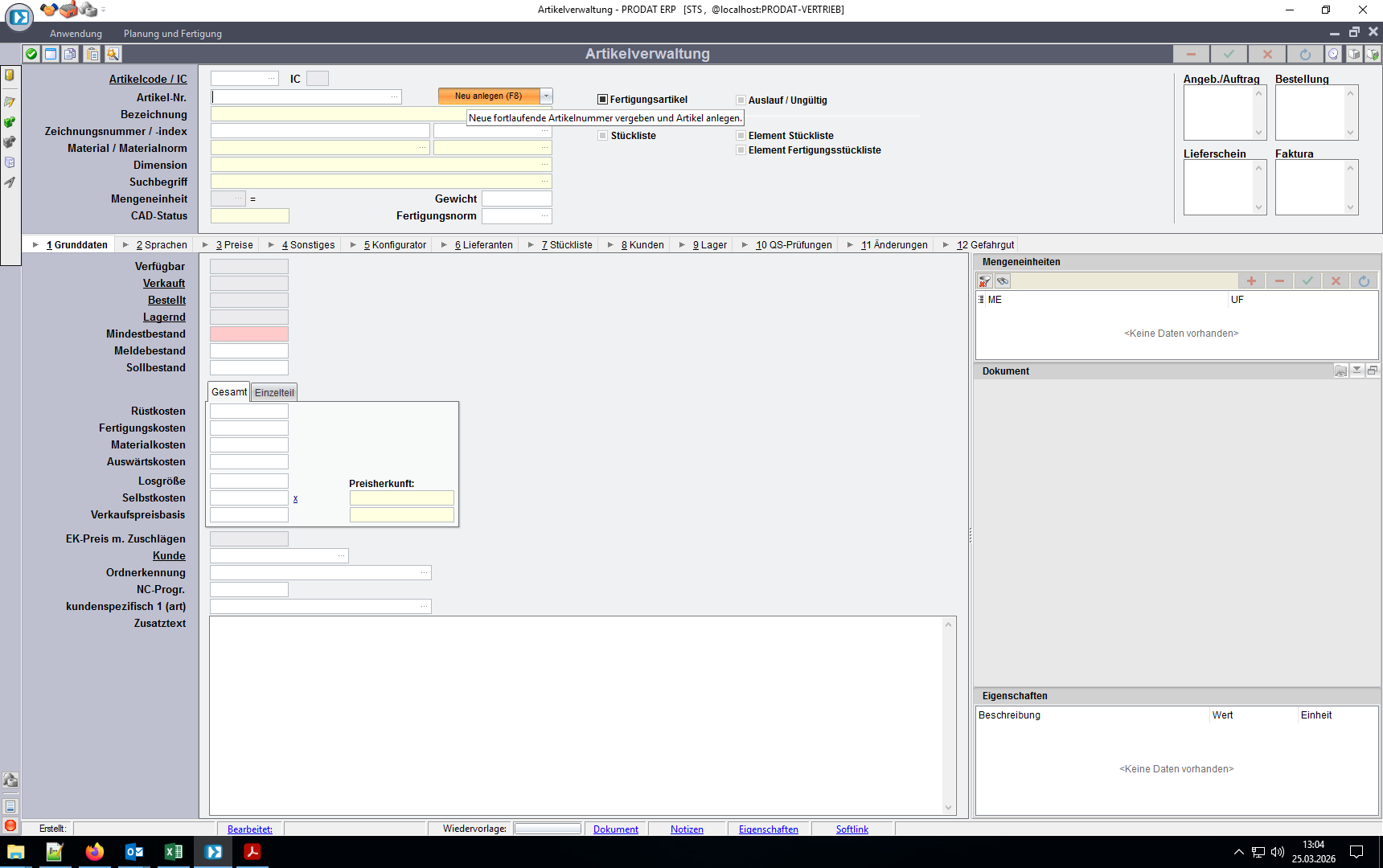
Um einen neuen Artikel anzulegen, klicken Sie auf „Neu anlegen (F8)“
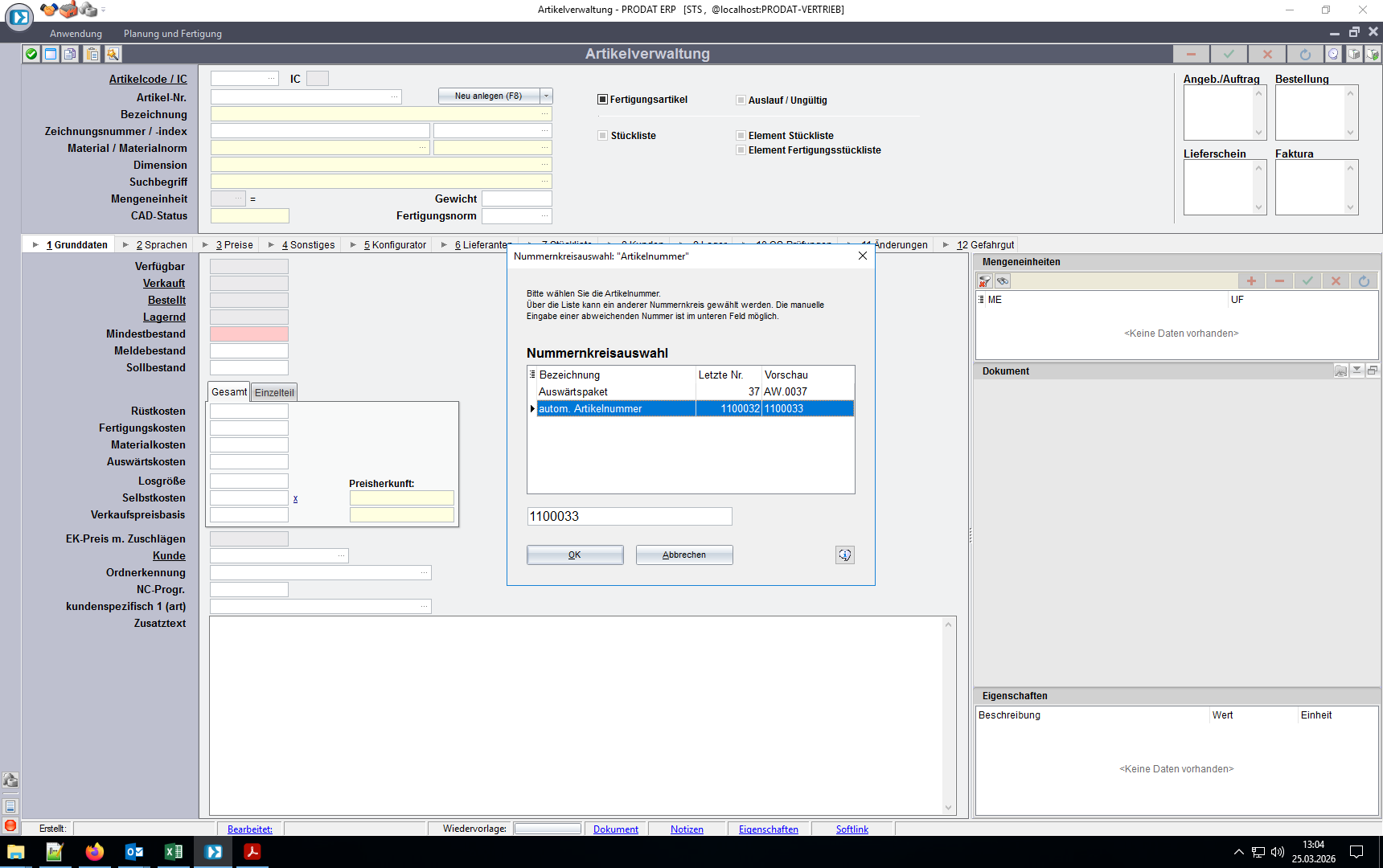
Ggf. einen Nummernkreis auswählen, hier => automatische Artikelnummer
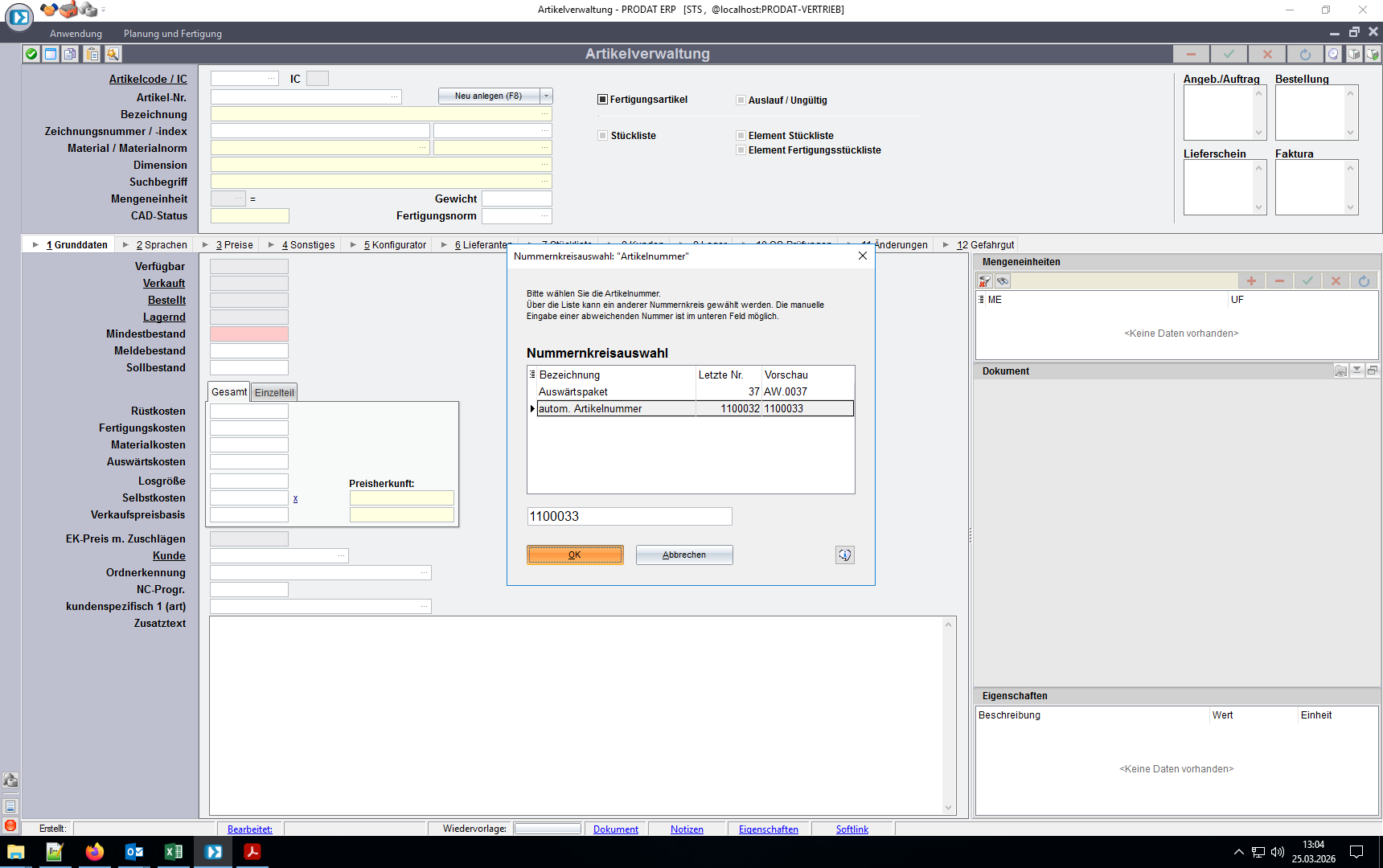
Mit „OK“ bestätigen
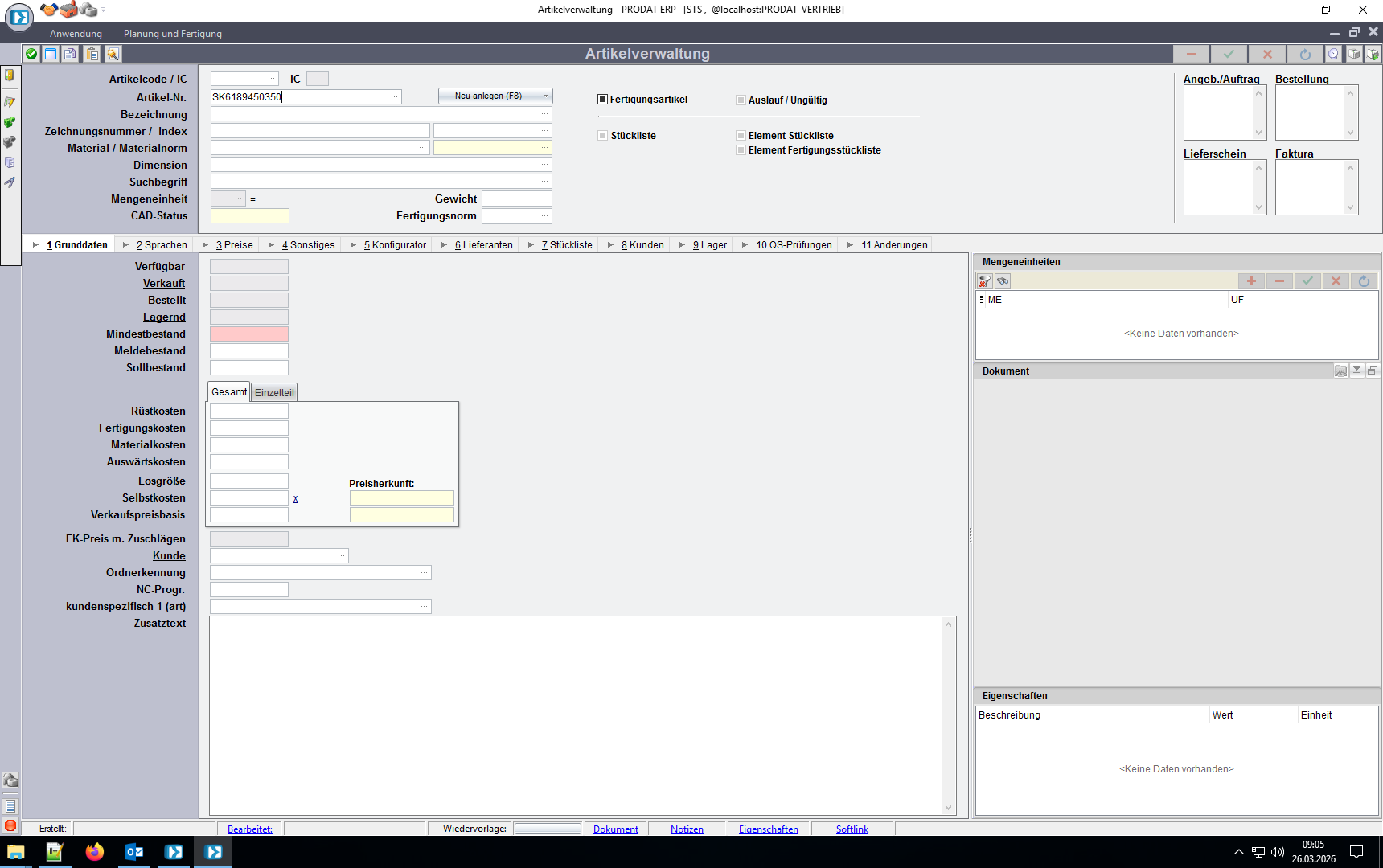
Alternativ kann hier auch eine 'sprechende' Artikelnummer manuell eingegeben werden
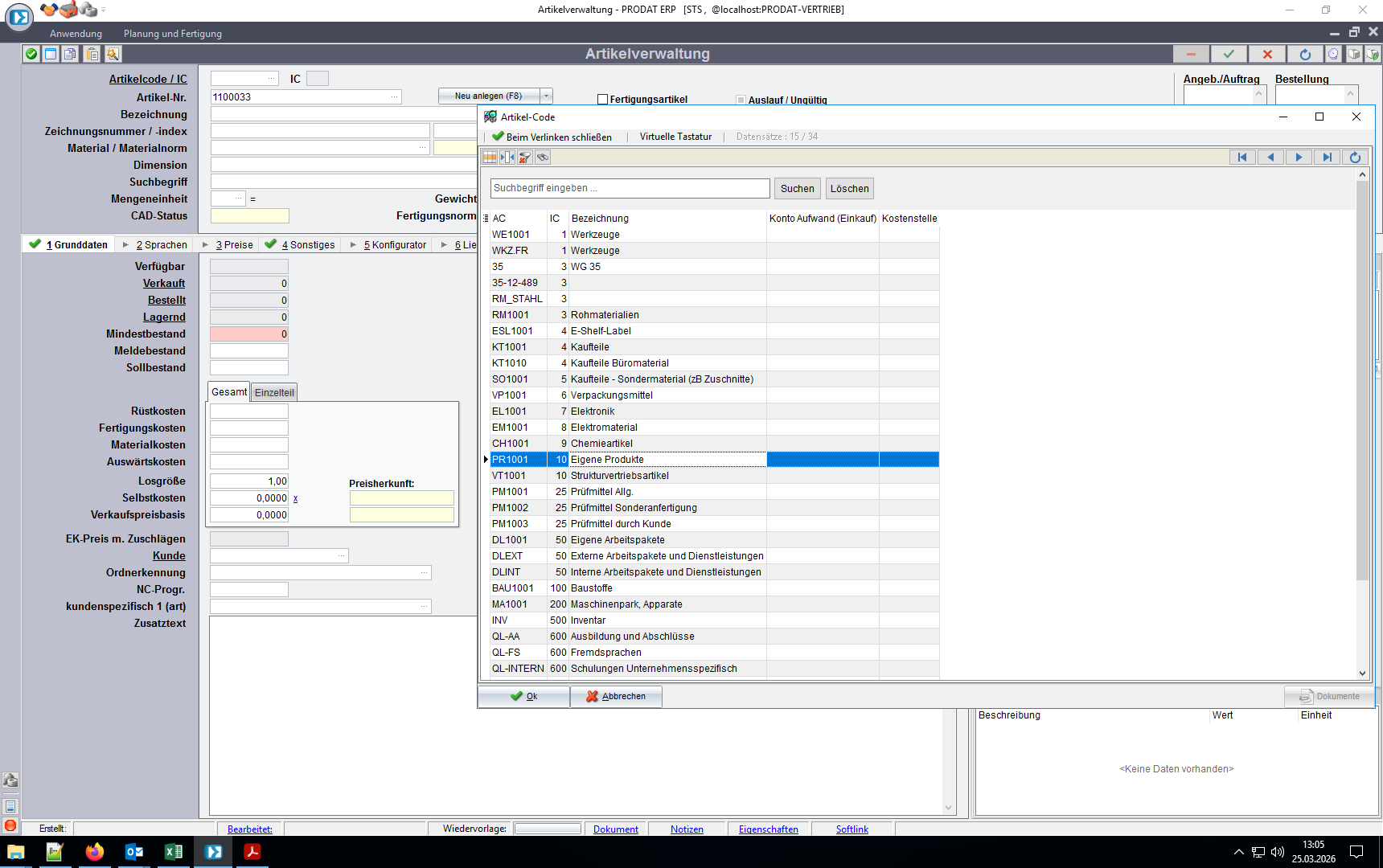
Einen Artikelcode (AC) auswählen.
Hier wird grob festgelegt, wie der Artikel im späteren Ablauf weiter behandelt wird.
Über die AC's sind div. Abläufe und Zuordnungen im weiteren Prozess definiert.
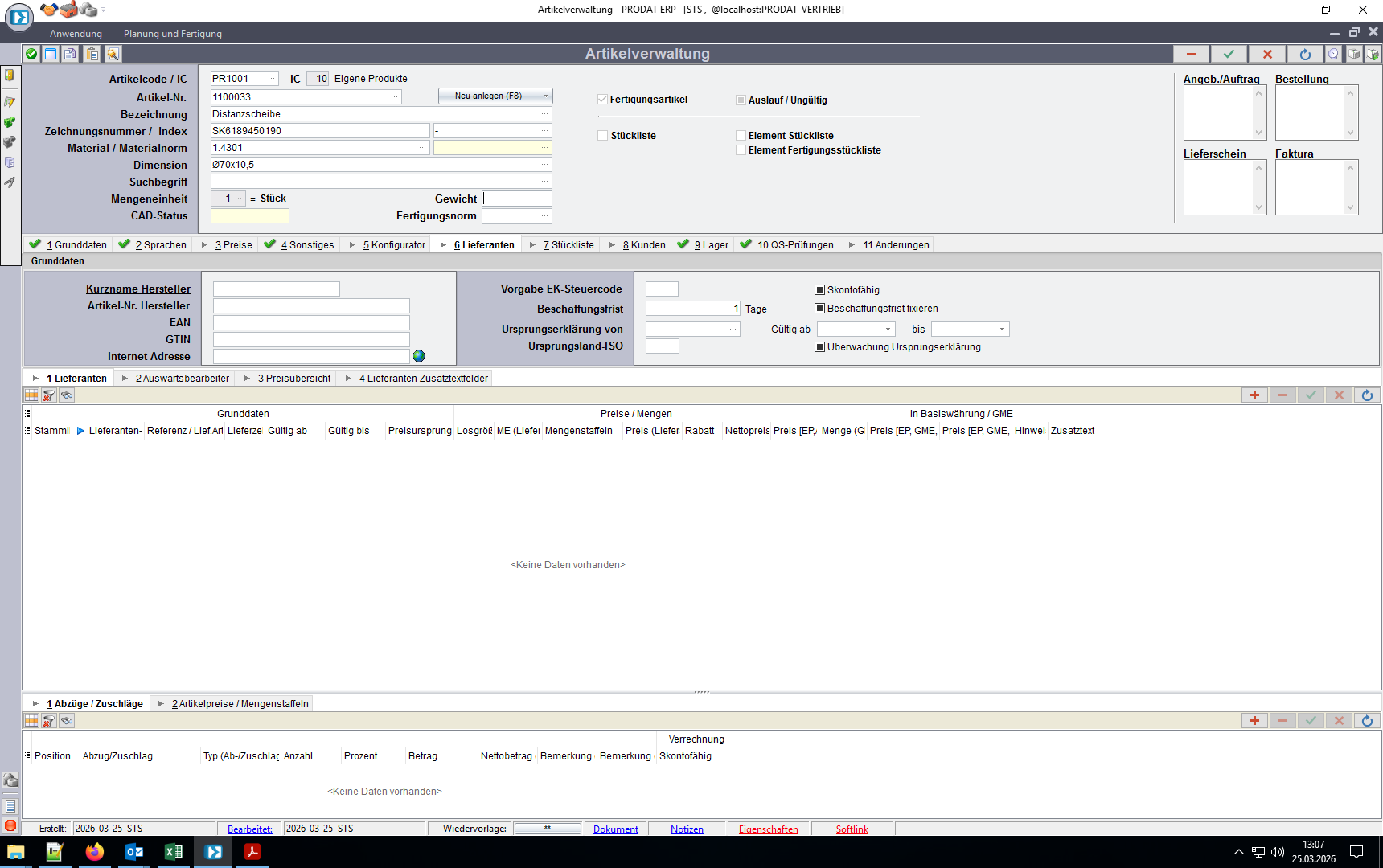
Grunddaten (Bezeichnung, Zeichnungsnummer, Index, Material, Materialnorm und Dimension) zu dem Artikel in den jeweiligen Zellen füllen.
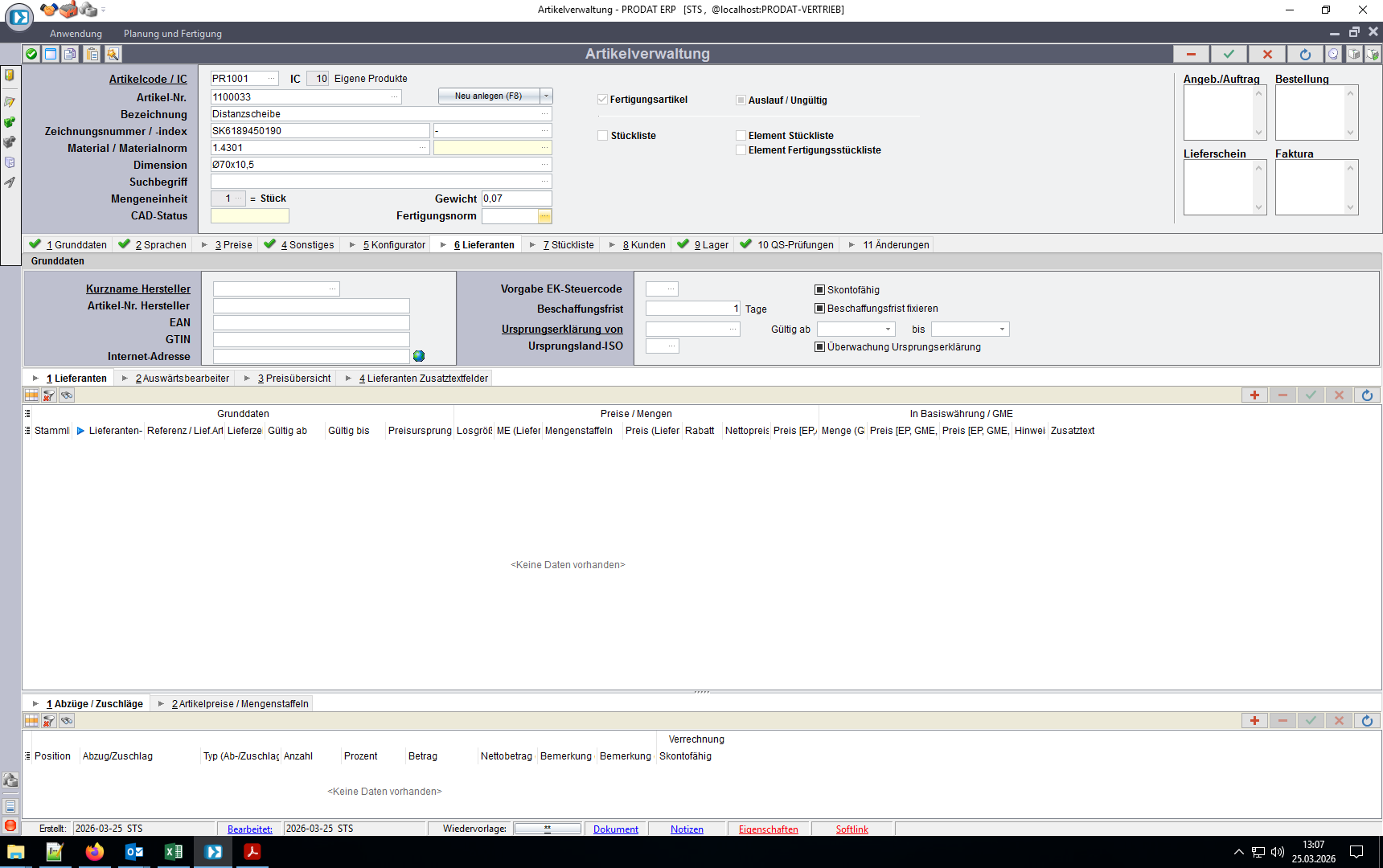
Wird eine Fertigungsnorm ausgewählt, kann hier der entsprechende Fertigungsprozess (gem. Zertifizierungsnorm) angesteuert werden.
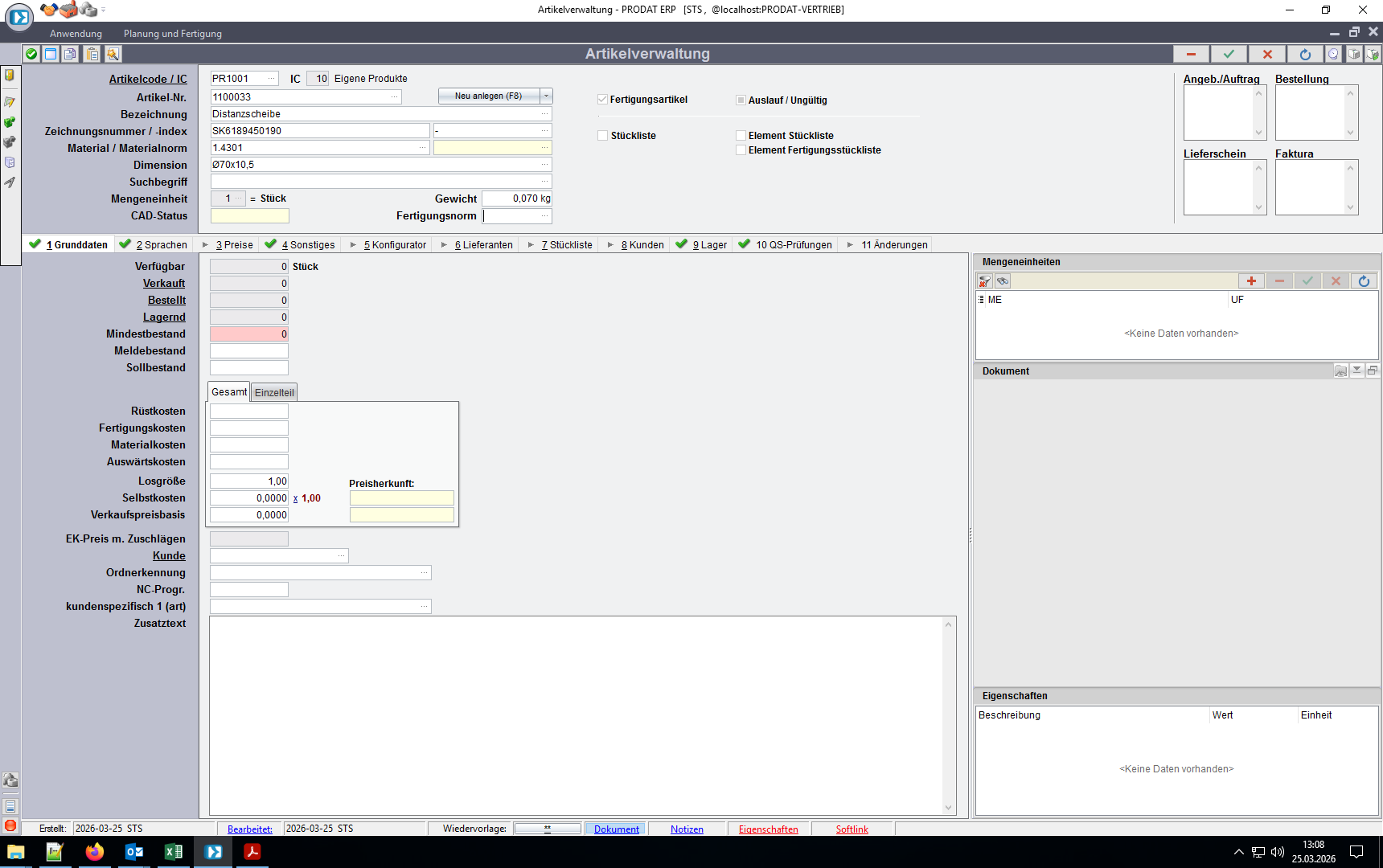
Um Dokumente zu diesem Artikel zu hinterlegen, z.B eine Zeichnung, 3D-Daten, etc. hier klicken.
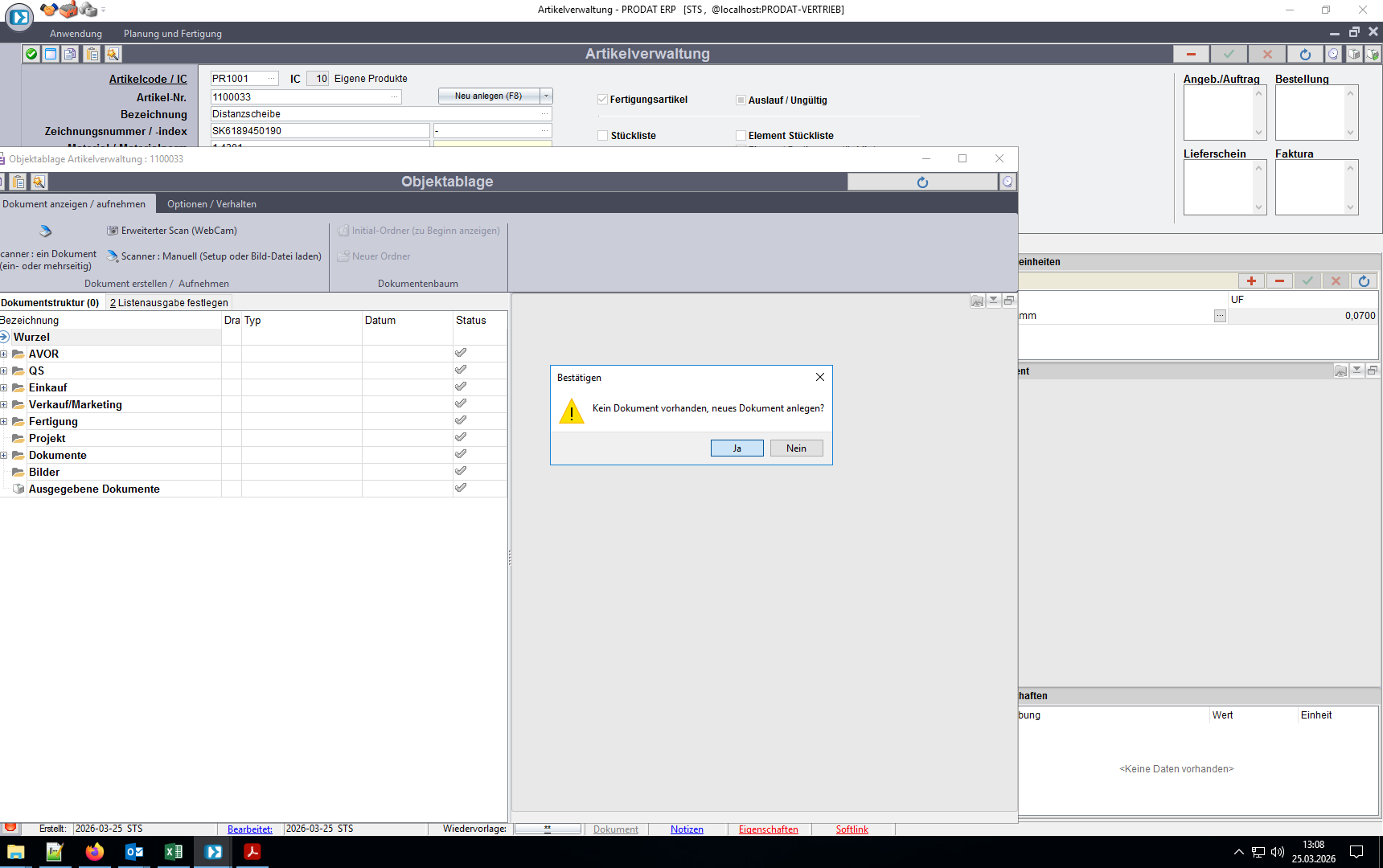
Entsprechend bestätigen.
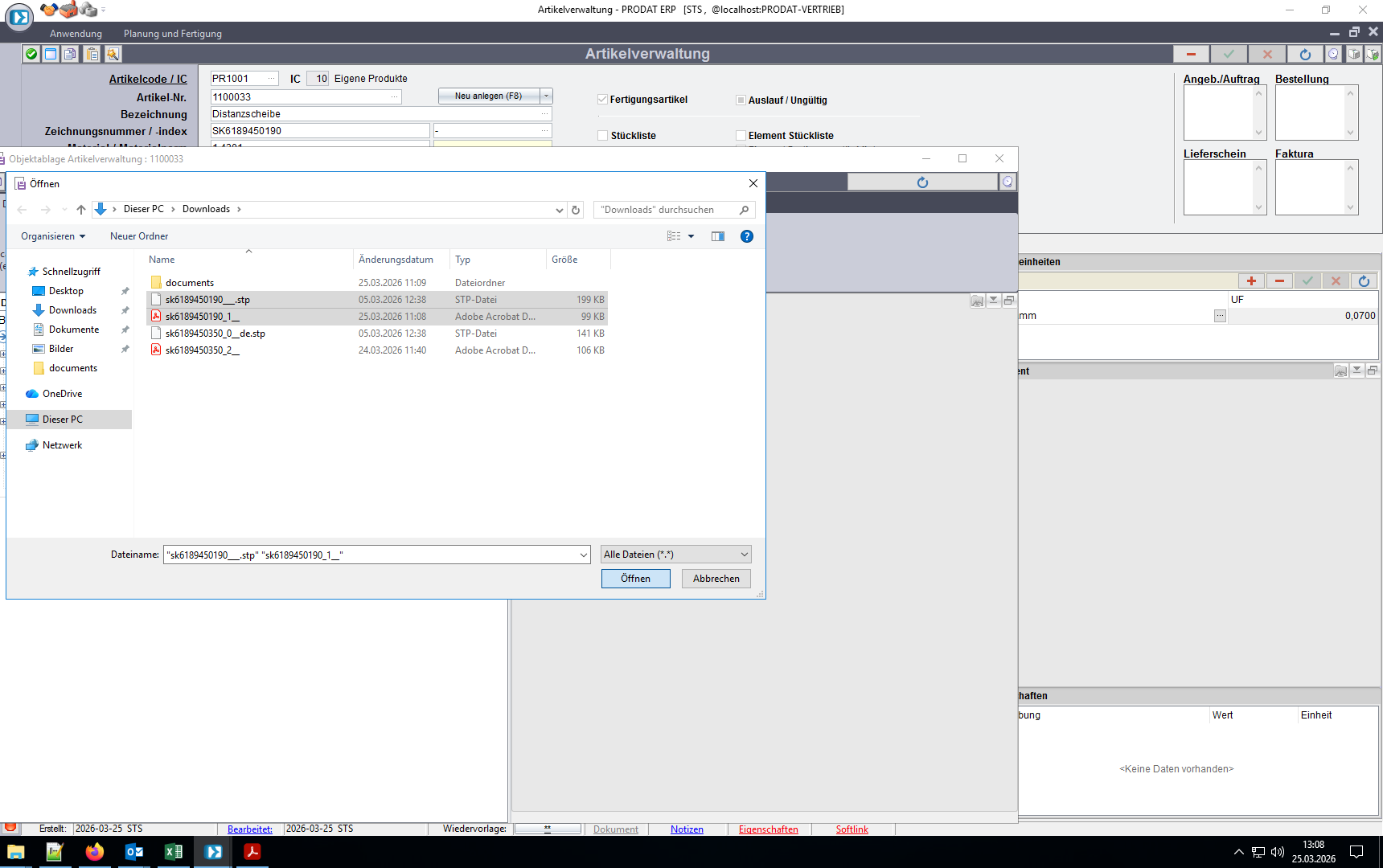
Die gewünschten Dateien über den Button „Öffnen“ hinzufügen.
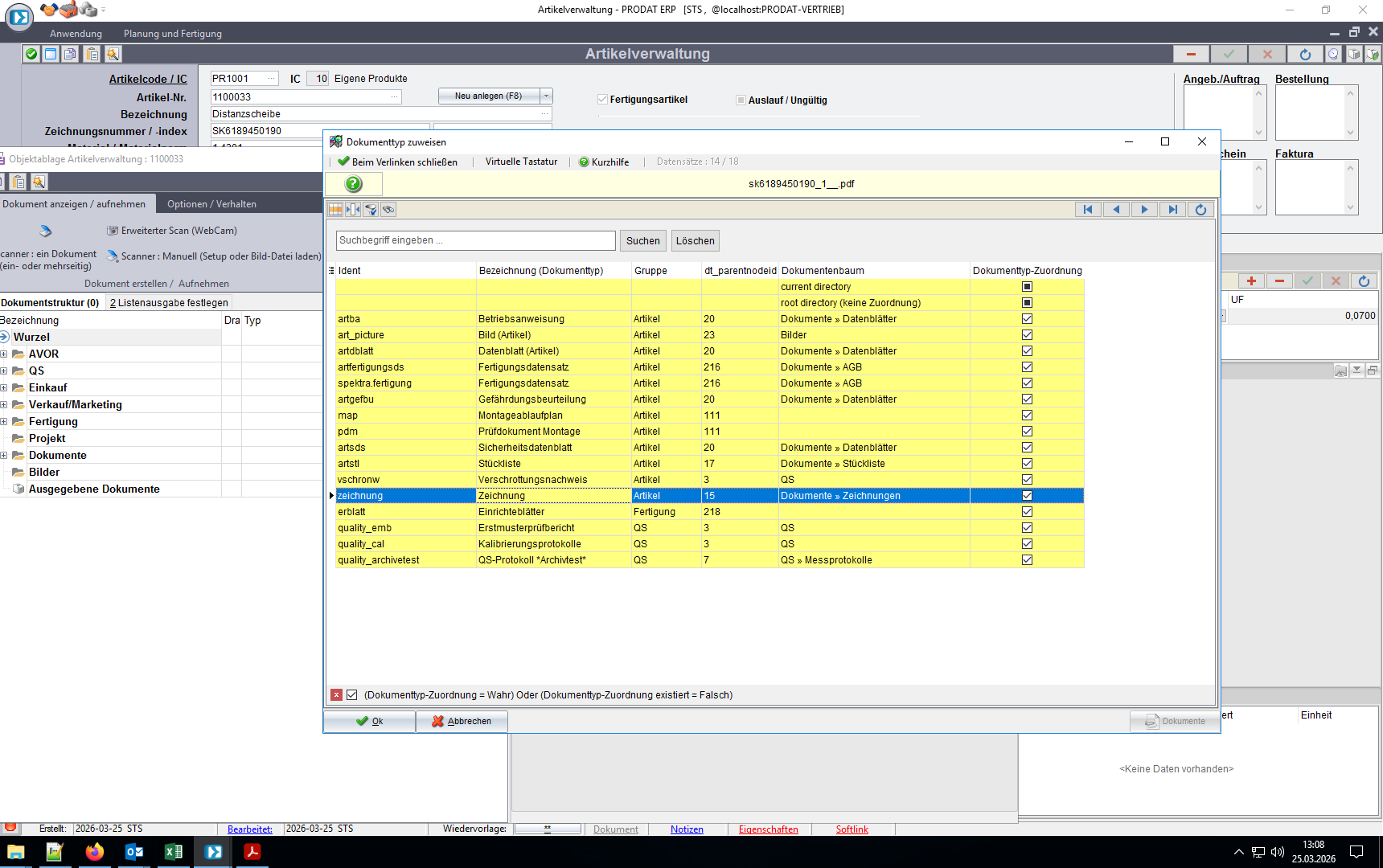
Den Dokumententyp zuweisen.
Kann zu einem späteren Zeitpunkt, mittels Drag-and-Drop, auch geändert werden.
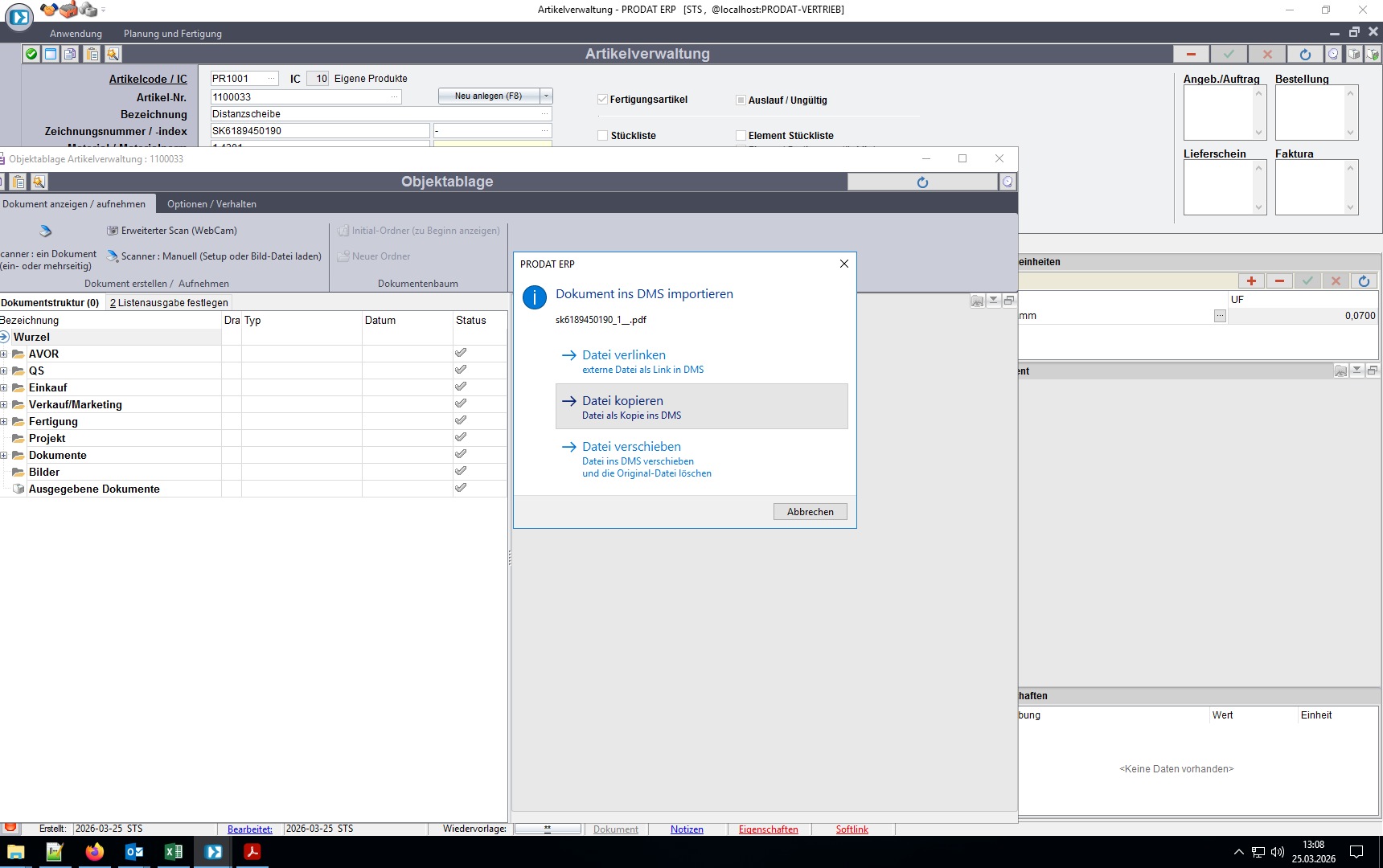
Datenimport festlegen
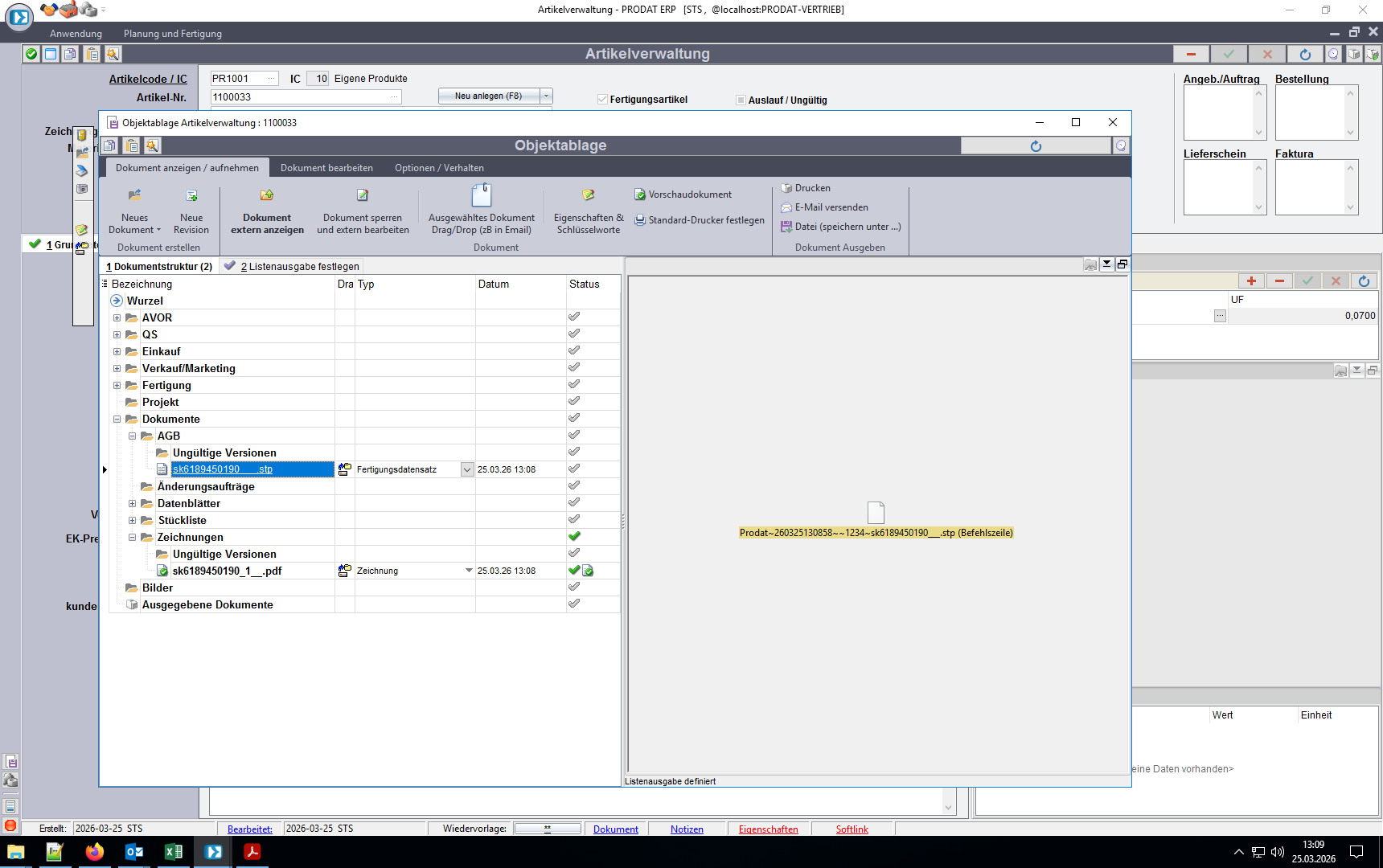
In diesem Beispiel wurde das Zeichnungs-PDF in der Dokumentenstruktur dem Ordner Zeichnungen zugeordnet, die Stp-Datei als Fertigungsdatensatz definiert.
Der grüne Haken zeigt an, dass diese Zeichnung als Vorschaubild angezeigt wird.
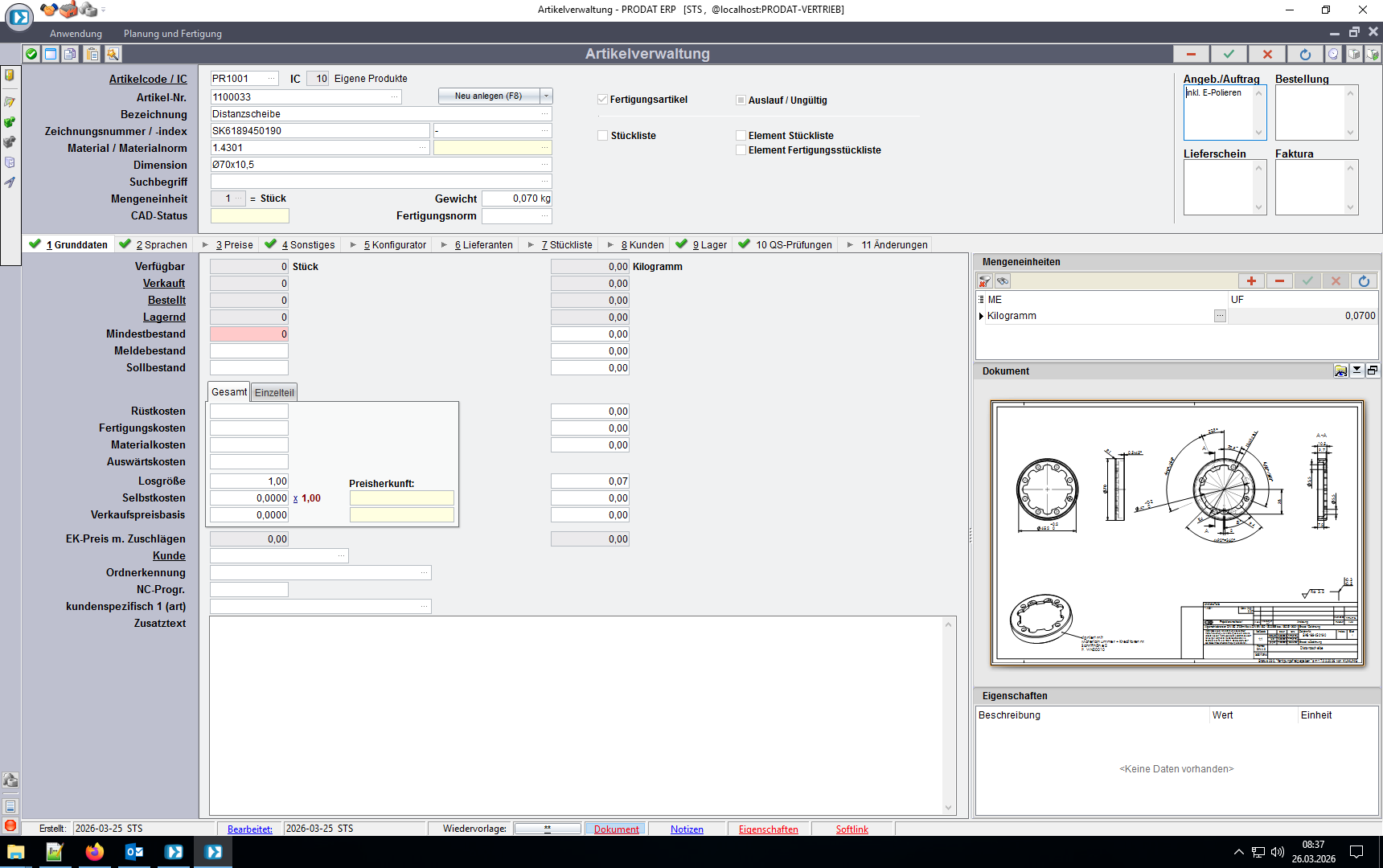
Ein rot hinterlegter Button signalisiert, dass hier Daten hinterlegt sind.
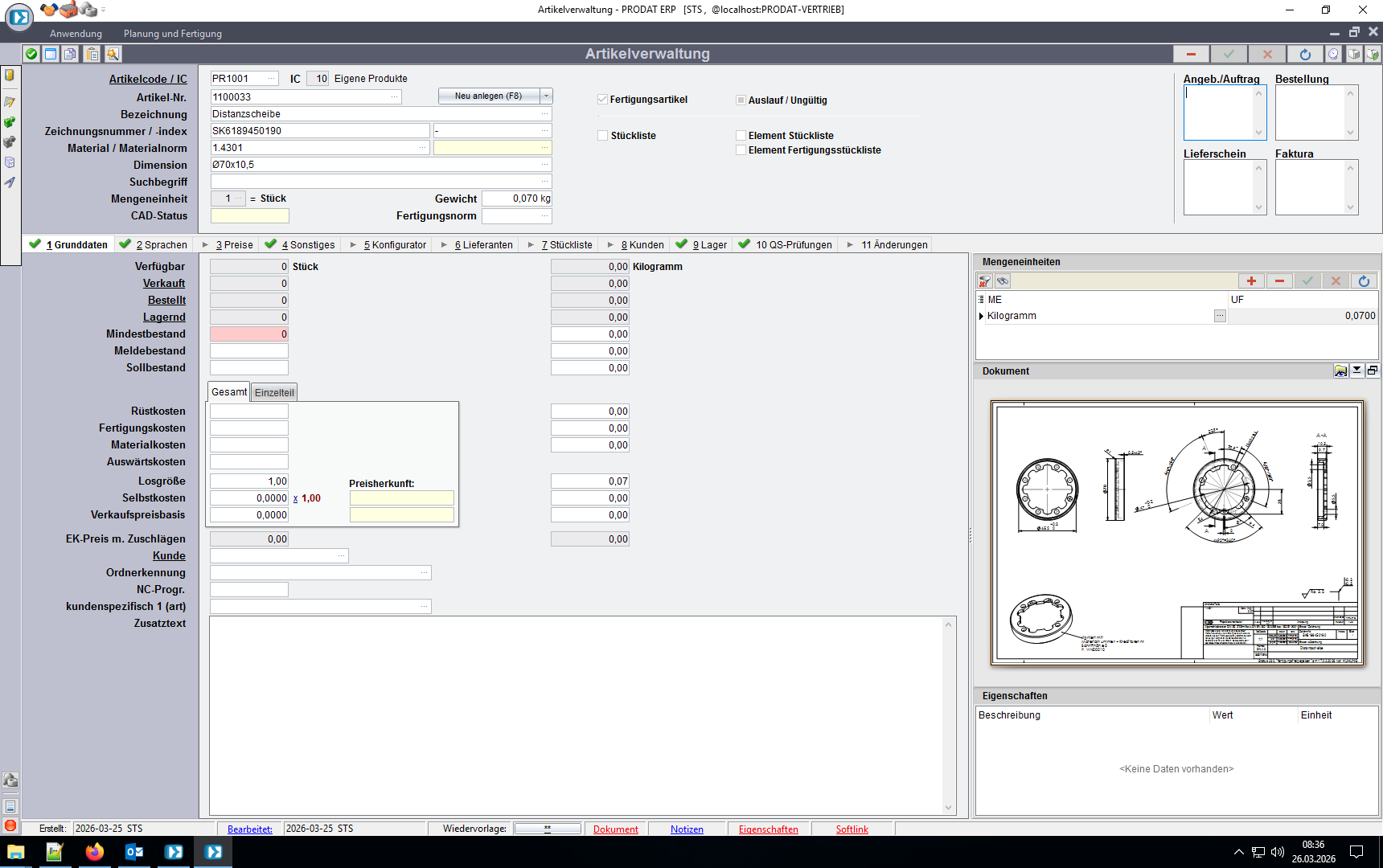
Durch anklicken dieser Textfelder können Belegtexte zu
erstellt werden, die dann auf den jeweiligen
Ausdrucken Artikelbezogen erscheinen.
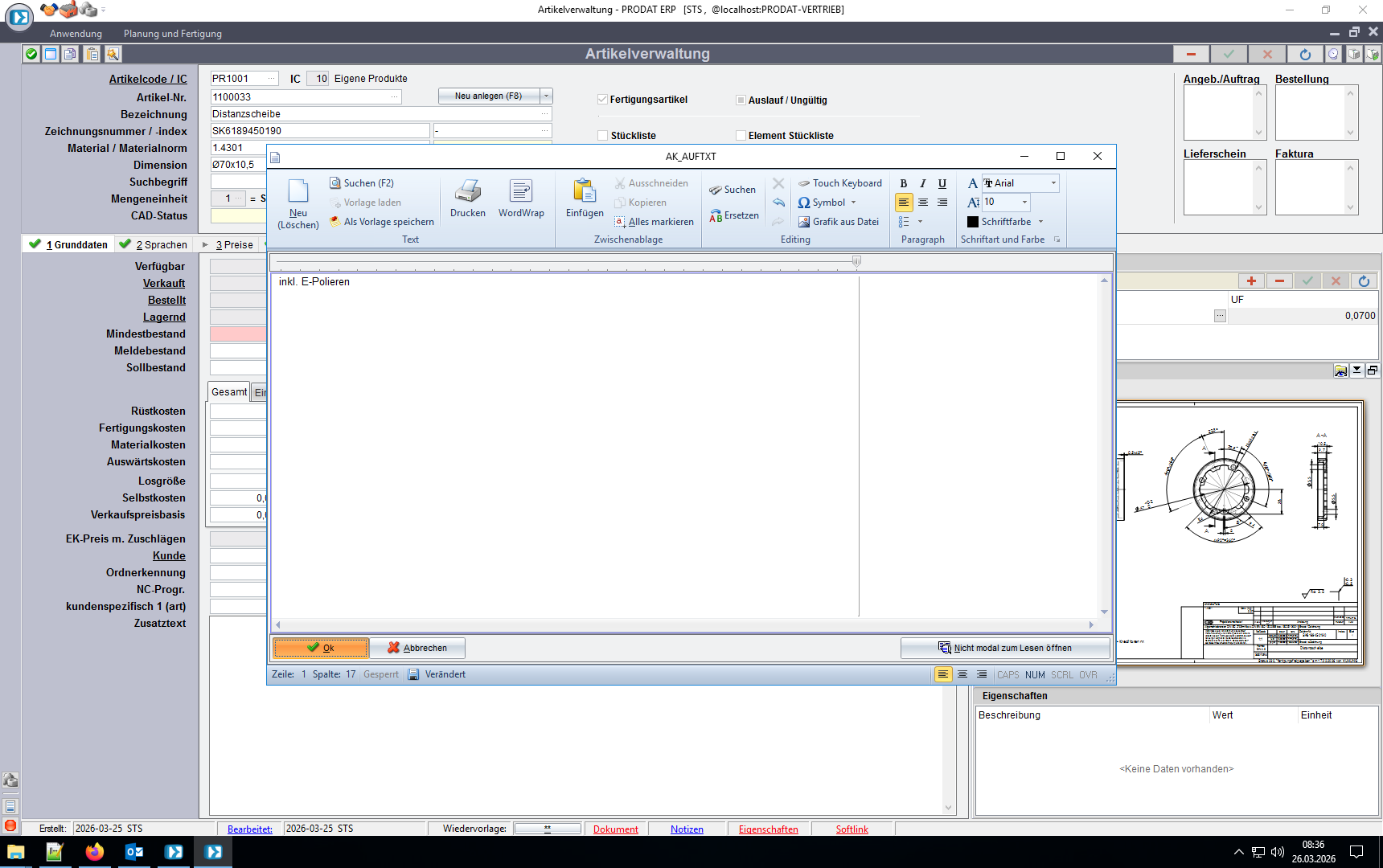
Mit 'OK' bestätigen.
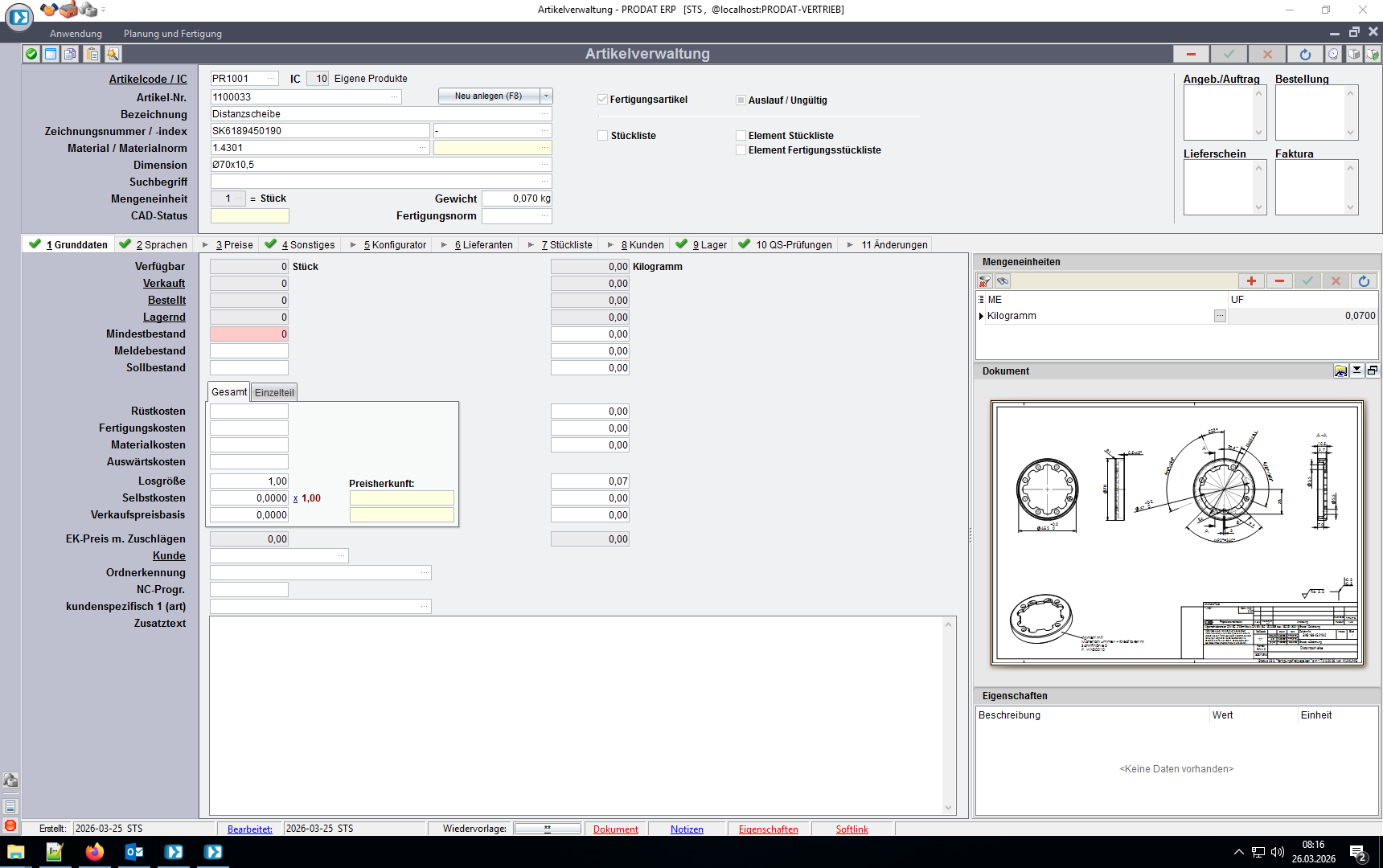
Damit ist der Artikel angelegt und mit seinen Grunddaten beschrieben.