1
/46
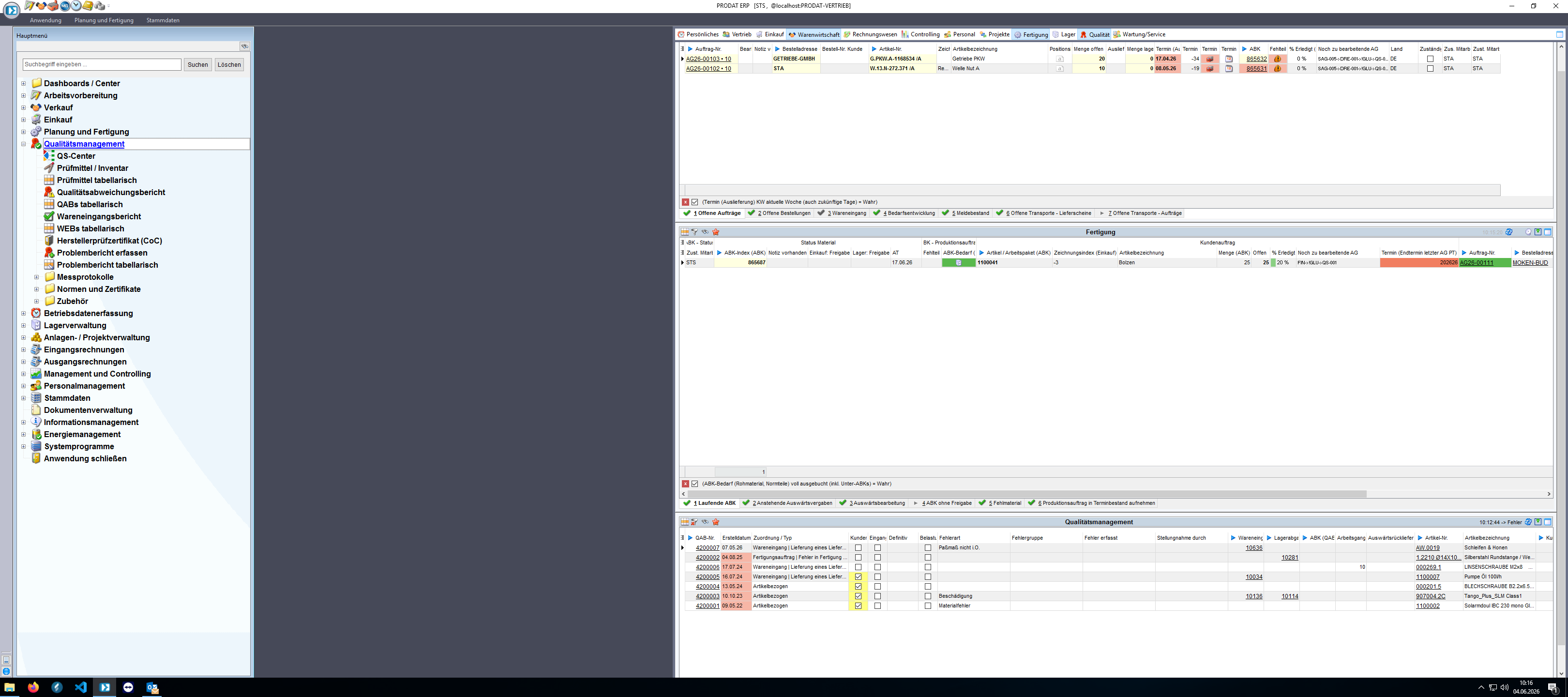
Um einen QAB aufzurufen bzw. zu erstellen,
über das Menü Qualitätsmanagement ...
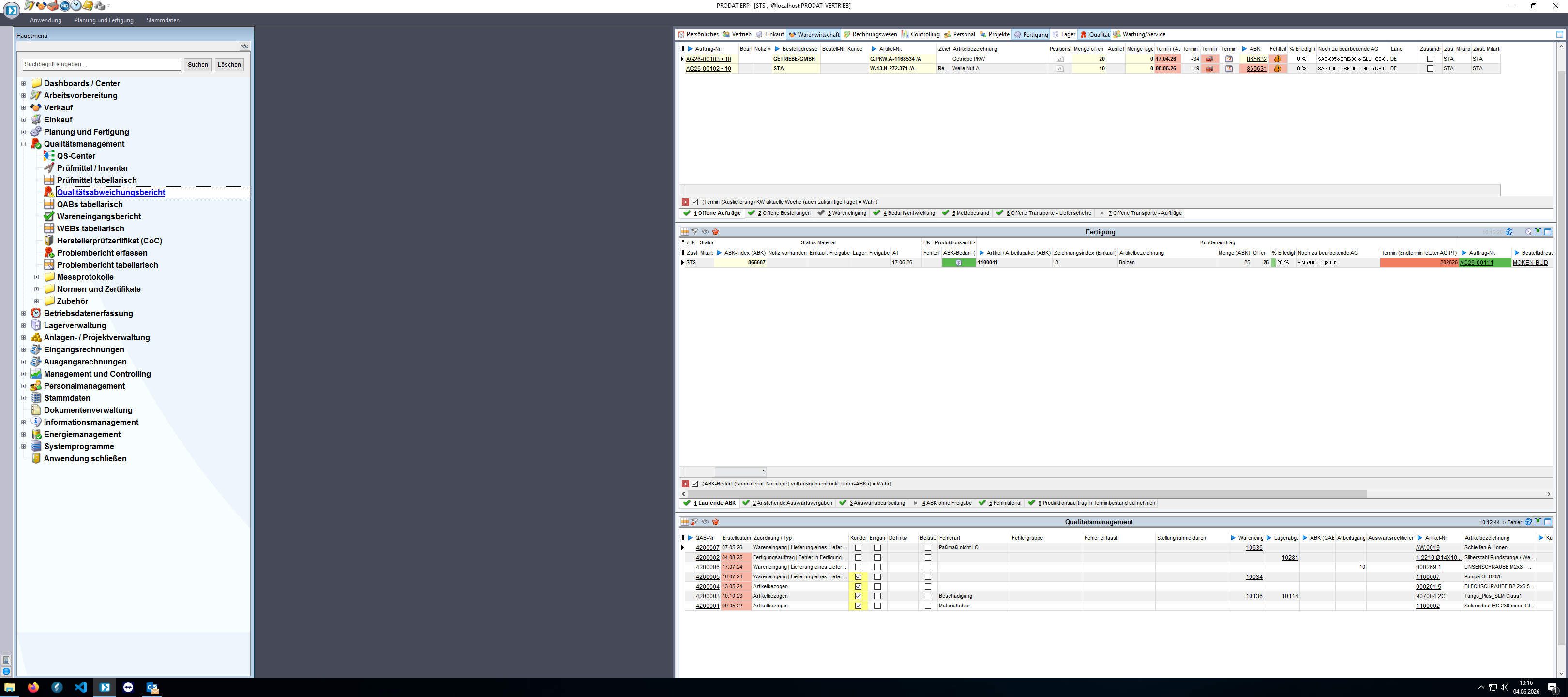
... das Modul Qualitätsabweichungsbericht öffnen
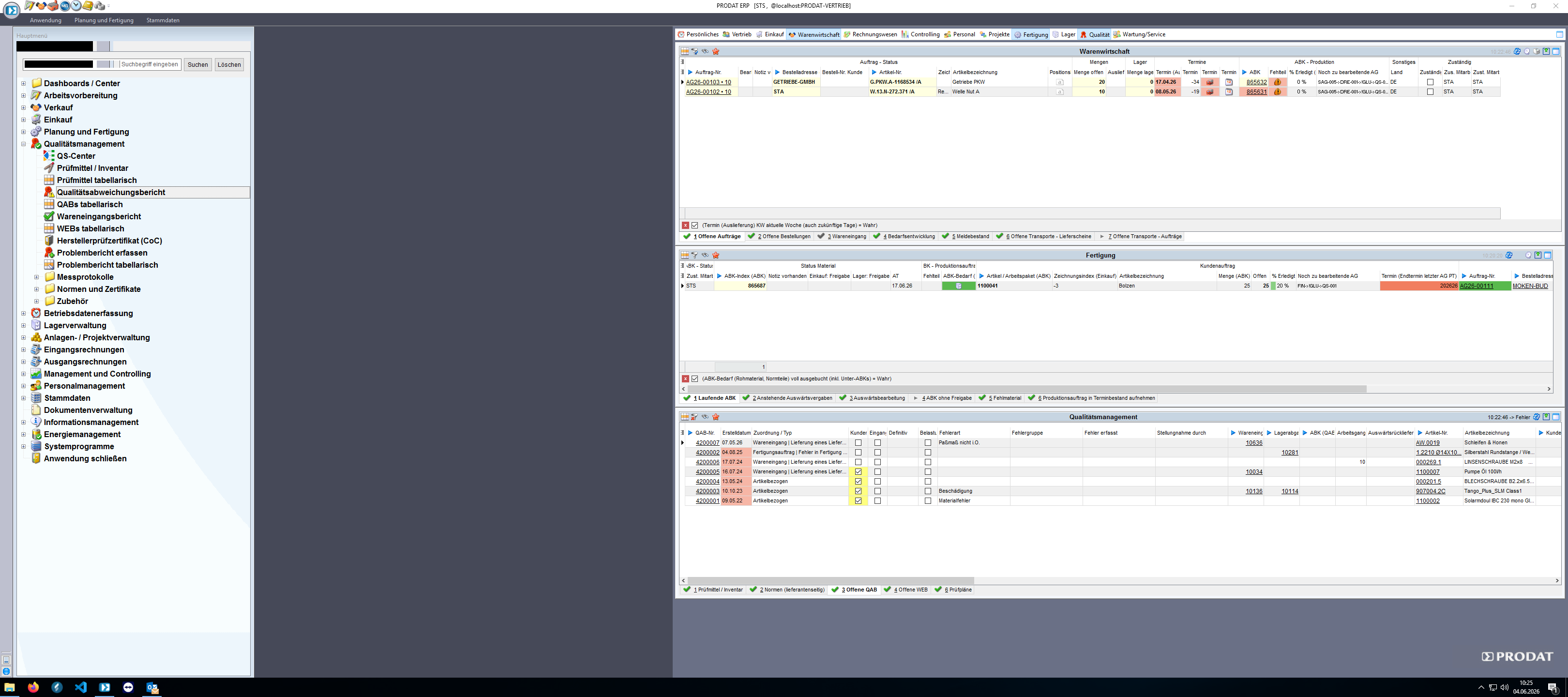
Um einen bestehenden QAB zu öffnen, wäre der Assistent Qualitätsmanagement / offene QAB
eine weitere Möglichkeit in das QAB-Modul zu gelangen.
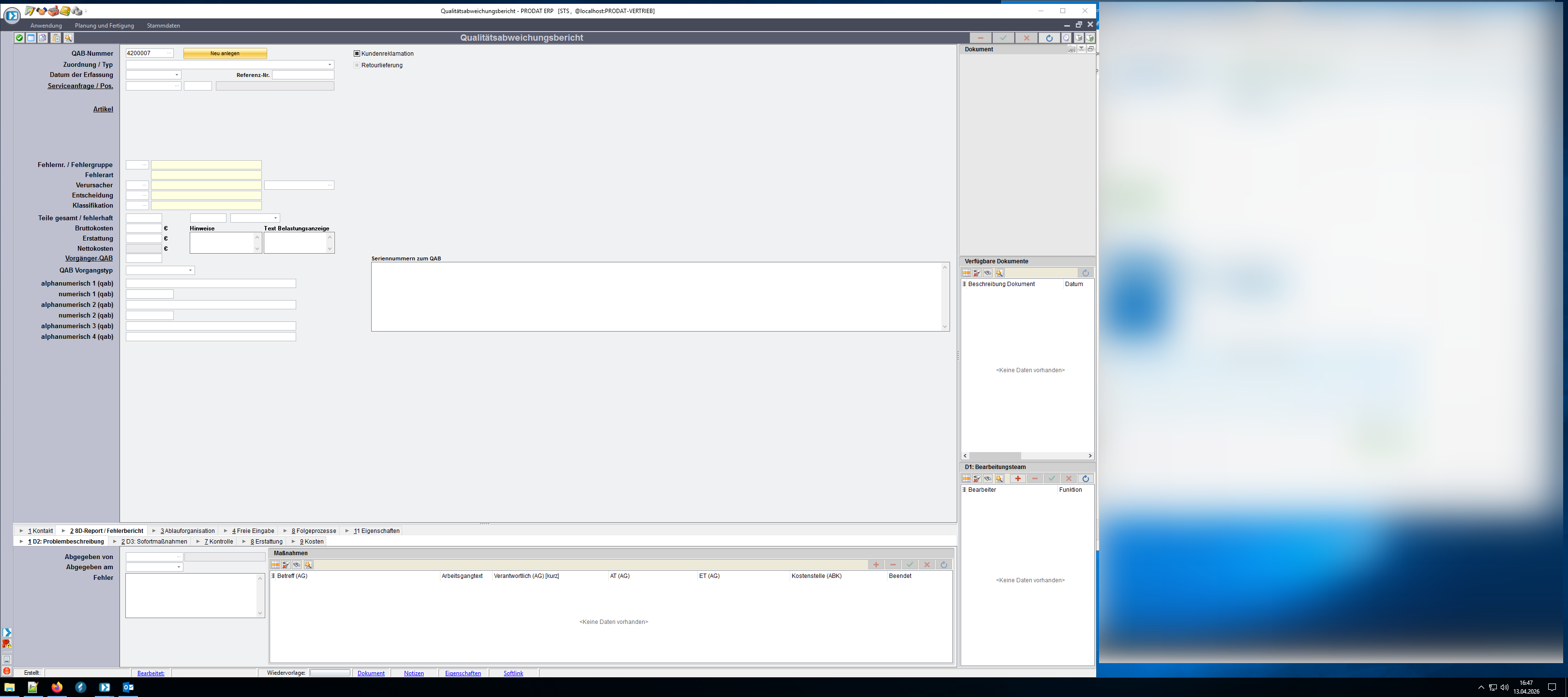
Wählen Sie einen QAB (F2) aus oder legen Sie einen neuen QAB an (Schaltfläche: Neu anlegen).
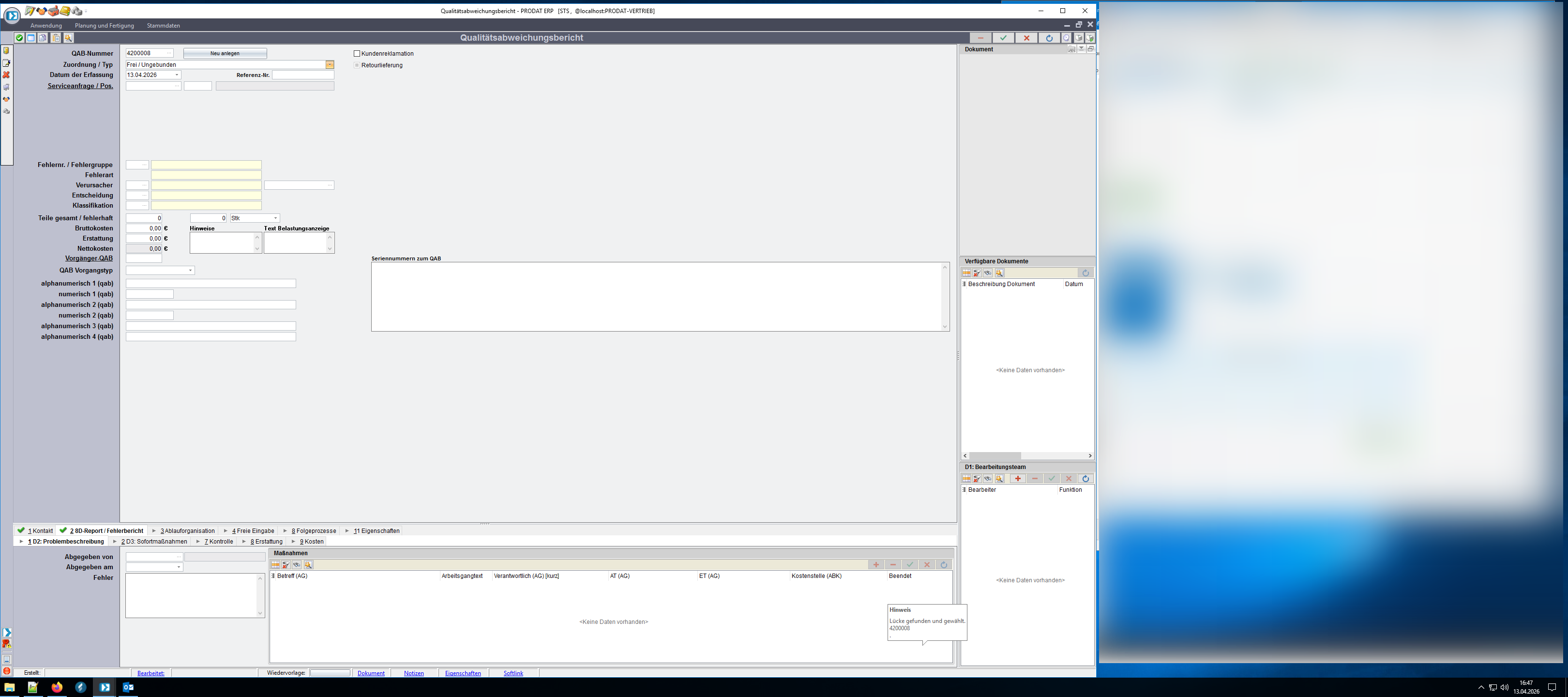
Zuordnung / Typ
An dieser Stelle erfolgt die Eingabe welcher Art die Abweichung/Reklamation ist.
Dieses Steuert im folgenden Prozess den weiteren Ablauf.
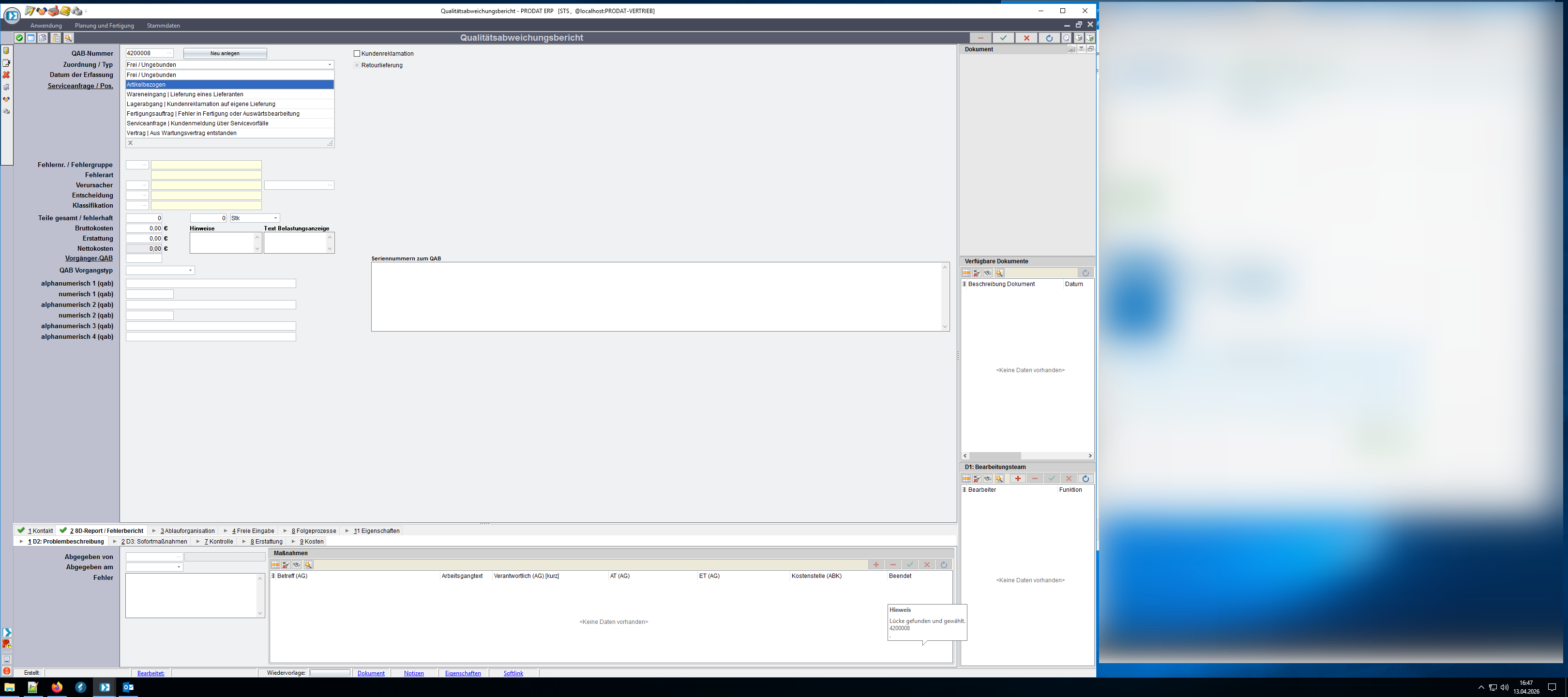
Folgende Zuordnungen können hergestellt werden:
• Frei / Ungebunden
• Artikelbezogen
• Wareneingang | Lieferung eines Lieferanten
• Lagerabgang | Kundenreklamation auf eigene Lieferung
• Fertigungsauftrag | Fehler in Fertigung oder Auswärtsbearbeitung
• Serviceanfrage | Kundenmeldung über Servicevorfälle
• Vertrag | Aus Wartungsvertrag entstanden
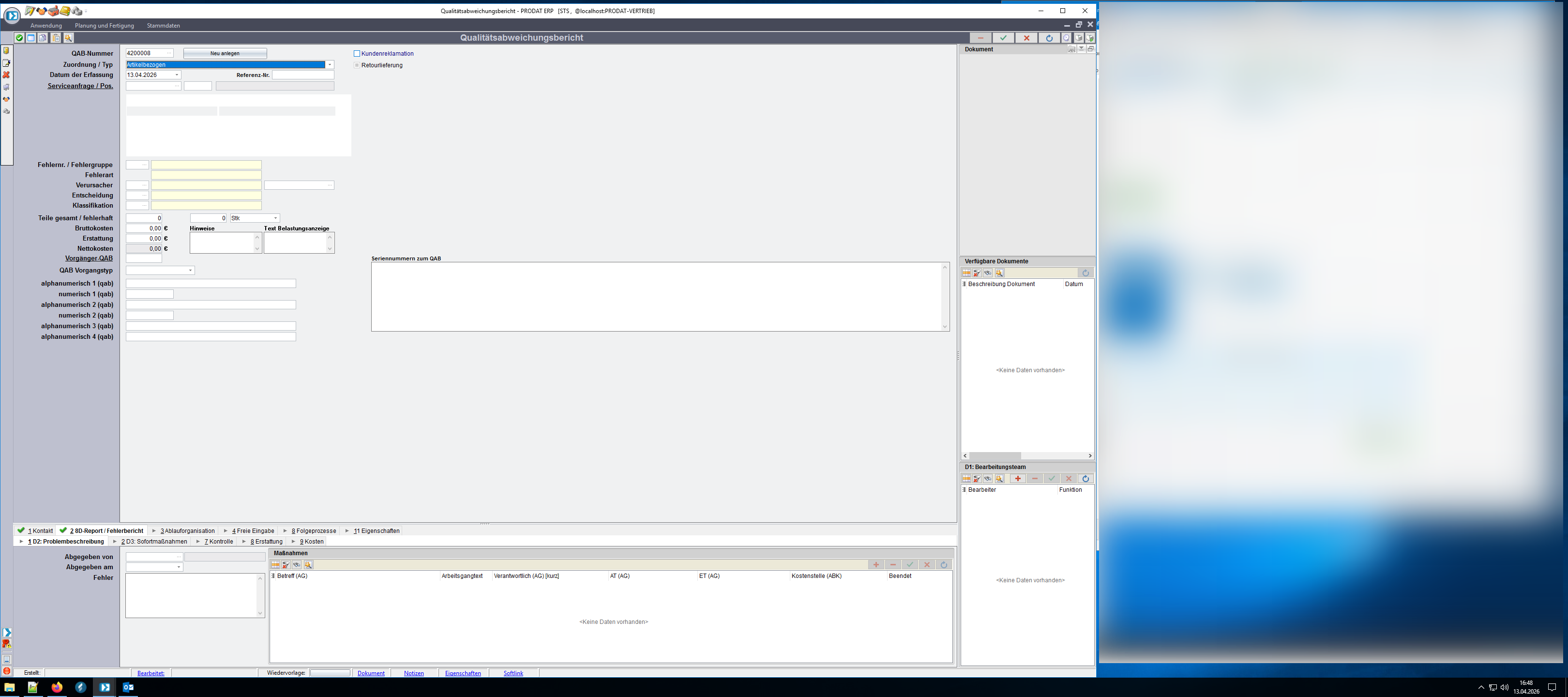
Mit den Kennzeichnungen in den Feldern "Kundenreklamation" bzw. "Retourelieferung" wird definiert,
ob der Mangel extern (z.B. Kunde) beanstandet wird.
Dies ist z.B. zur Beurteilung von Kosten und Garantiebewertungen relevant.
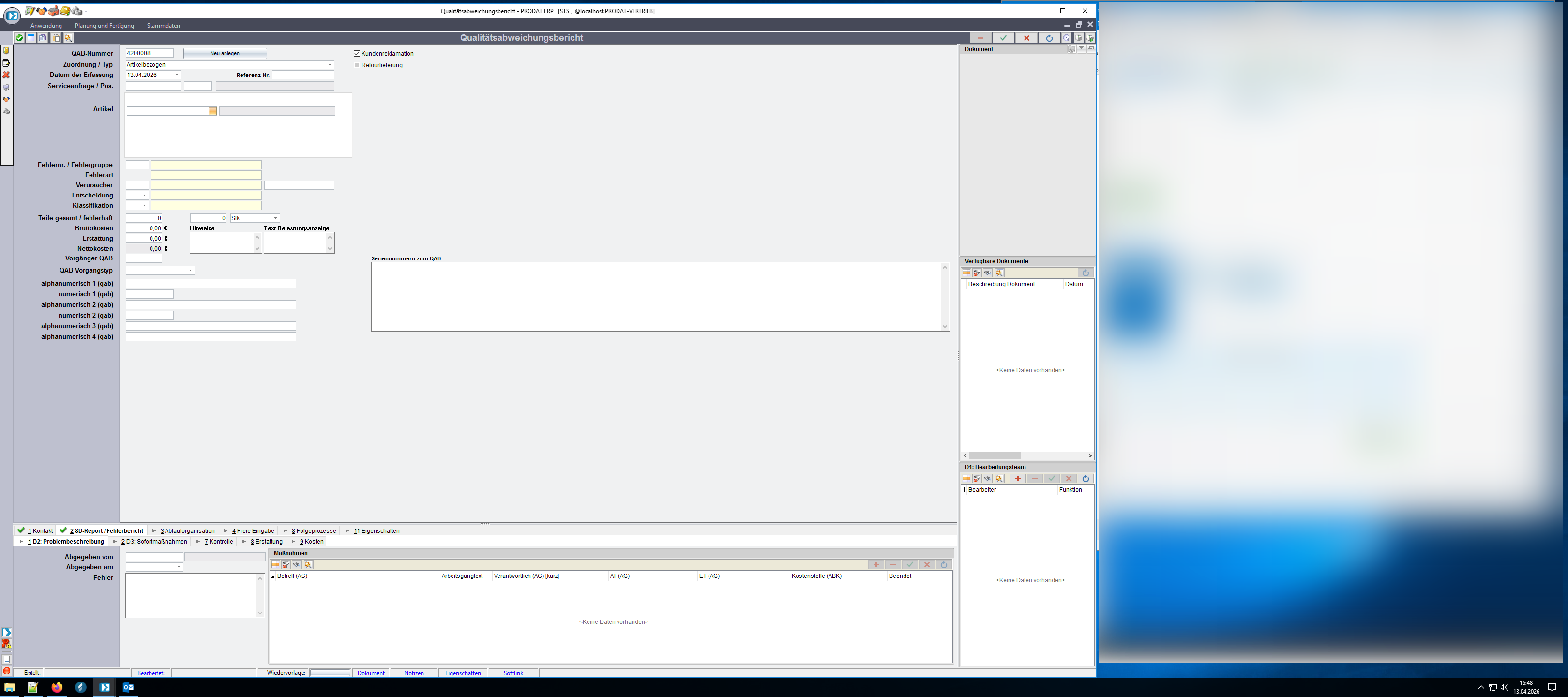
Artikel wählen. Entweder über eine Direkteingabe oder das Suchfeld (F2)
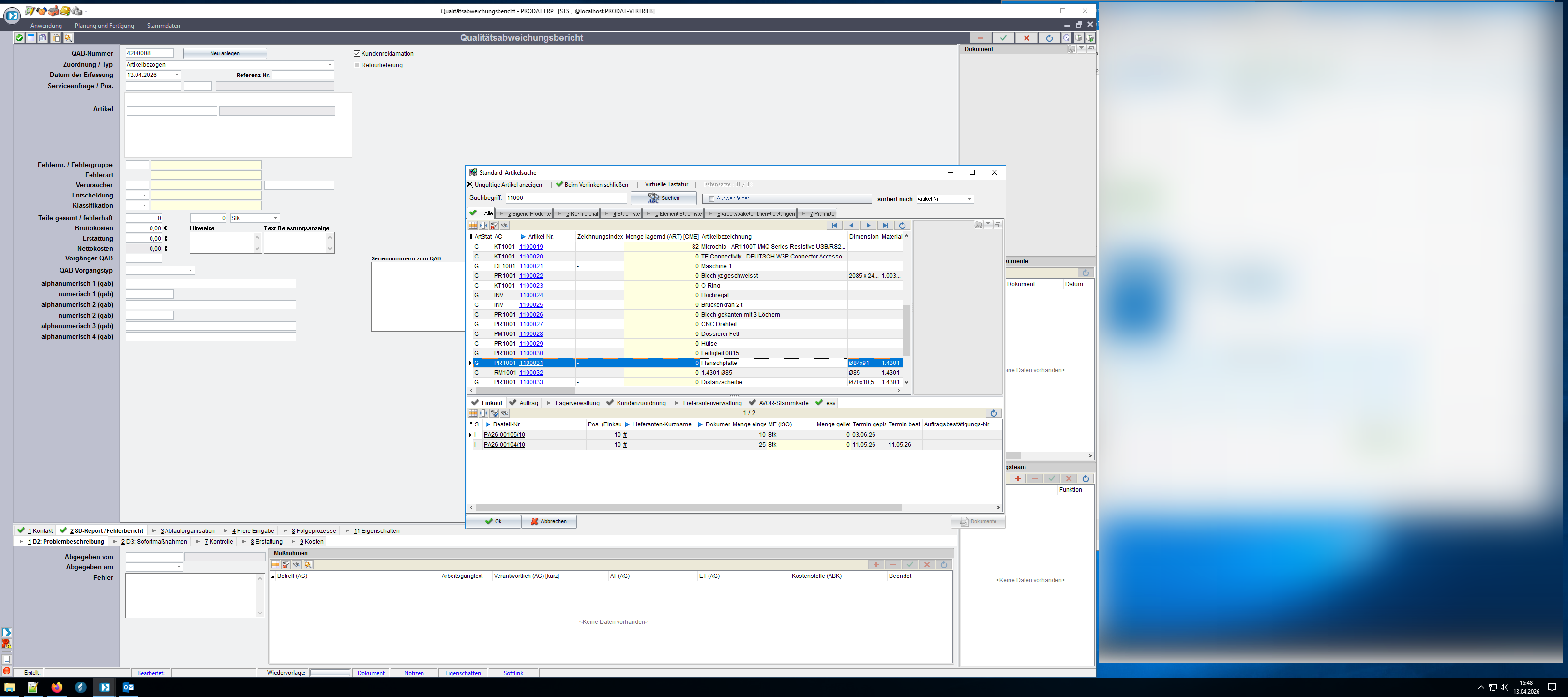
Auswahl des Artikels.
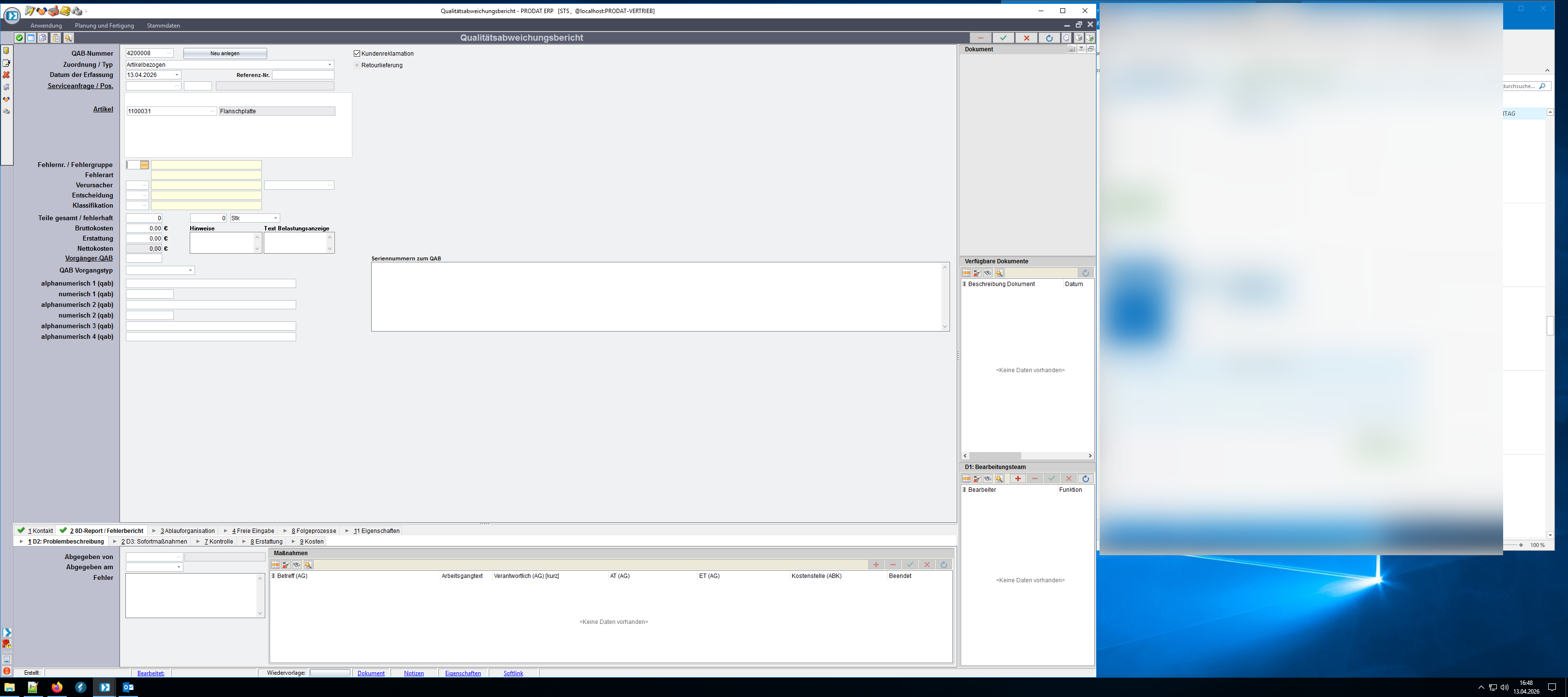
Nachdem die Grunddaten des Berichts erfasst sind, erfolgt eine erste Einordnung des vorliegenden Mangels.
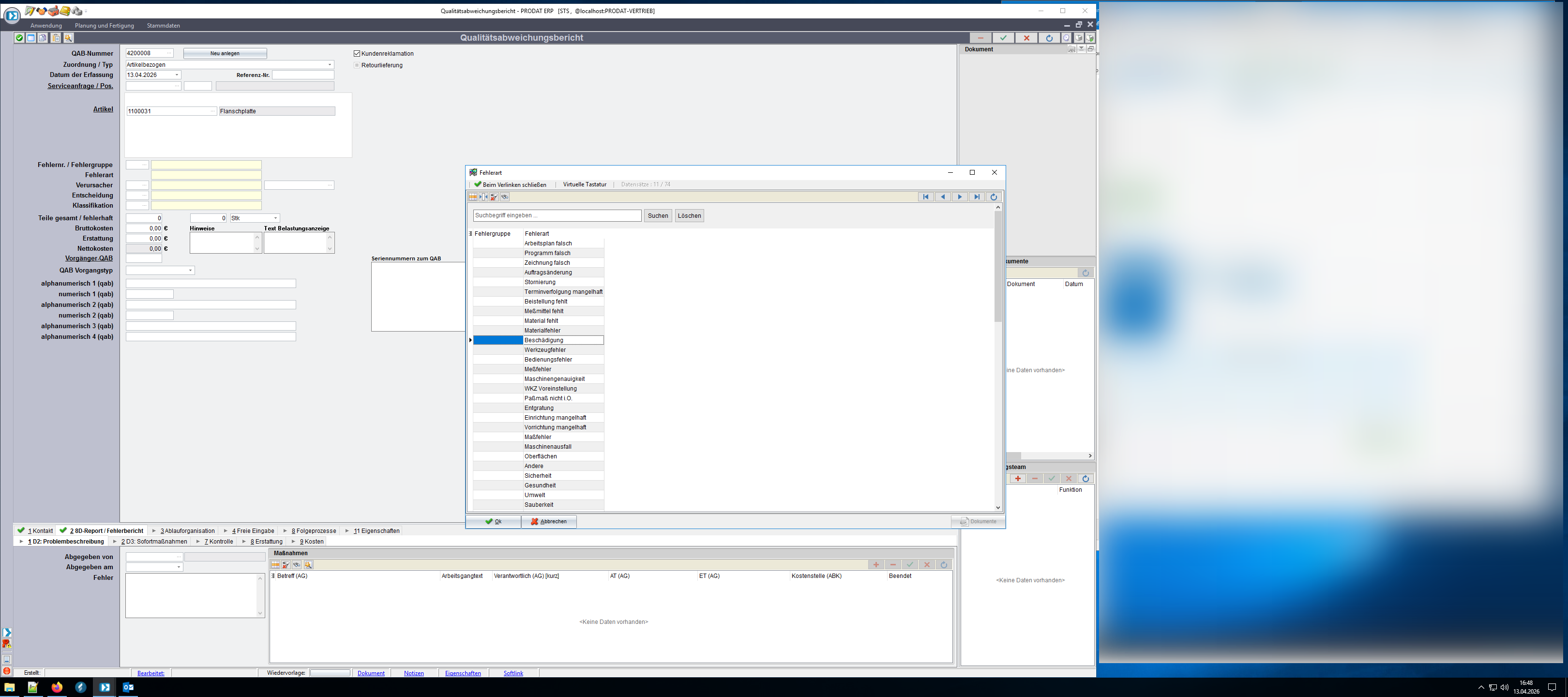
In diesem Fall ist es eine Beschädigung der Oberfläche.
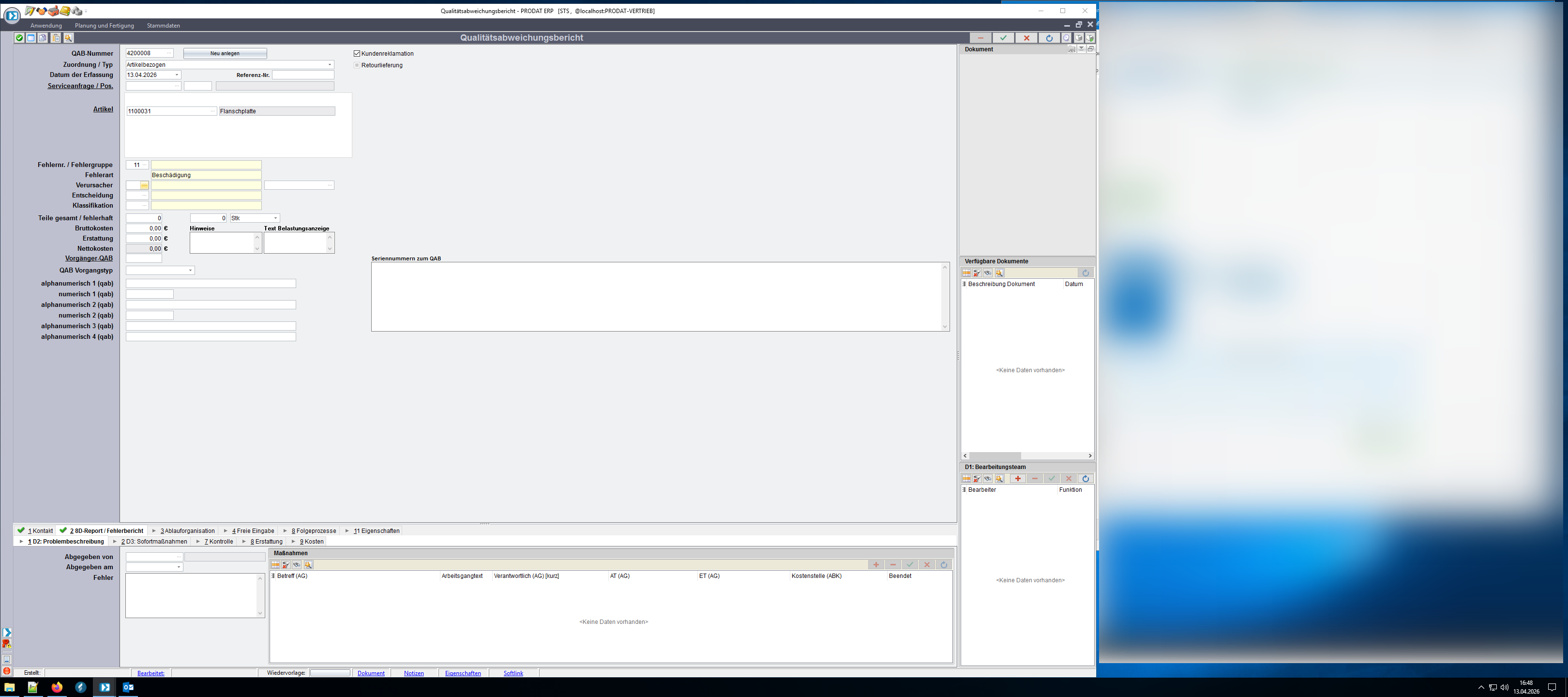
An dieser Stelle kann ein interner oder externer Verursacher auswählen.
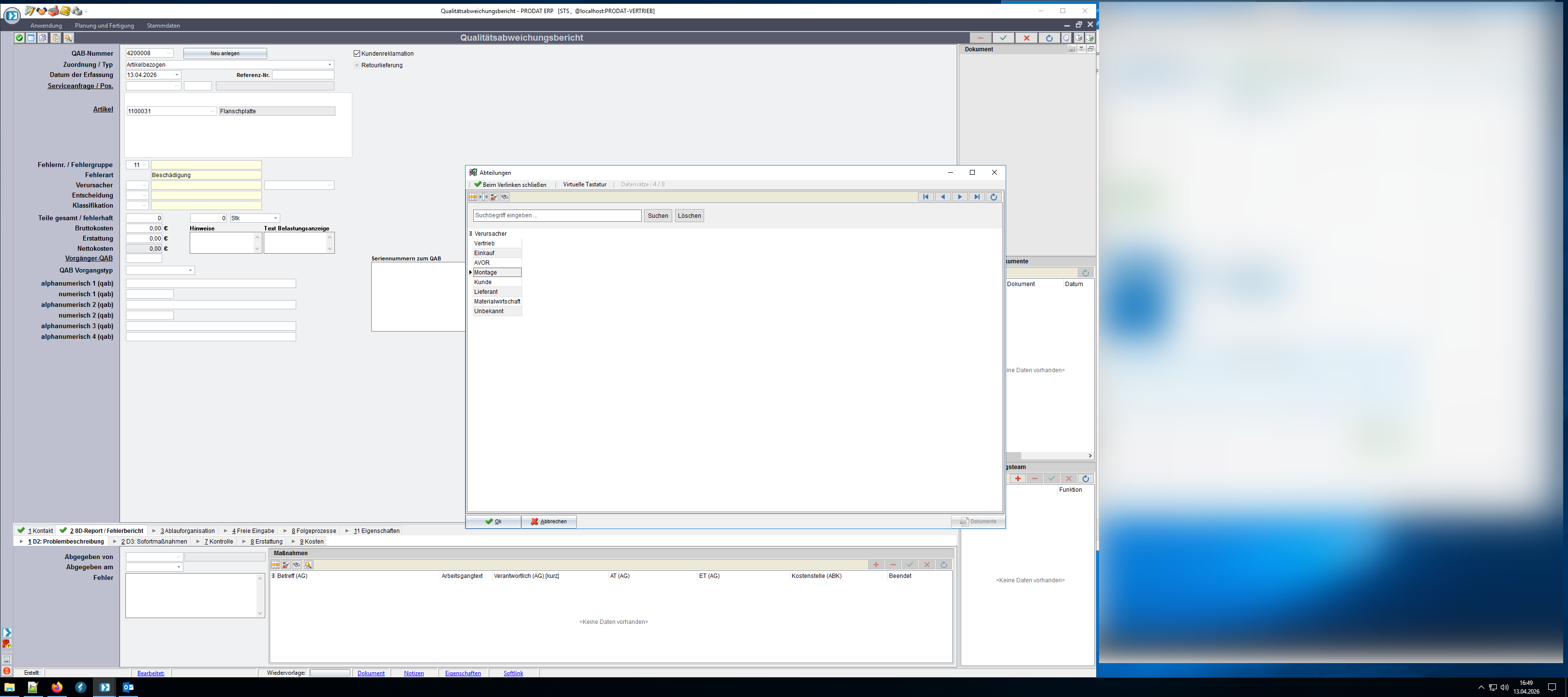
Hier die verursachende Abteilung: Montage
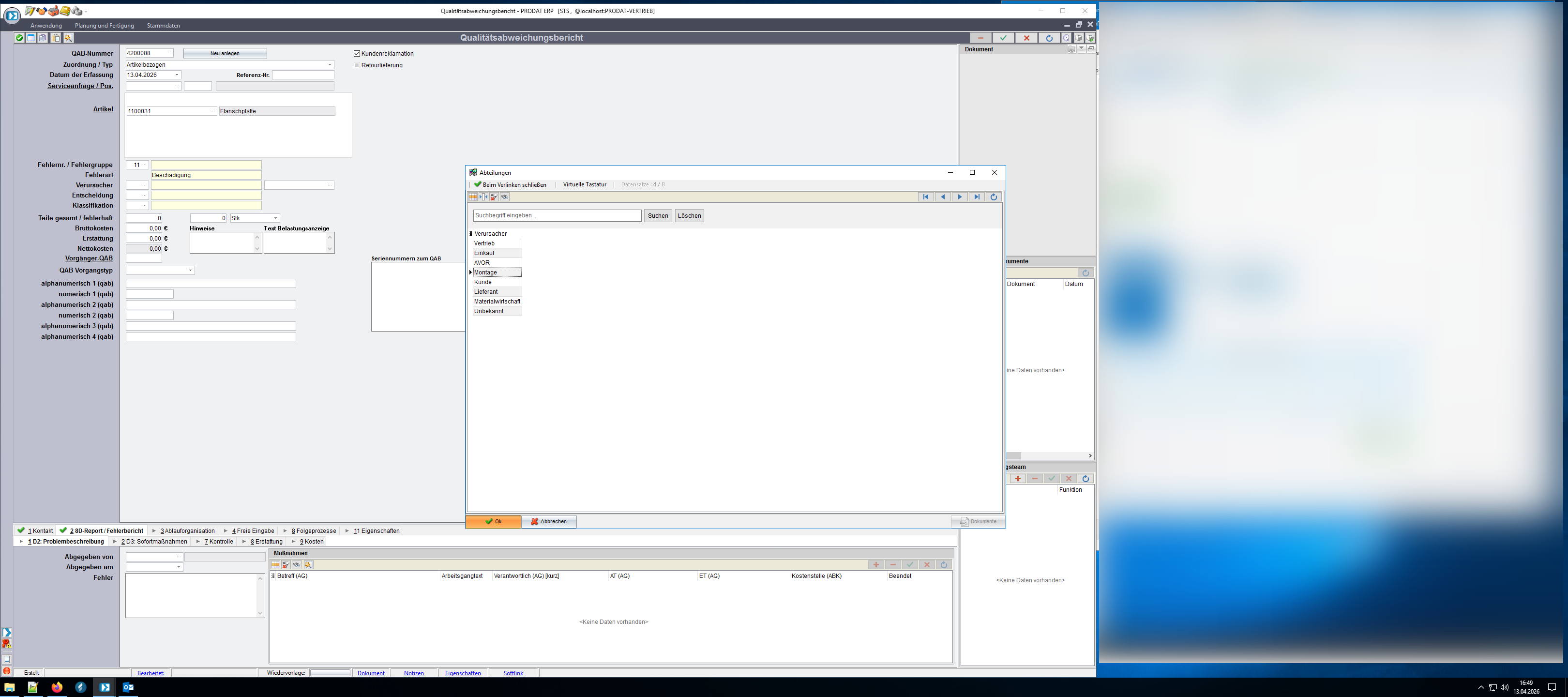
mit Ok bestätigen.
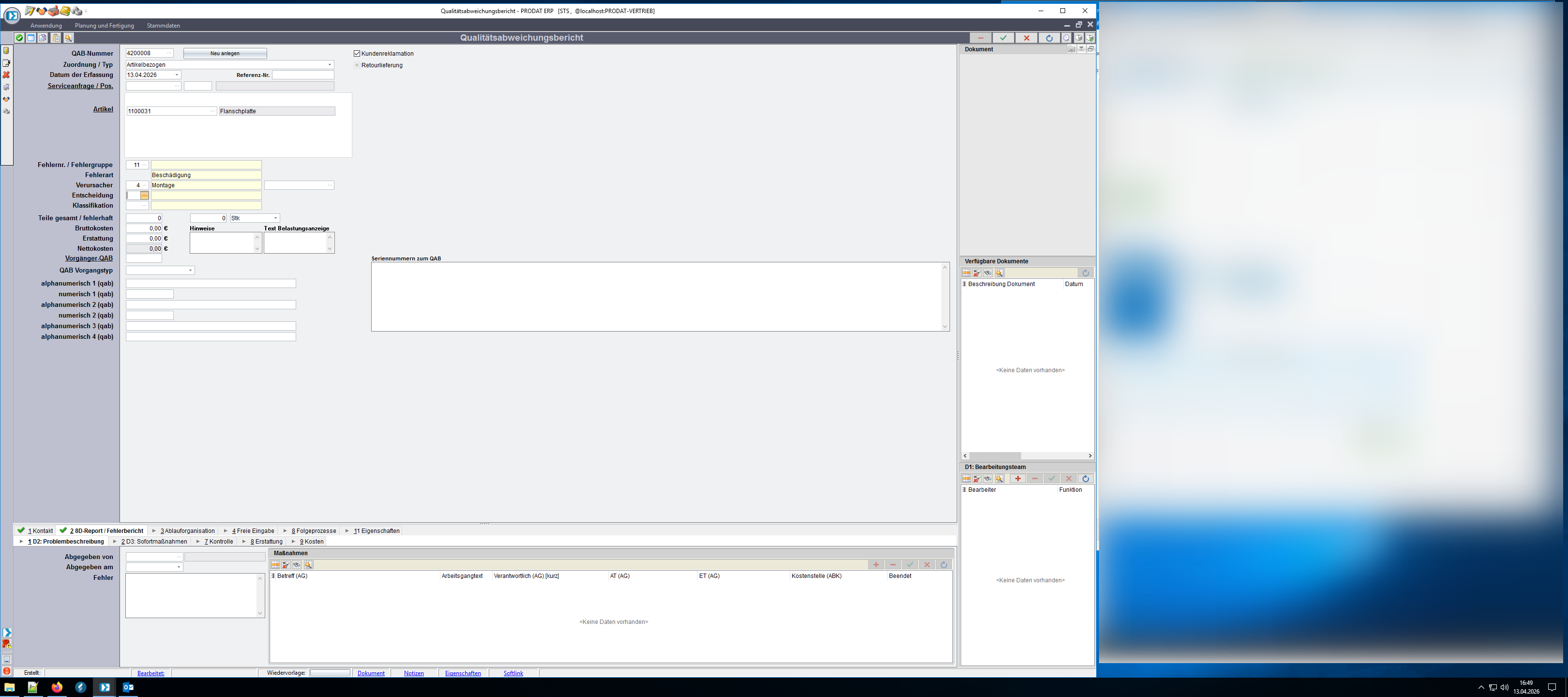
Hier wird die Entscheidung zur Behebung des Mangels festgelegt.
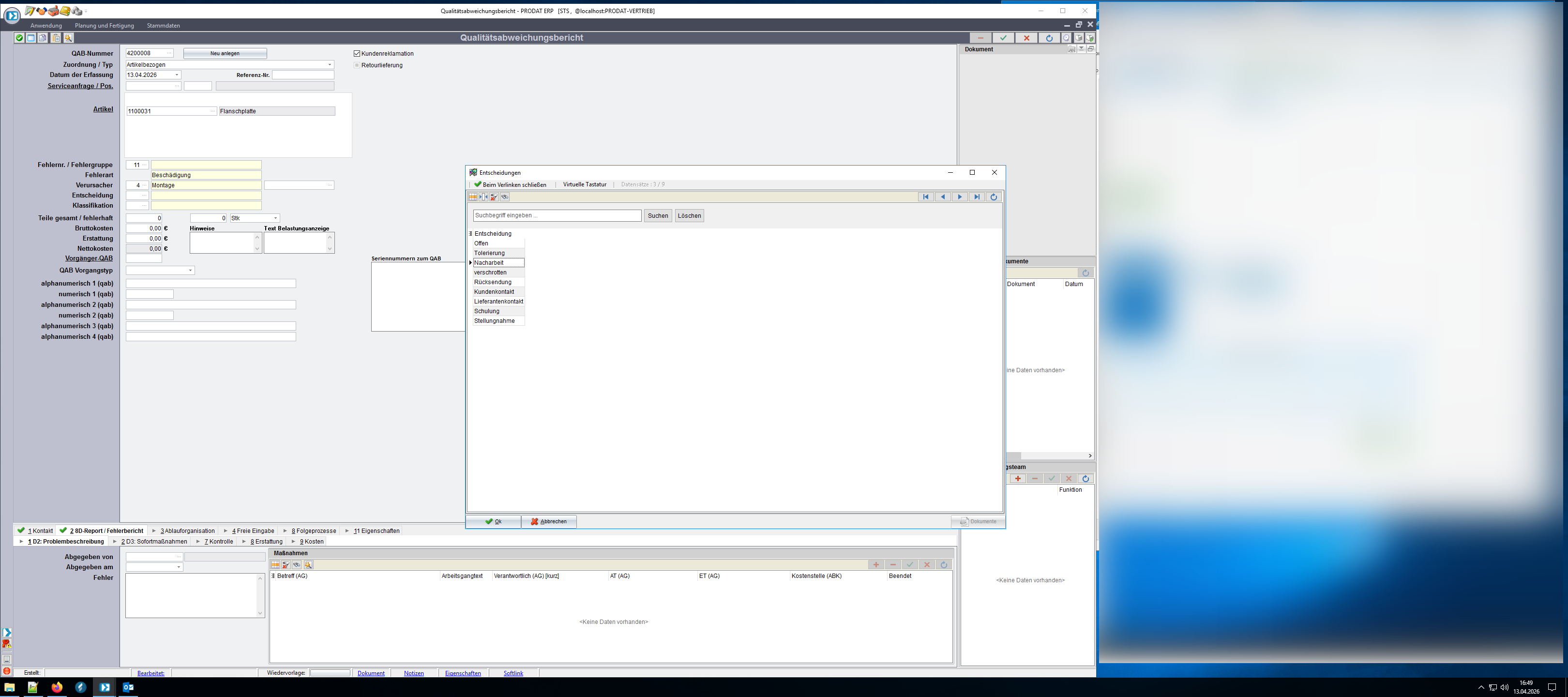
In diesem Fall wird die Nacharbeit gewählt (Doppelklick oder Ok)
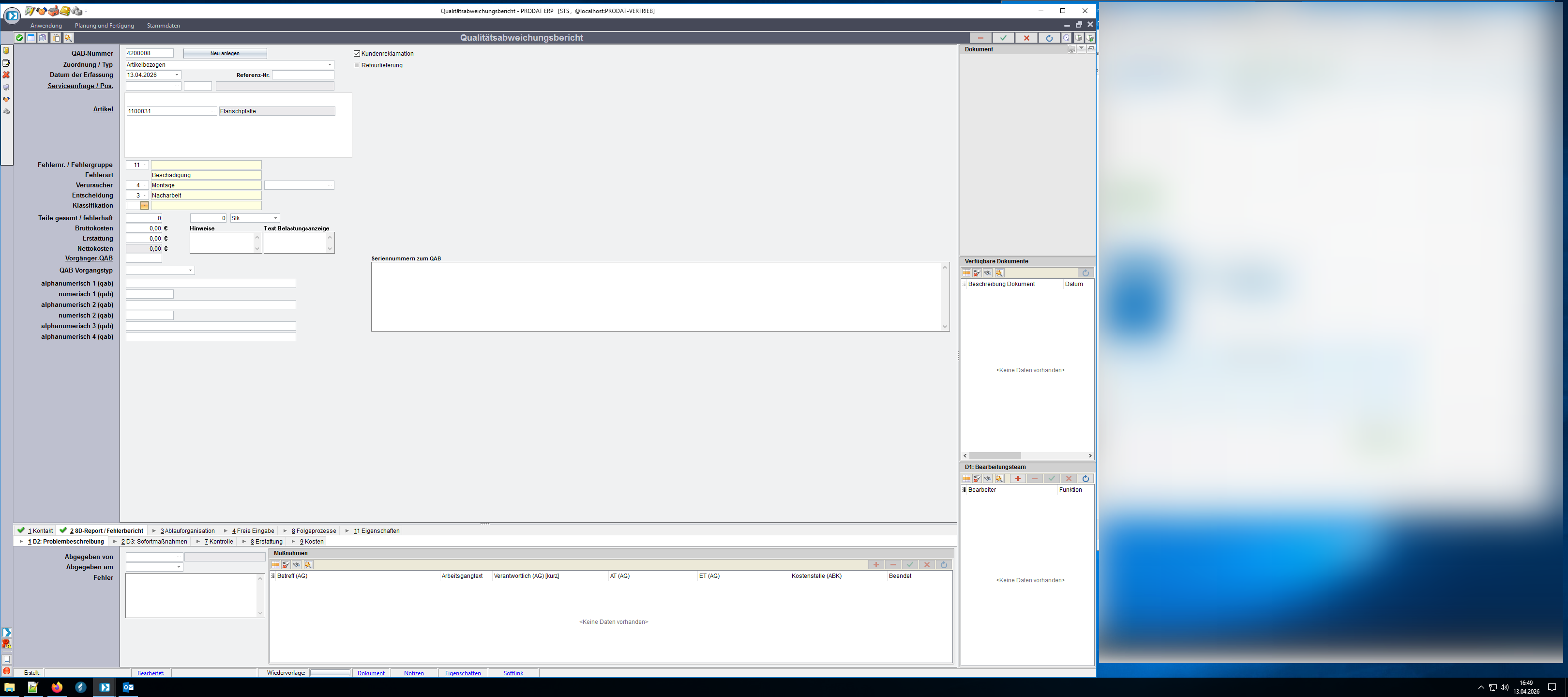
Die Klassifikation ist eine allgemeine Beurteilung, wie mit dem Mangel umgegangen wird.
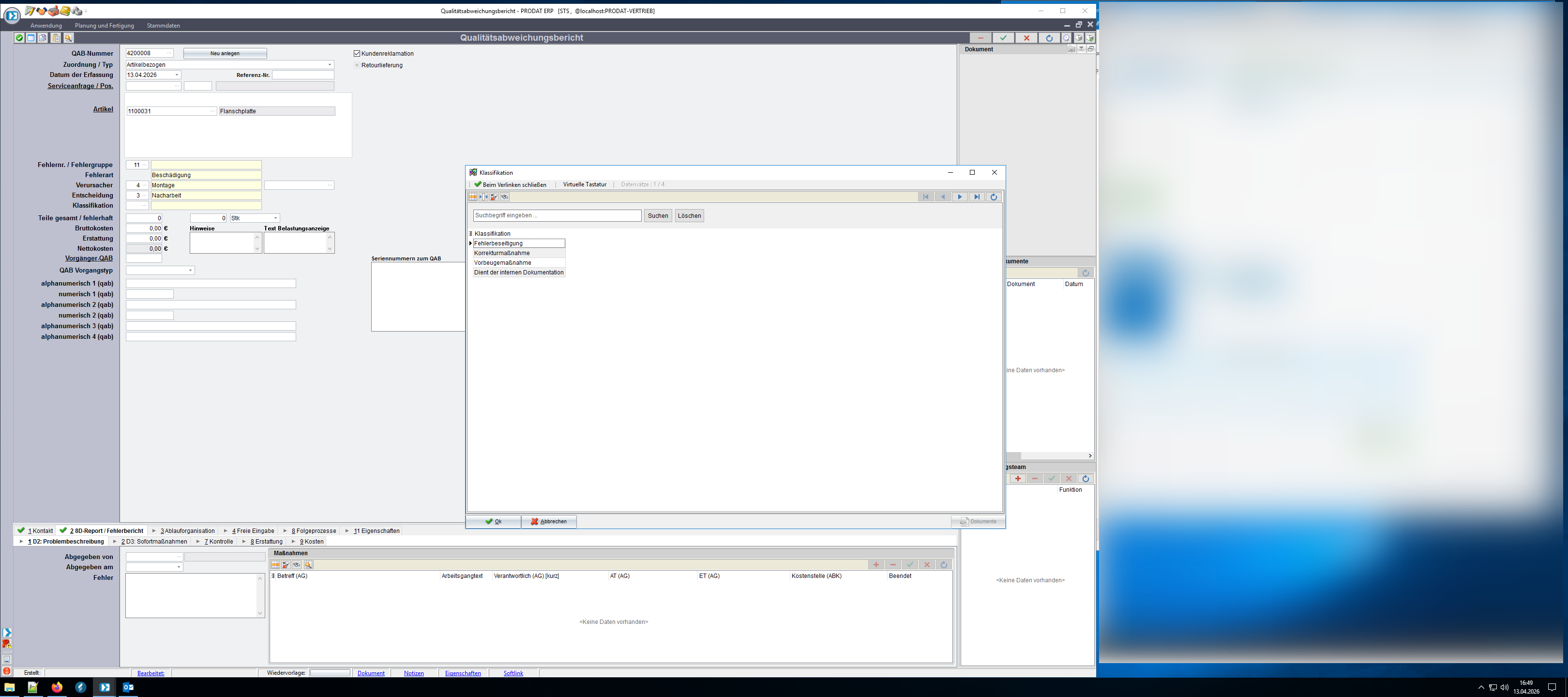
In diesem Fall soll eine Fehlerbeseitigung den Mangel beheben.
Wieder mit Doppelklick oder Ok bestätigen.
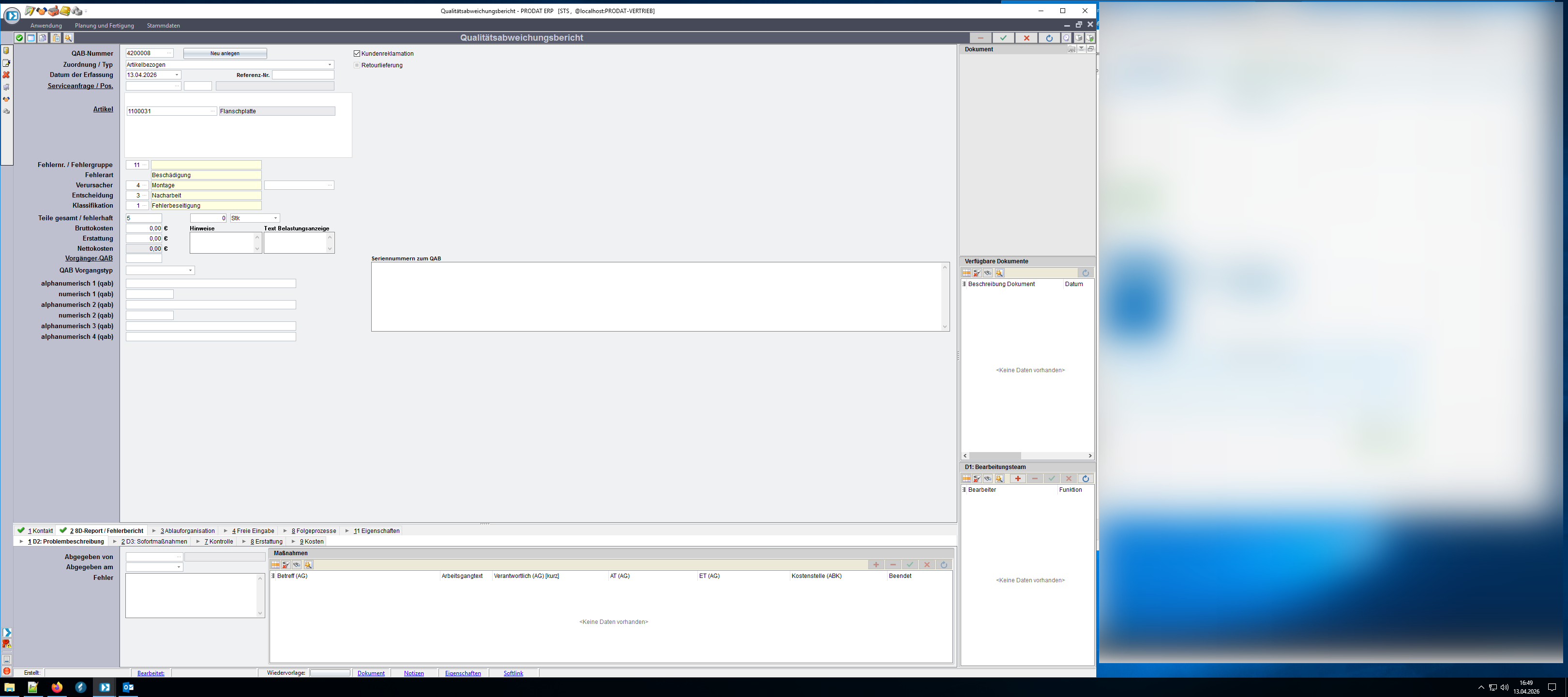
Hier ist anzugeben, wie hoch die Stückzahl des Auftrages war.
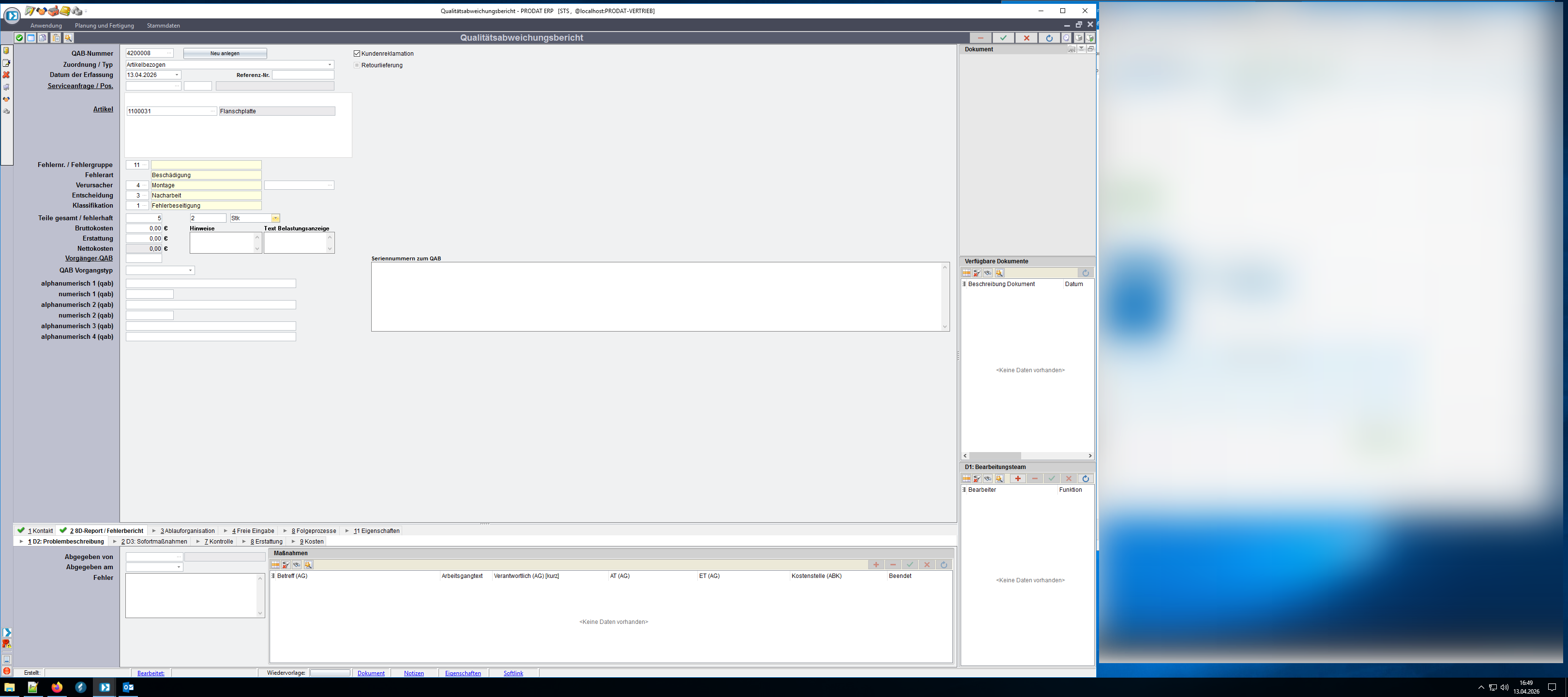
Und wie viele Bauteile davon einen Mangel aufweisen.
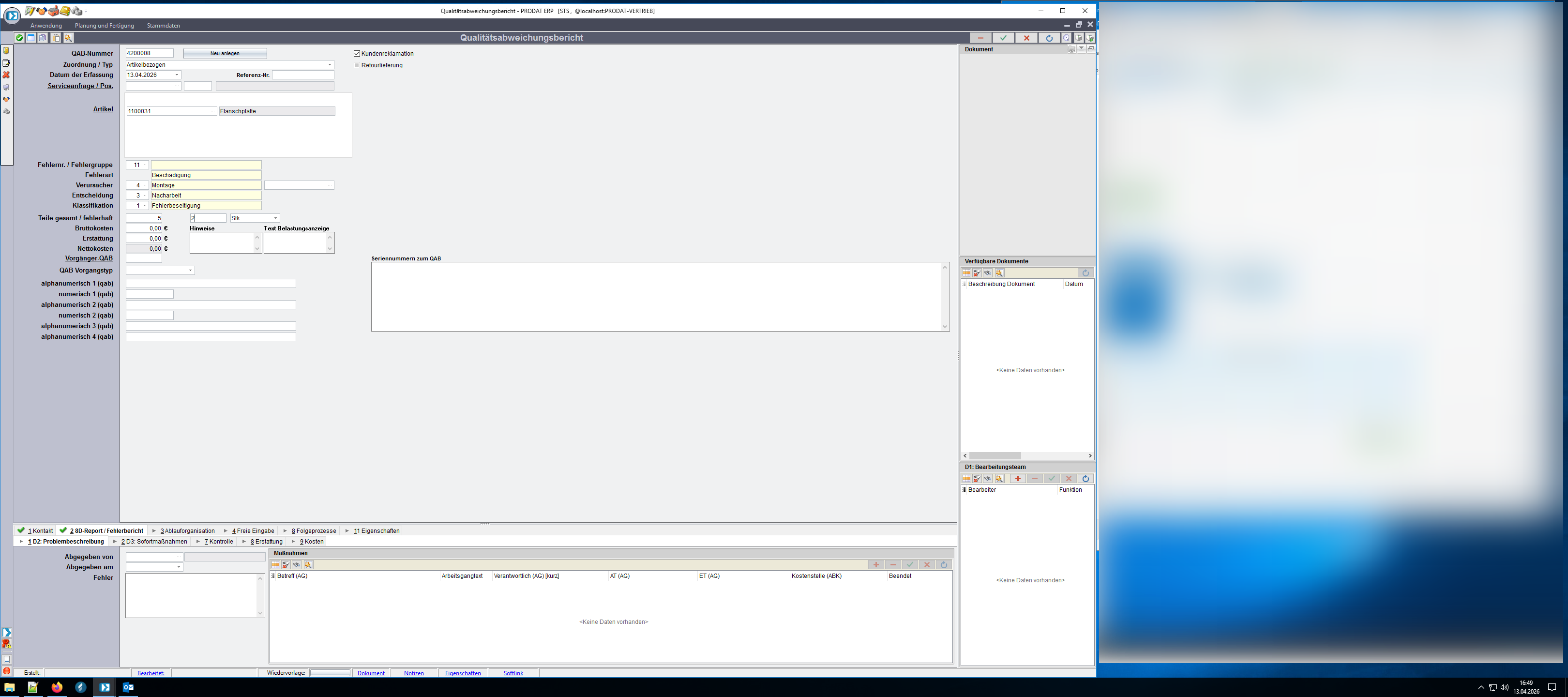
Sind durch den vorliegenden Mangel zusätzliche Kosten entstanden können Sie diese im Feld Bruttokosten angeben.
Falls die Fehlerursache beim Lieferanten liegt und dieser zusagt den Fehler zu beheben oder Ersatz zu liefern,
können Sie den zurückerstatteten Betrag im Feld Rückerstattung angeben.
Im Feld Nettokosten bekommen Sie schließlich angezeigt, wie viel die Behebung des Mangels Ihr Unternehmen kostet.
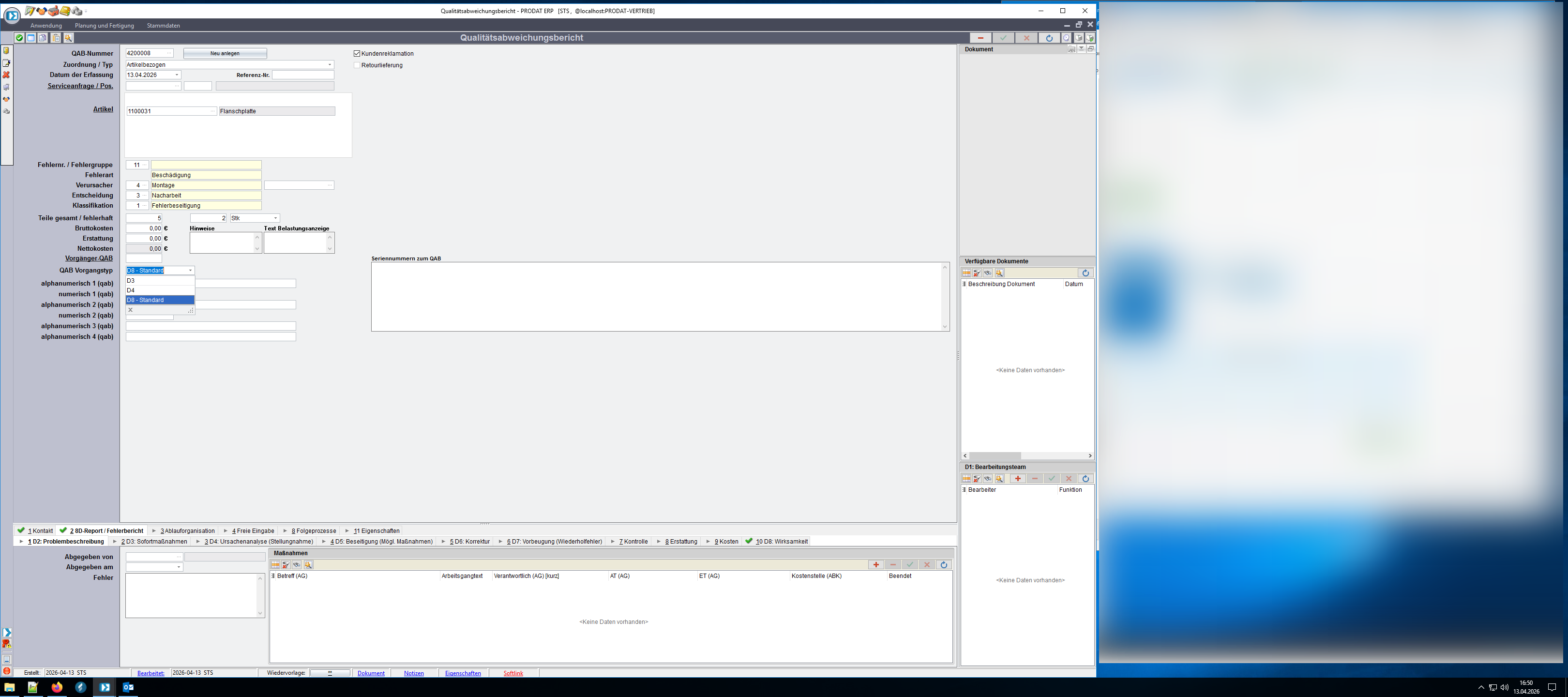
Über den Vorgangstyp lassen sich die Reiter des 8D-Reports/Fehlerberichts ein- und ausblenden.
Damit ist es möglich je nach Anwendungsfall vorzugeben, dass nur ein bestimmter Teil des Fehlerberichts zu bearbeiten ist.
Die unterschiedlichen Vorgangstypen können frei konfiguriert werden.
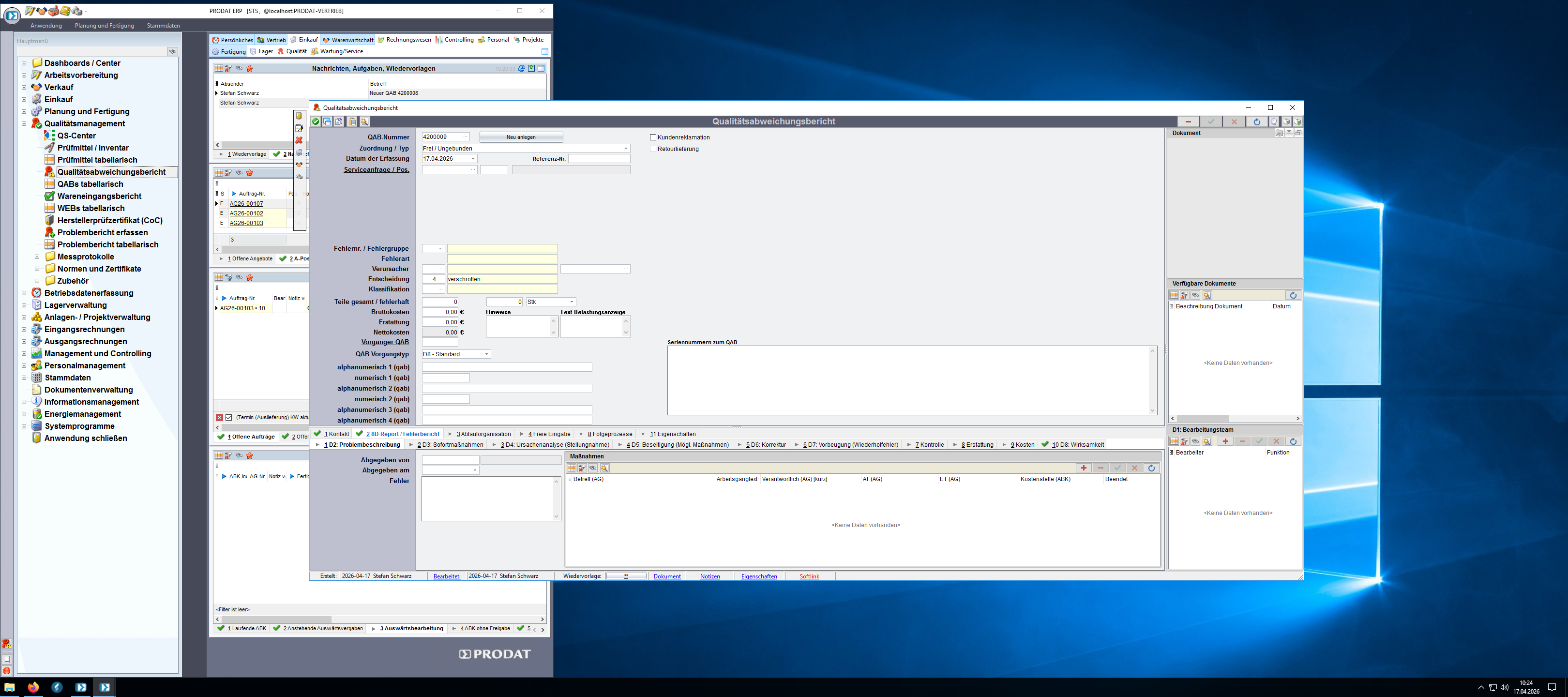
In diesem unteren Bereich kann jetzt mit der Eingabe für z.B. einen 8D-Report begonnen werden.
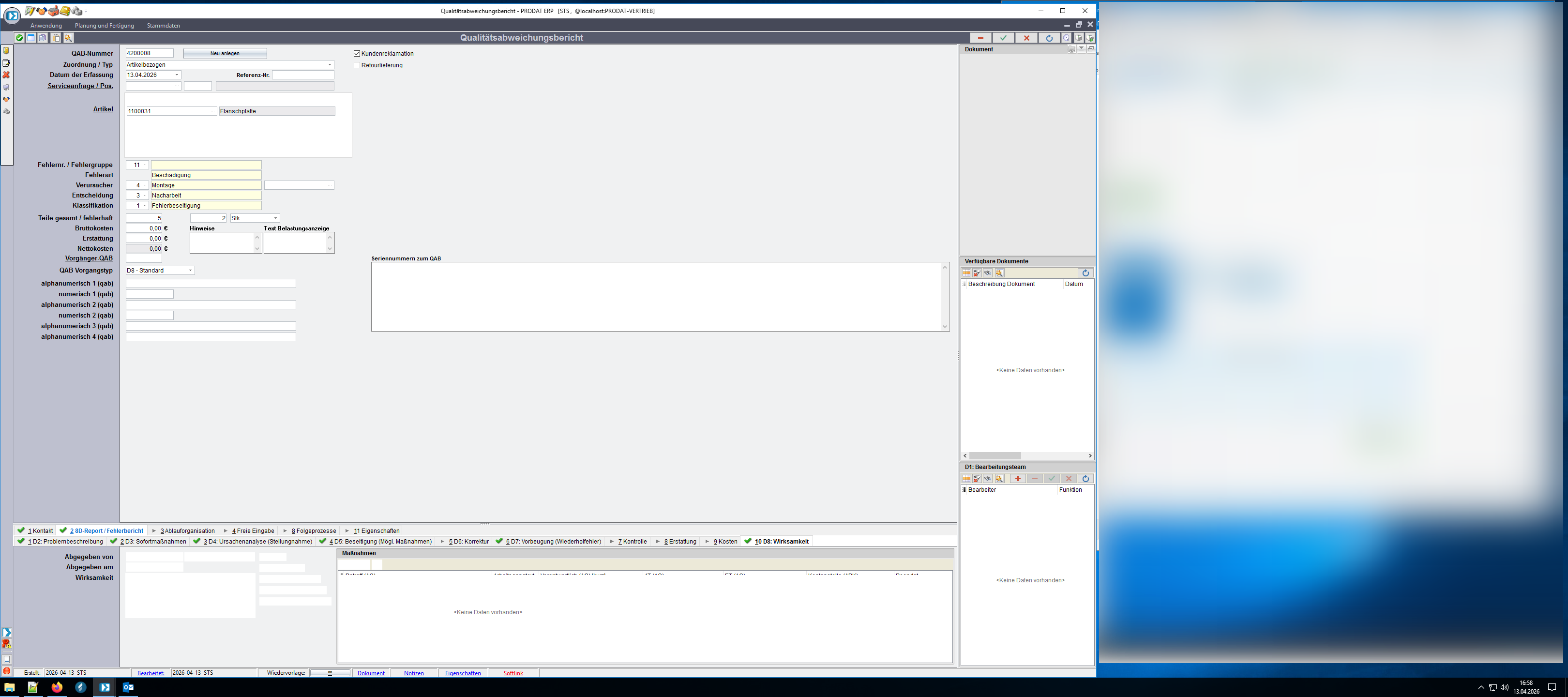
Gestartet wird mit der Problembeschreibung (D2).
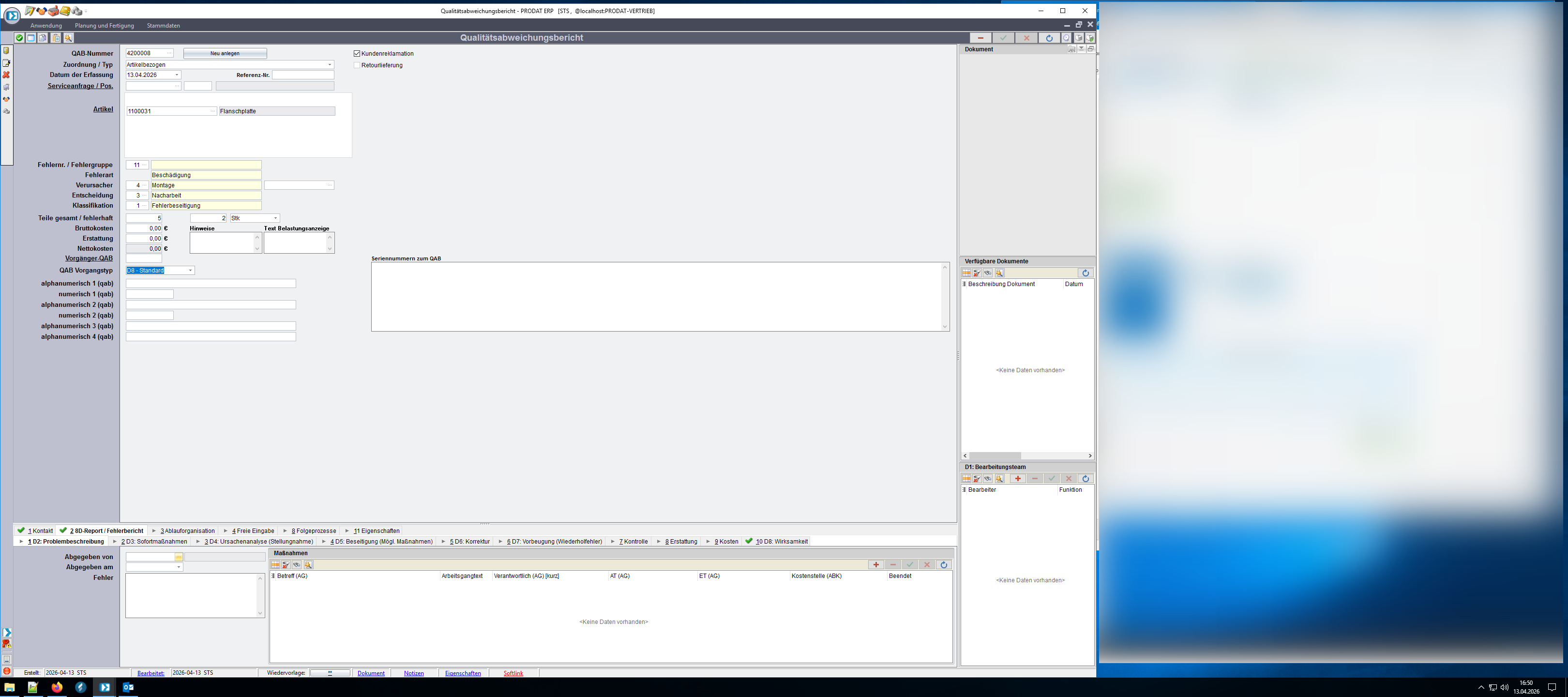
Hier wird der Mitarbeiter erfasst, der die Problembeschreibung aufnimmt.
Dieser muss nicht zwangsläufig der Verursacher sein.
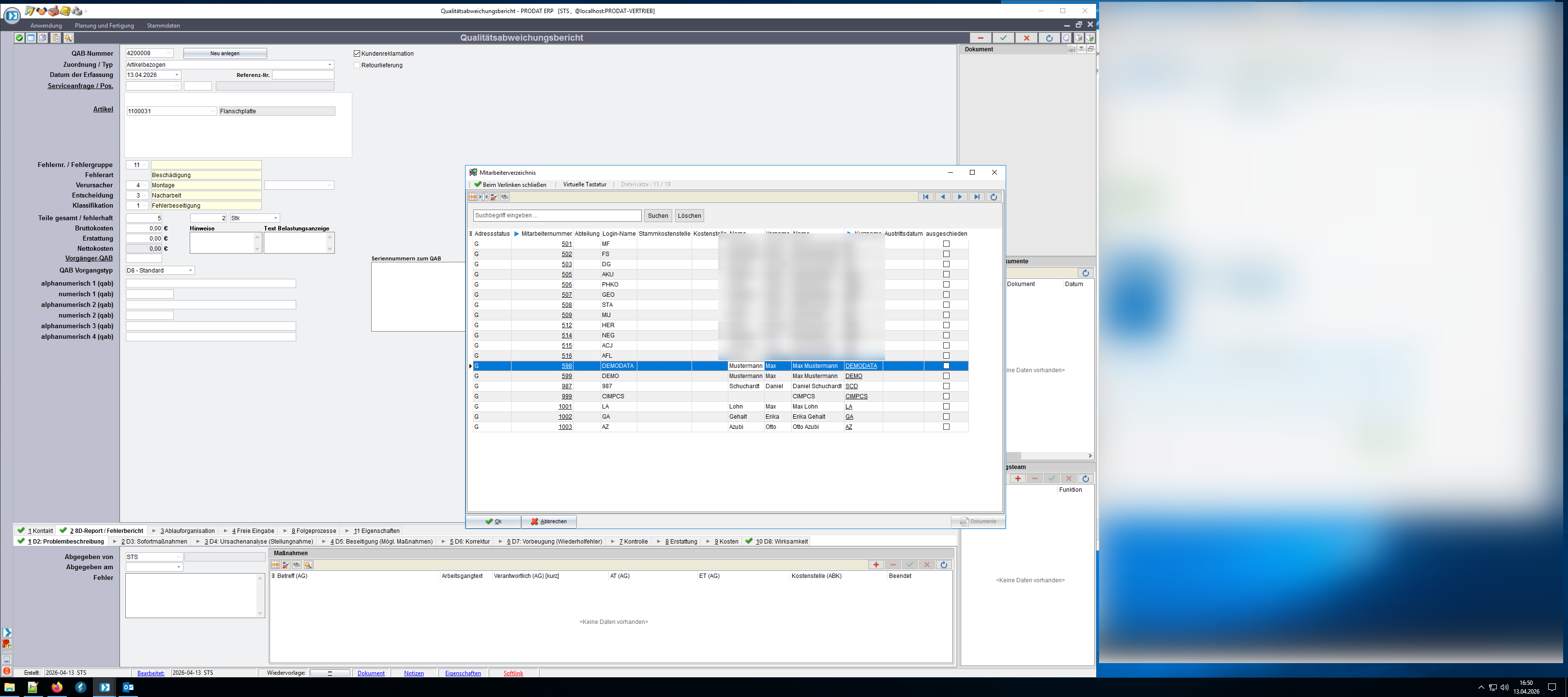
Mitarbeiter auswählen und mit Doppelklick oder Ok bestätigen.
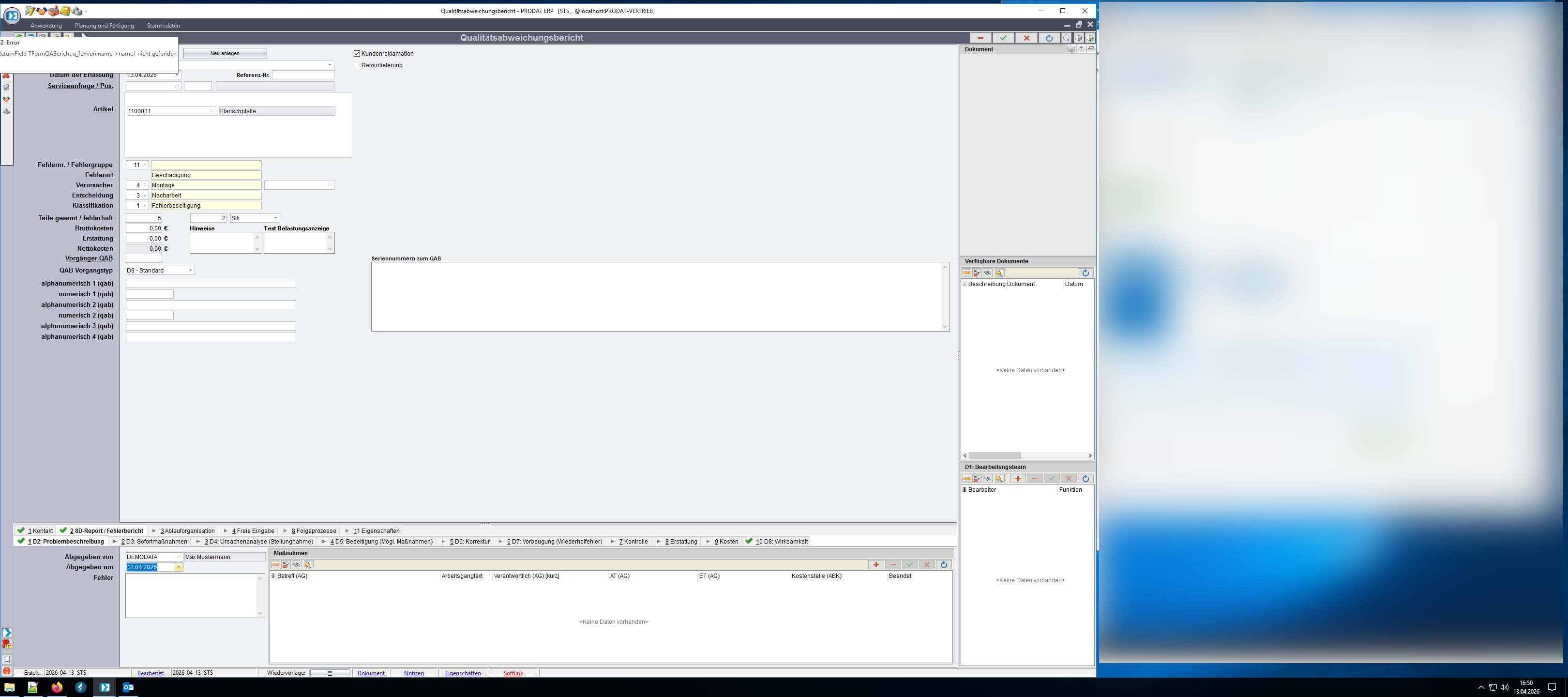
Abgabedatum definieren.
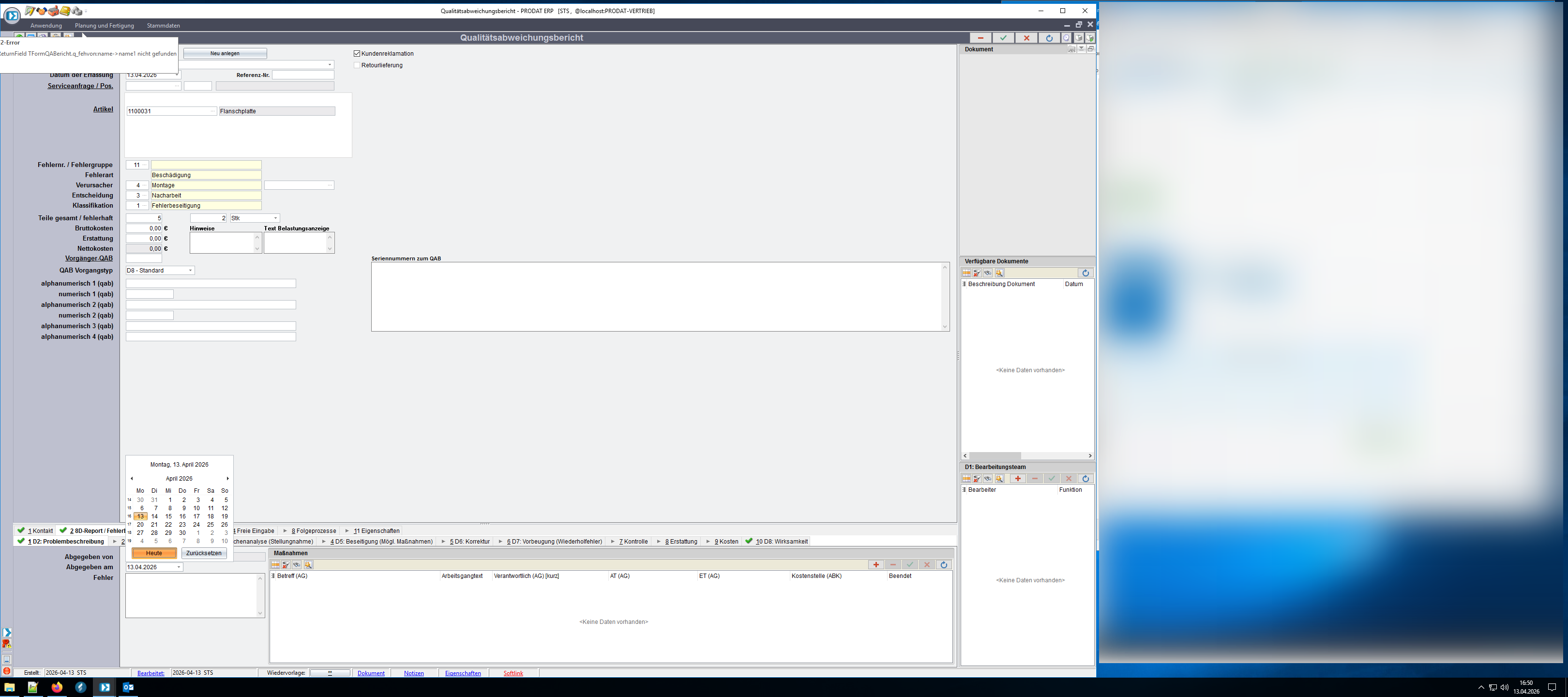
Entsprechend Heute oder ein anderes Datum auswählen.
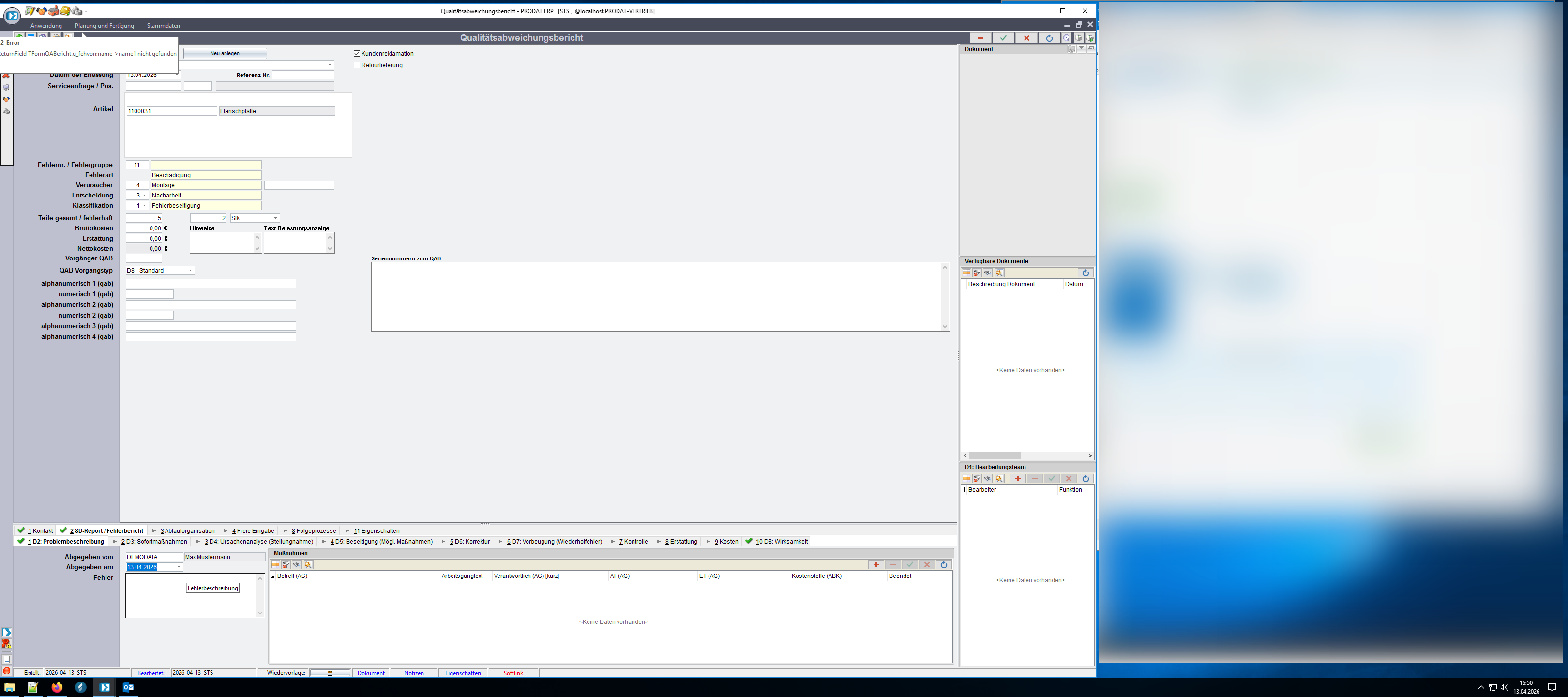
In dieses Feld klicken, dann öffnet sich das Textfeld, wo die entsprechende Problembeschreibung eingegeben werden kann.
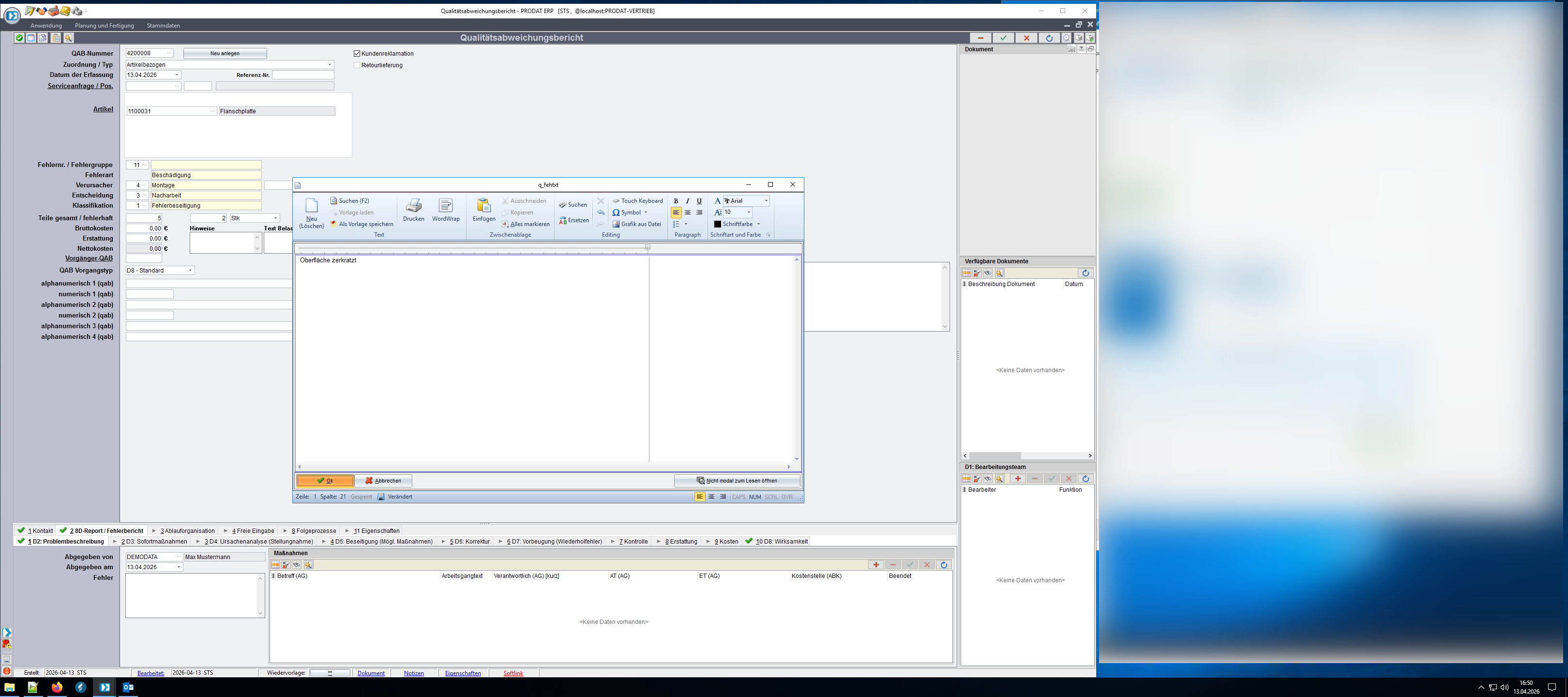
Hier den Text eingeben und mit Ok bestätigen.
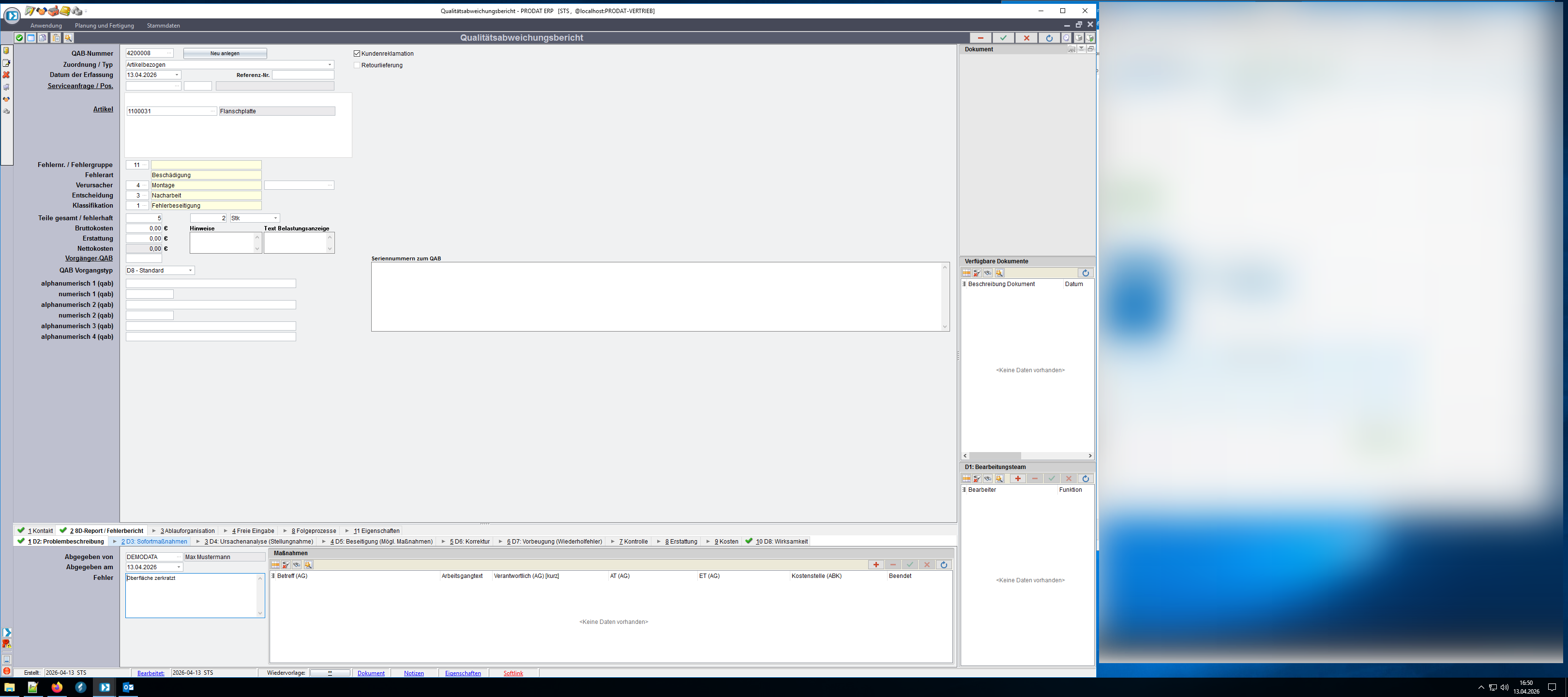
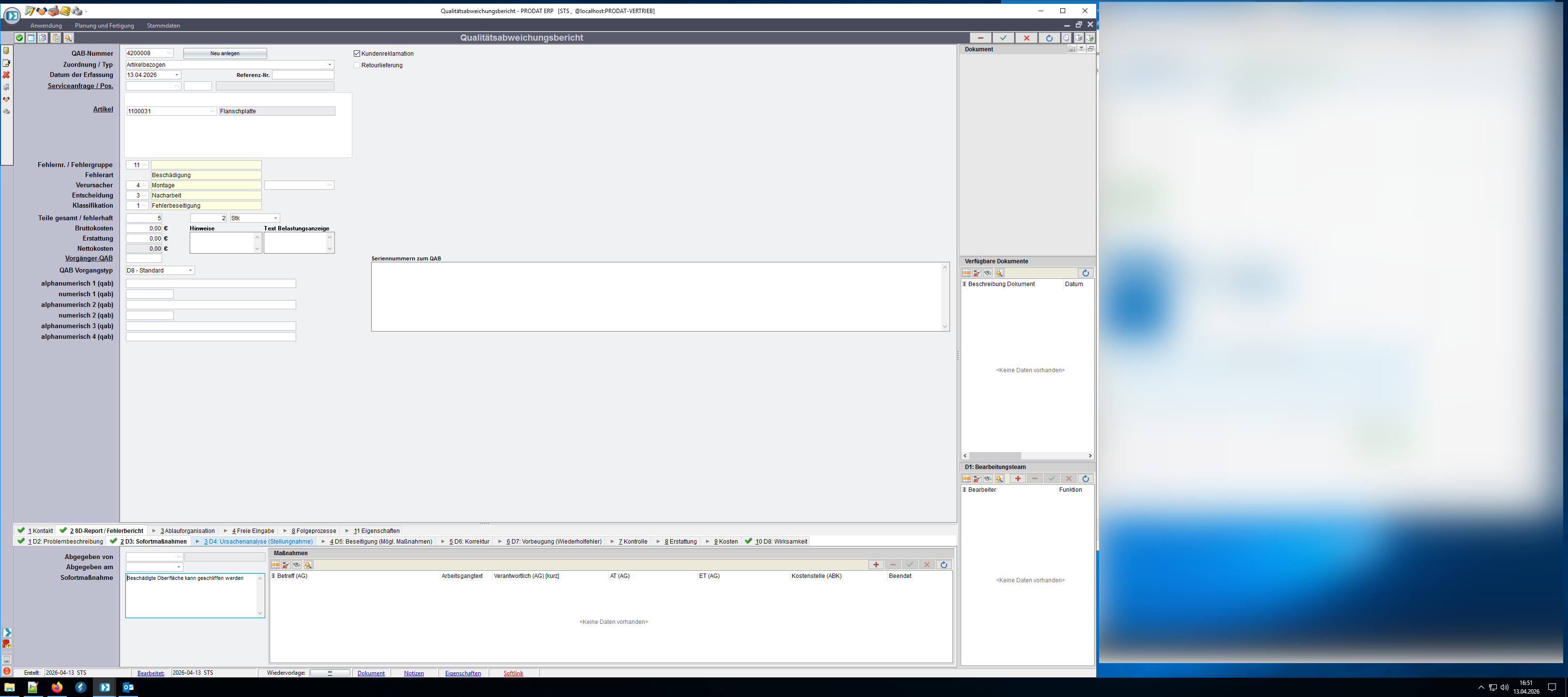
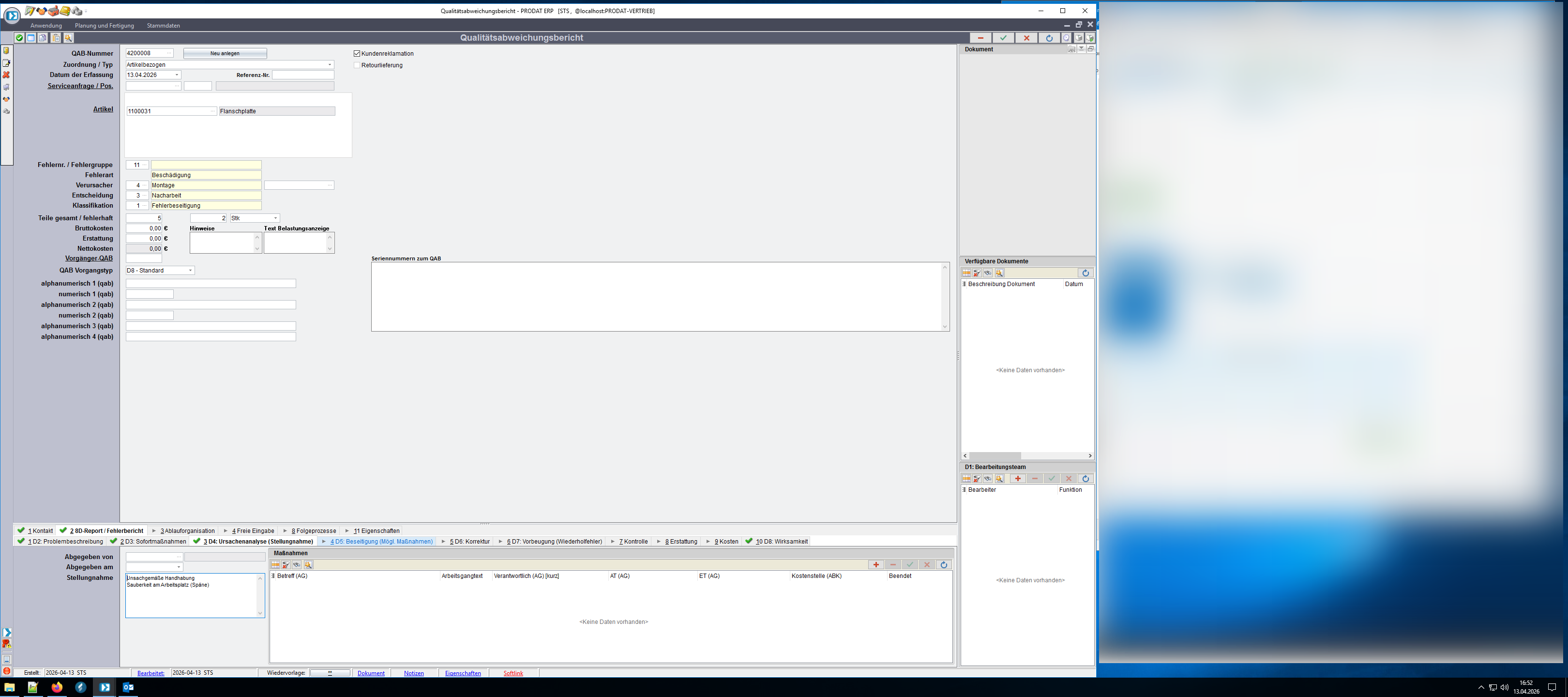
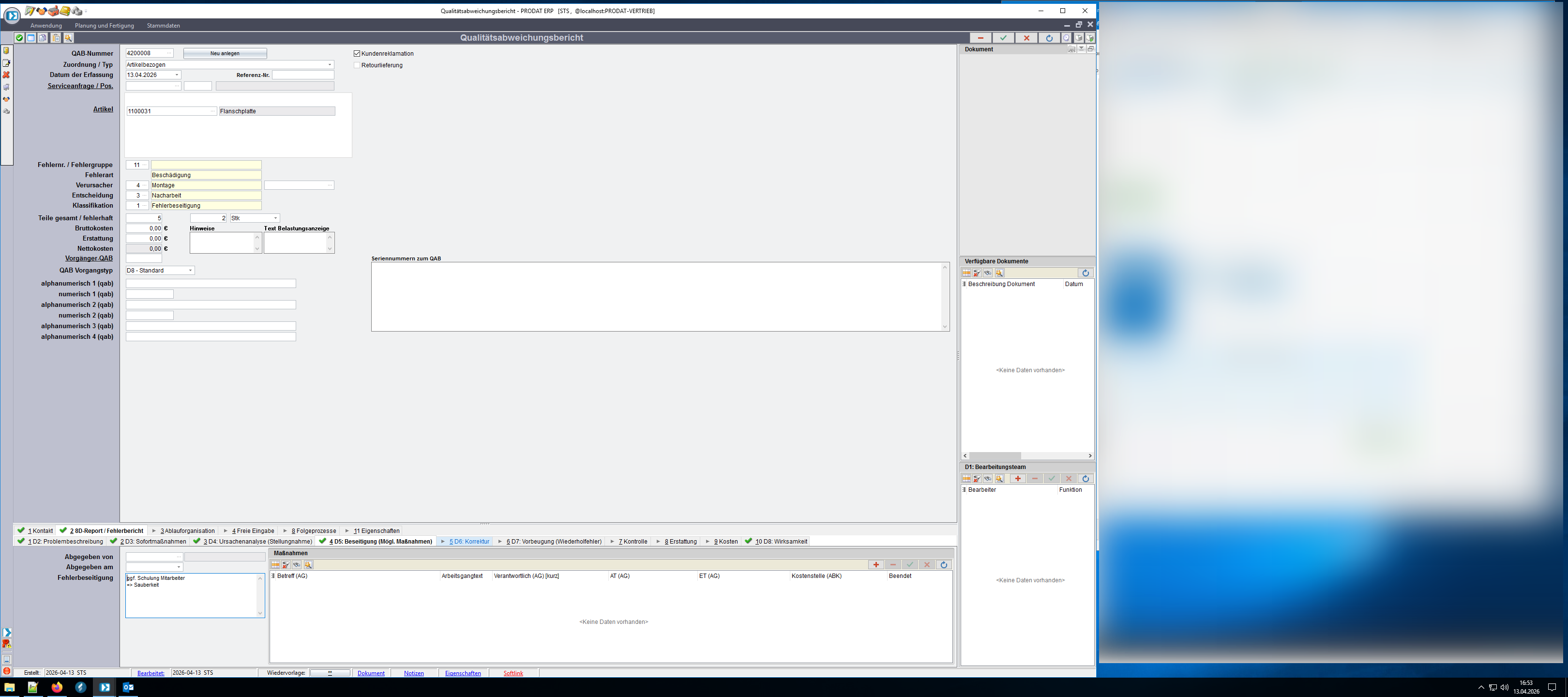
Analog zu dem Reiter 'Problembeschreibung (D2)' und der Struktur eines 8D Reportes
die Reiter 'Sofortmaßnahme (D3)',
Ursachenanalyse (D4),
Beseitigung (D5),
Korrektur (D6),
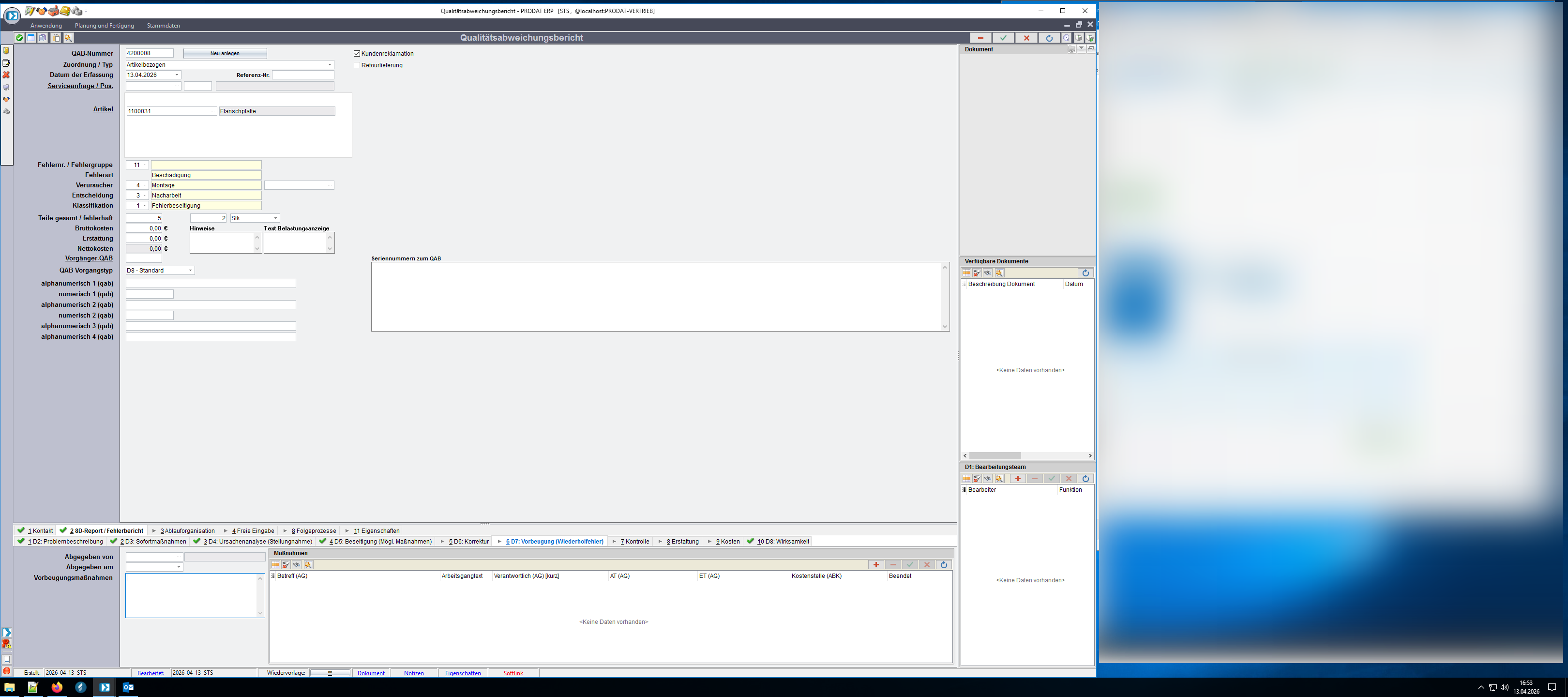
Vorbeugung (D7)
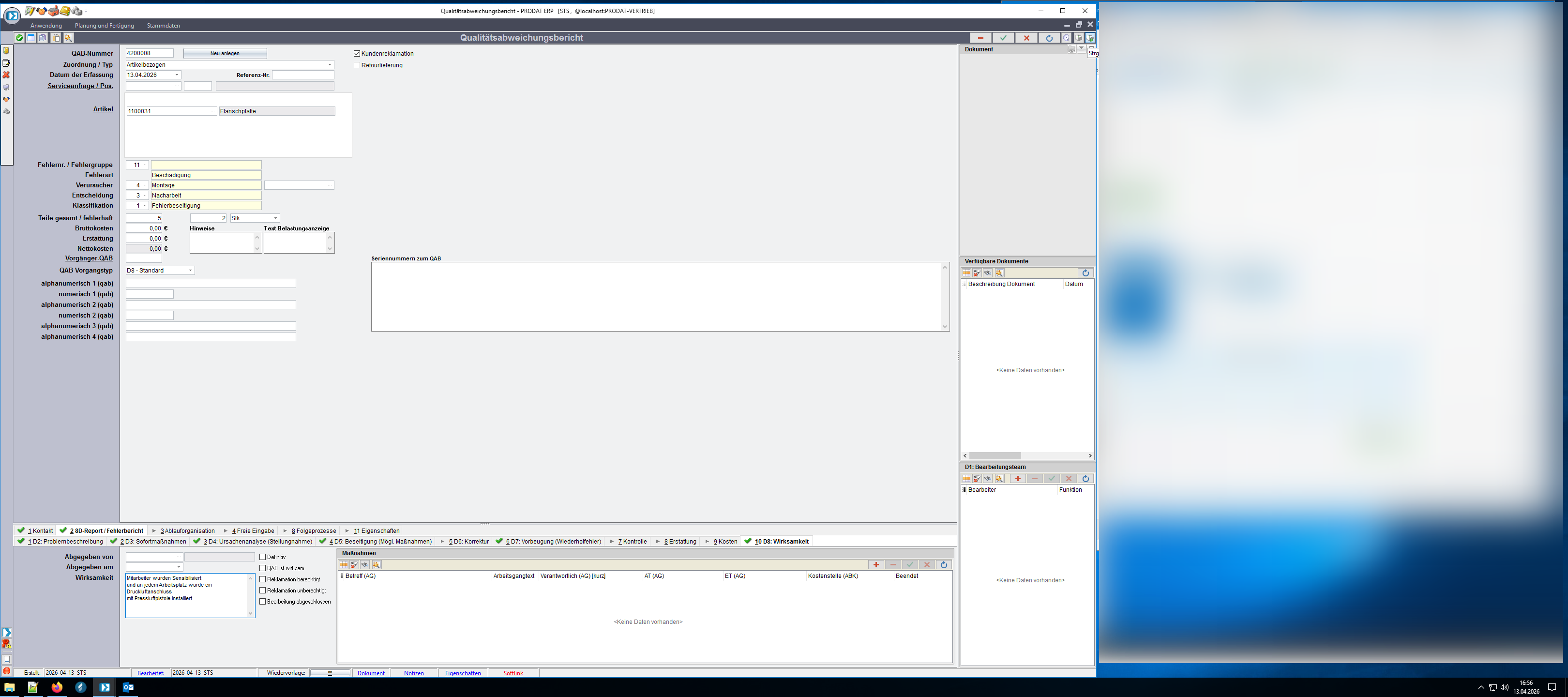
und die Wirksamkeit (D8).
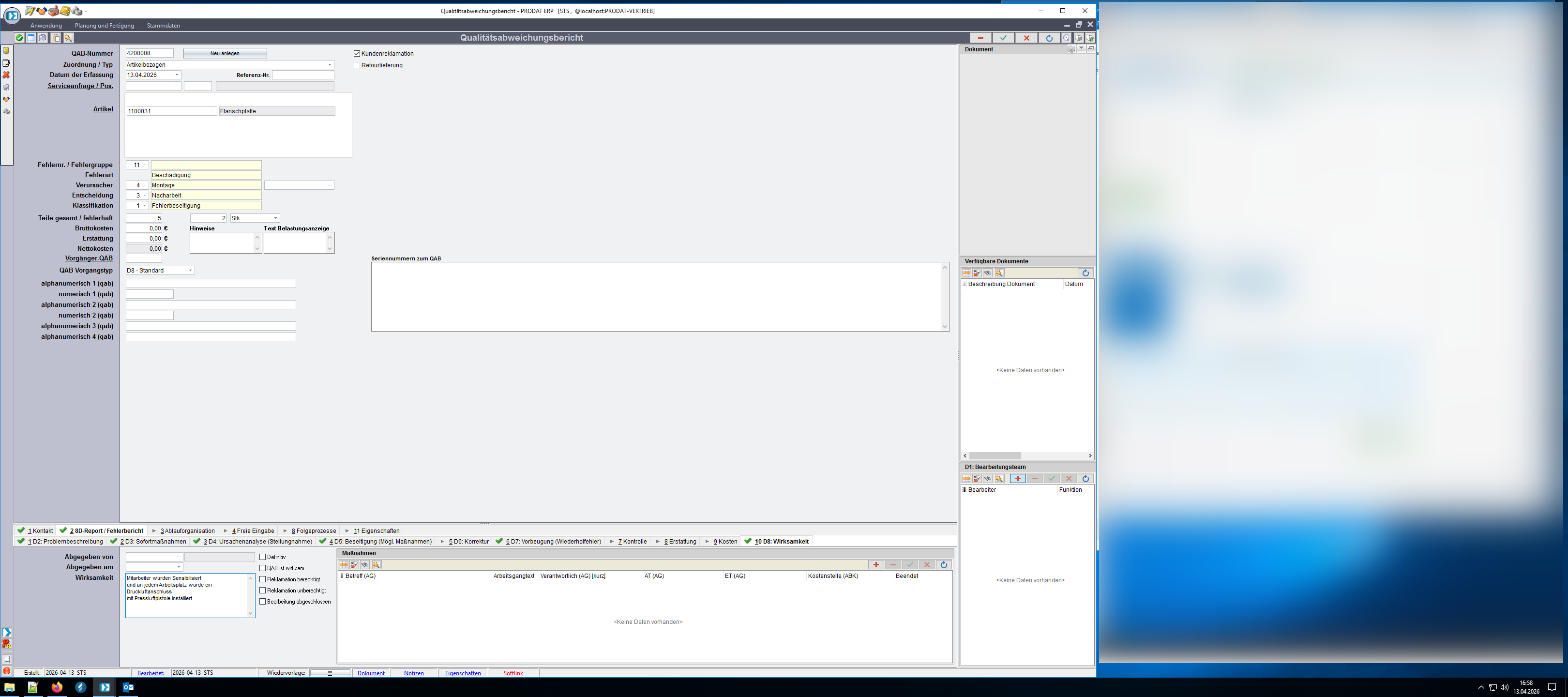
An dieser Stelle kann ein Bearbeitungsteam festgelegt werden,
welches diesen QAB bearbeitet.
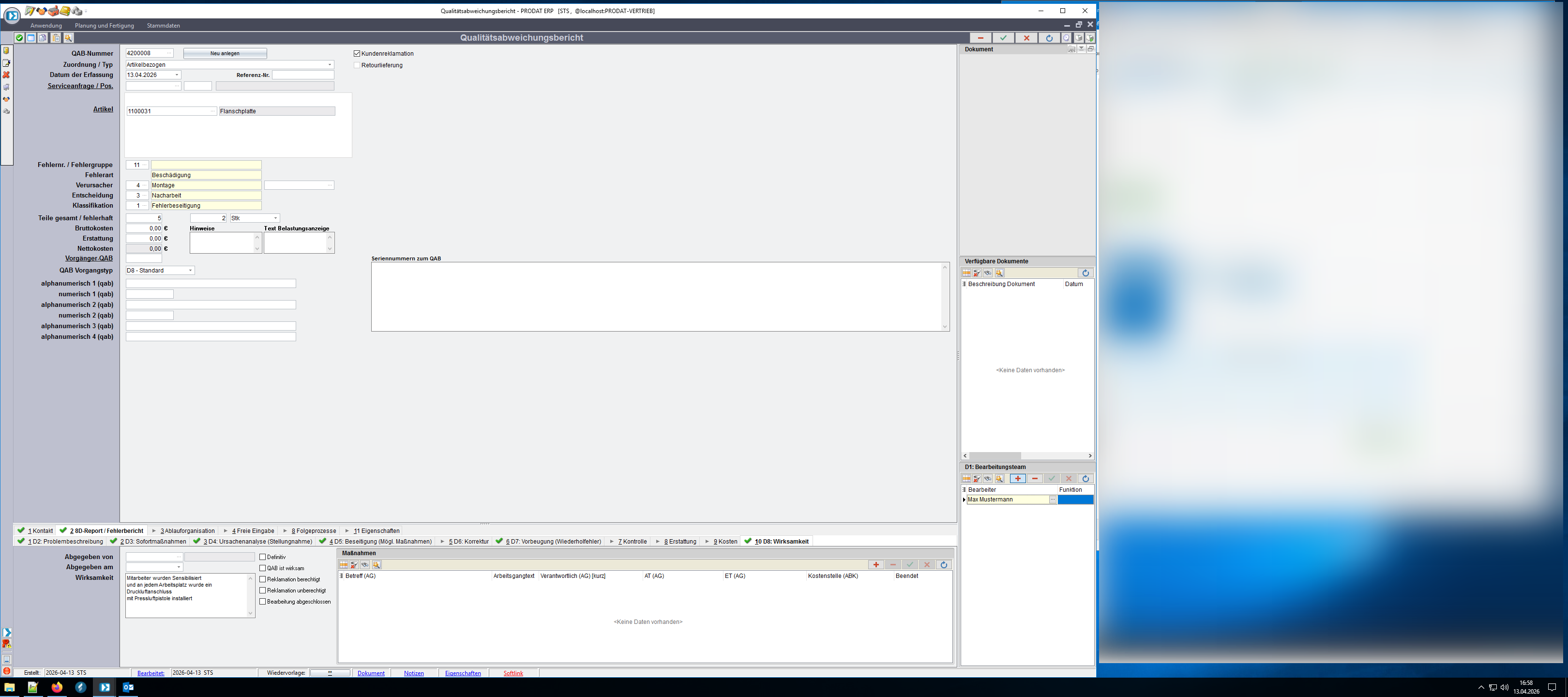
Das Bearbeitungsteam kann beliebig erweitert werden.
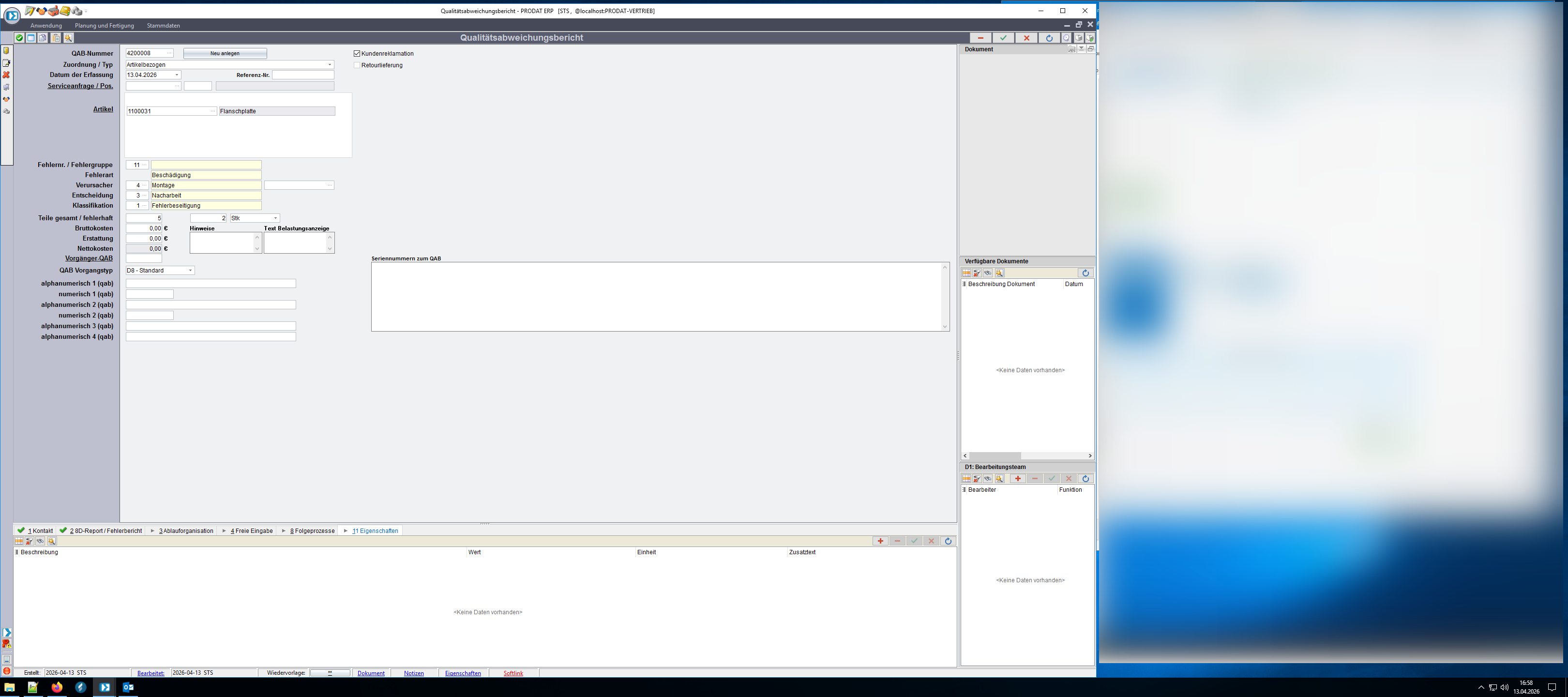
Über den Reiter Eigenschaften, lässt sich der QAB mit vorgefertigten,
oder individuell erstellten Schlüsselbegriffen versehen um Fehler so zu kategorisieren.
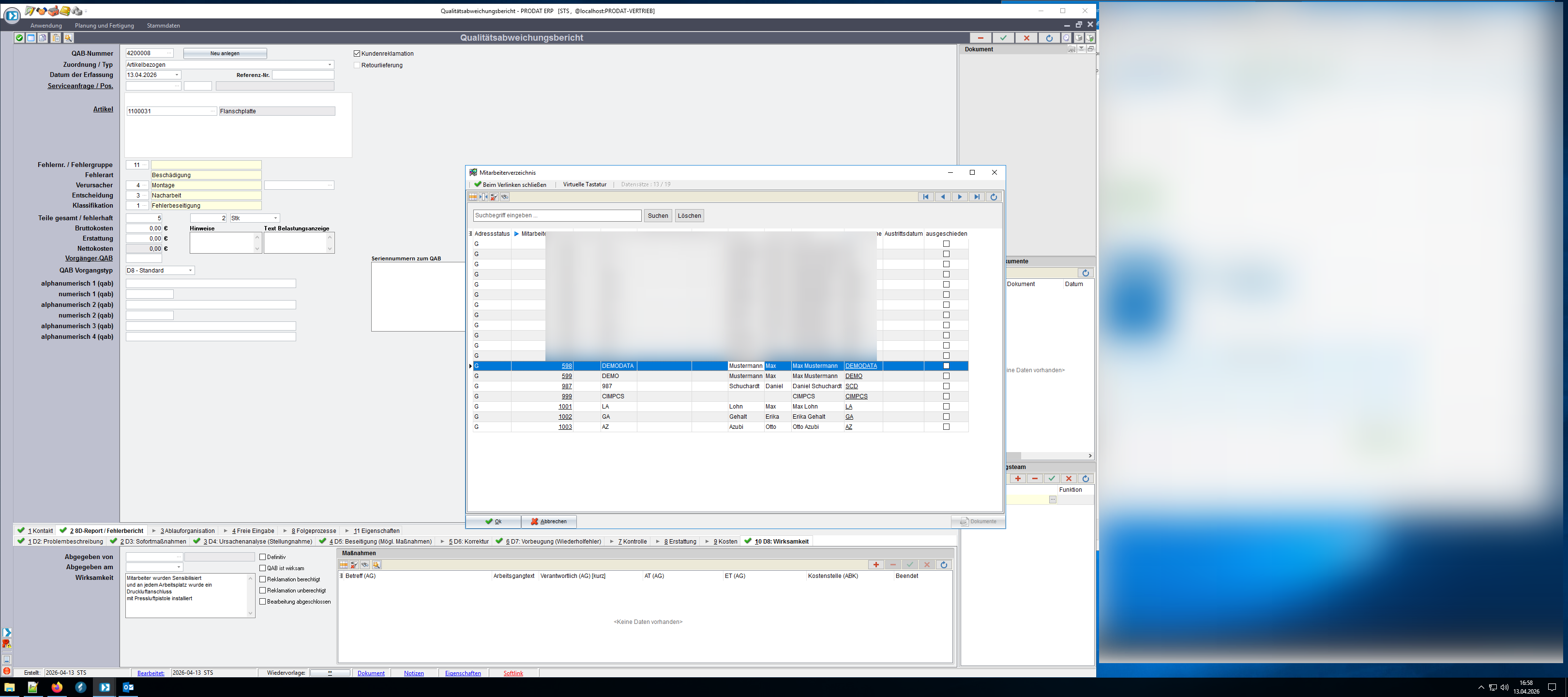
Entsprechende Mitarbeiter auswählen und mit Doppelklick oder Ok einfügen.
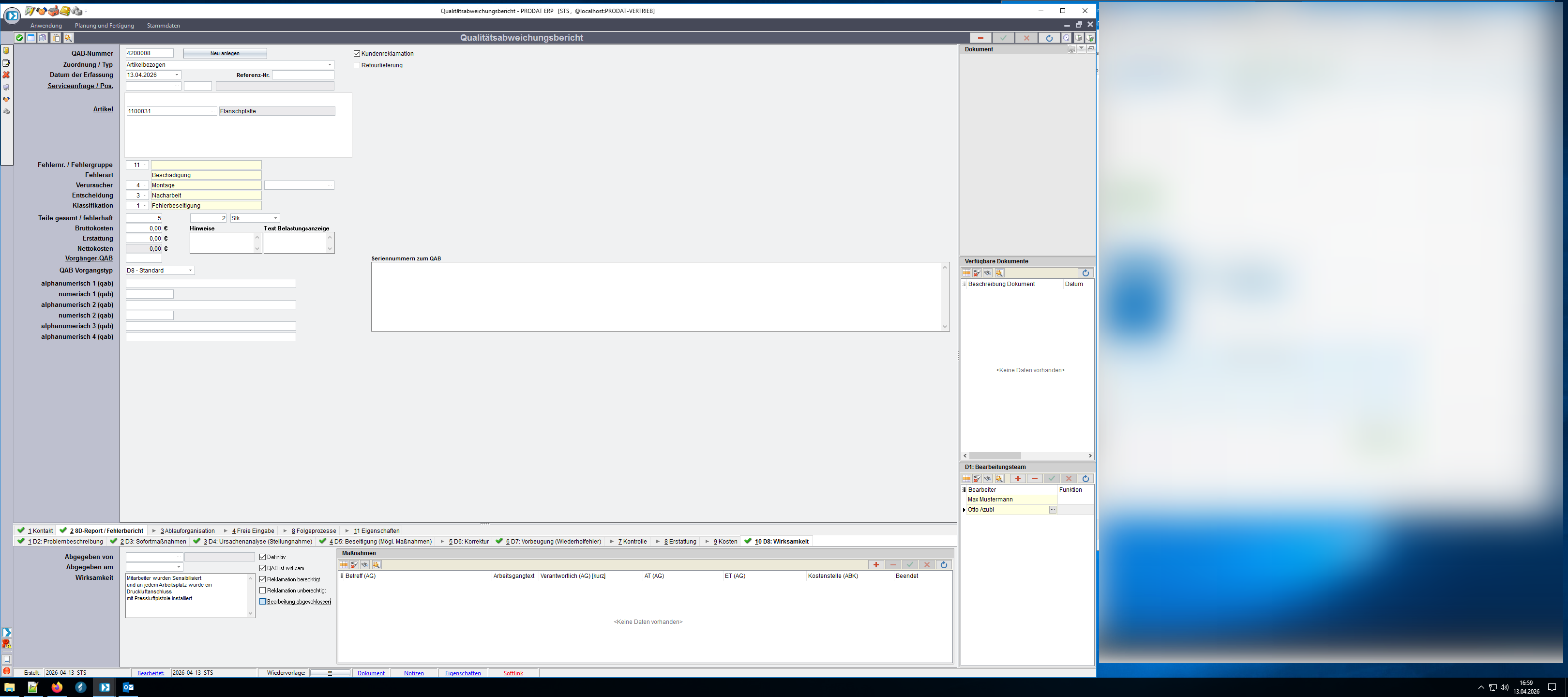
Abschließend muß noch die Wirksamkeit der Abweichung bzw. des 8D-Reportes/QAB bewertet und festgelegt werden.
Dieses erfolgt im Reiter Wirksamkeit (D8).
Wenn der Vorgang auf Definitiv gesetzt wird und die Bearbeitung abgeschlossen ist, wird der QAB archiviert und kann
dann auch nicht weiter bearbeitet werden.
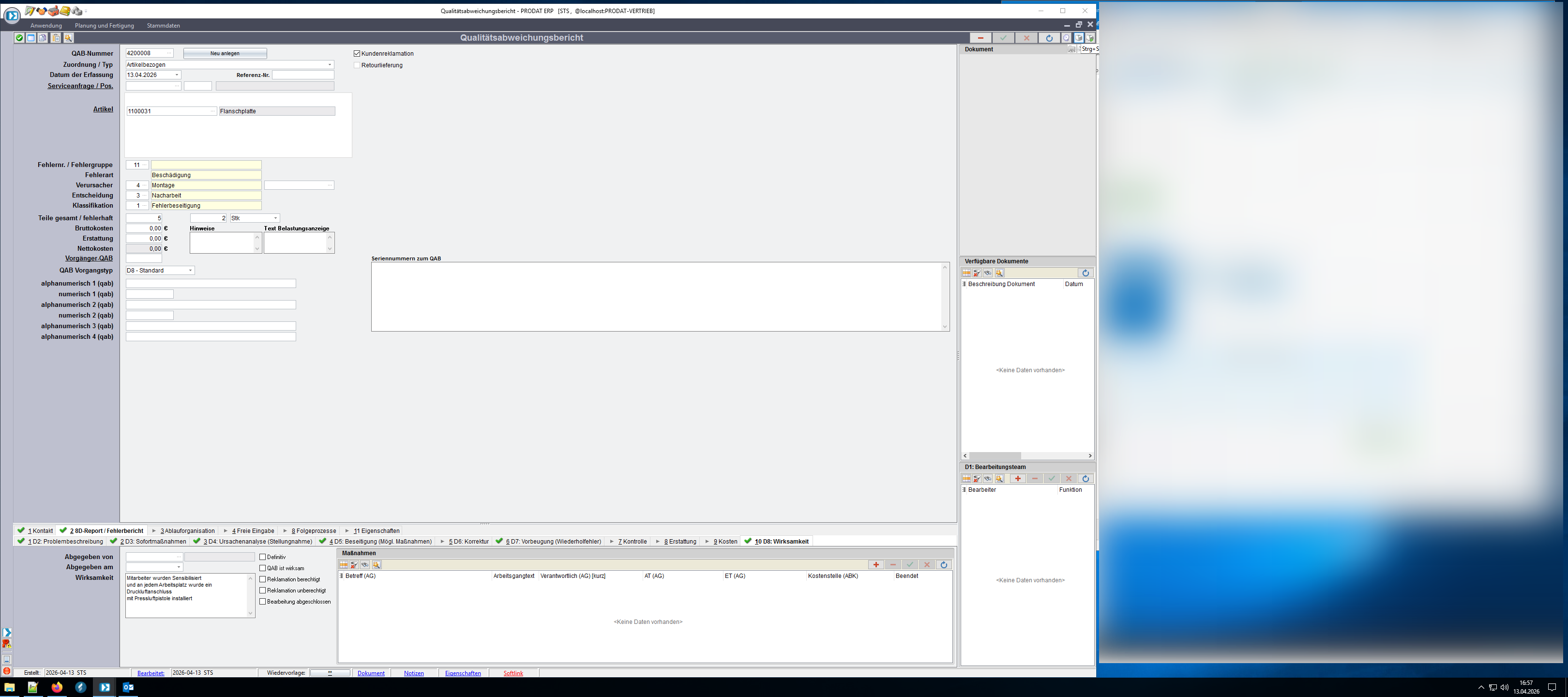
Der ausgefüllte bzw. teil-ausgefüllte kann hier gedruckt werden.
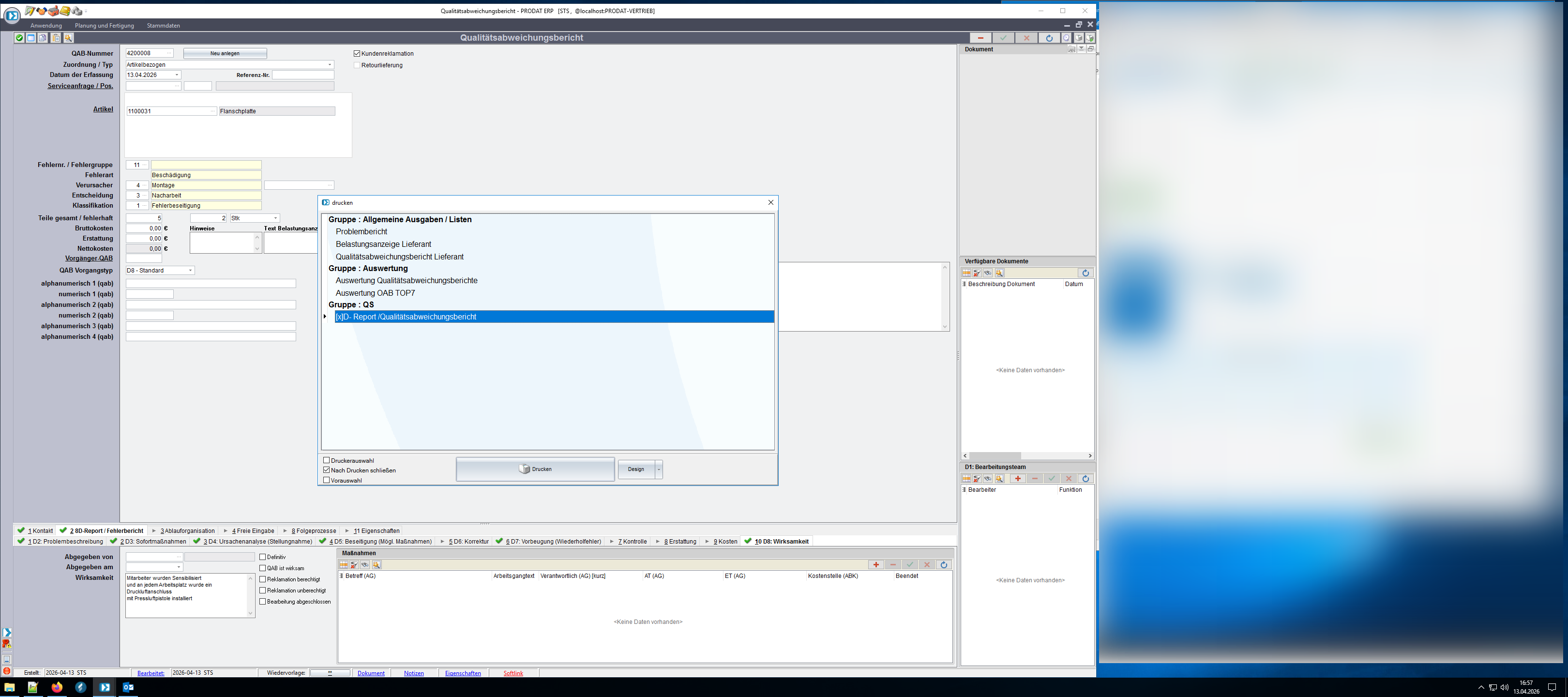
Hier den 8D-Report / Qualitätsabweichungsbericht auswählen.
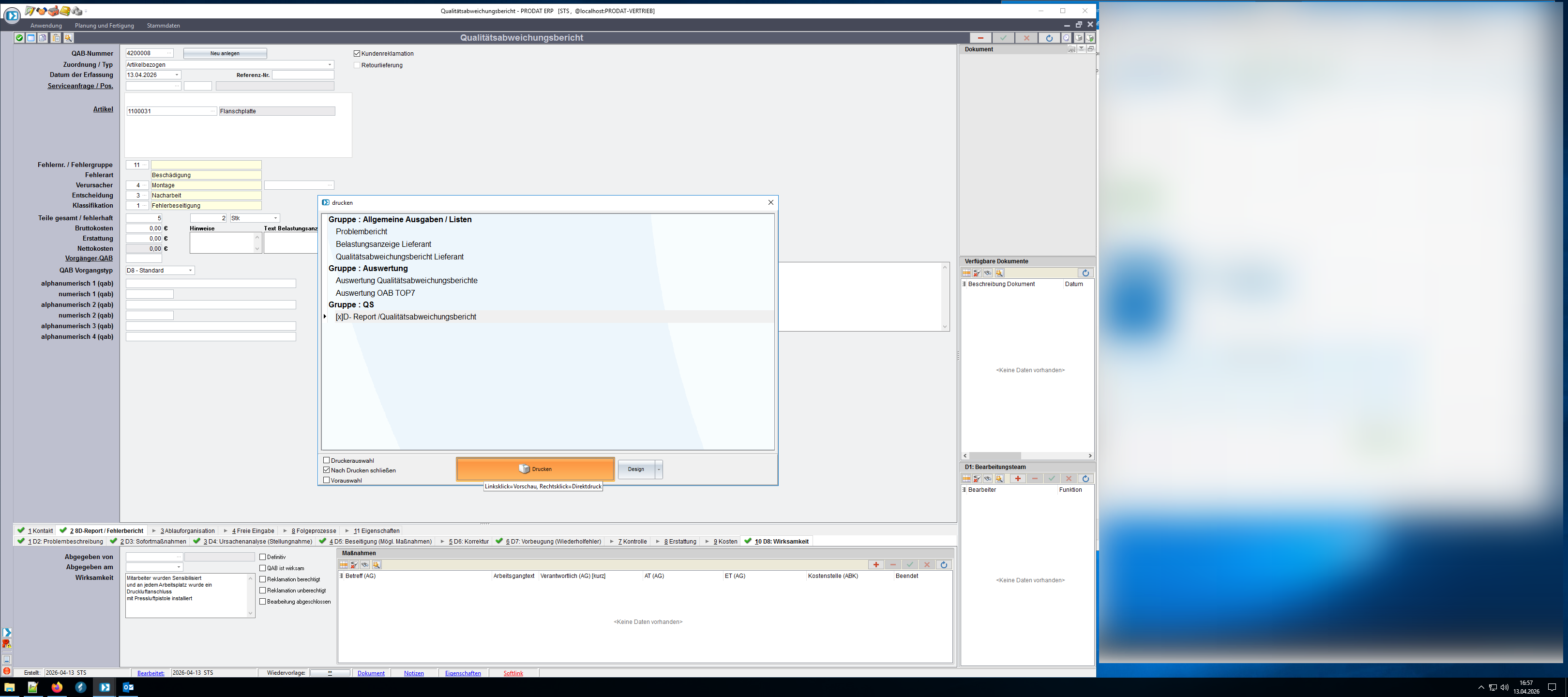
Mittels Druck Button kann der 8D-Report / QAB ausgegeben werden.
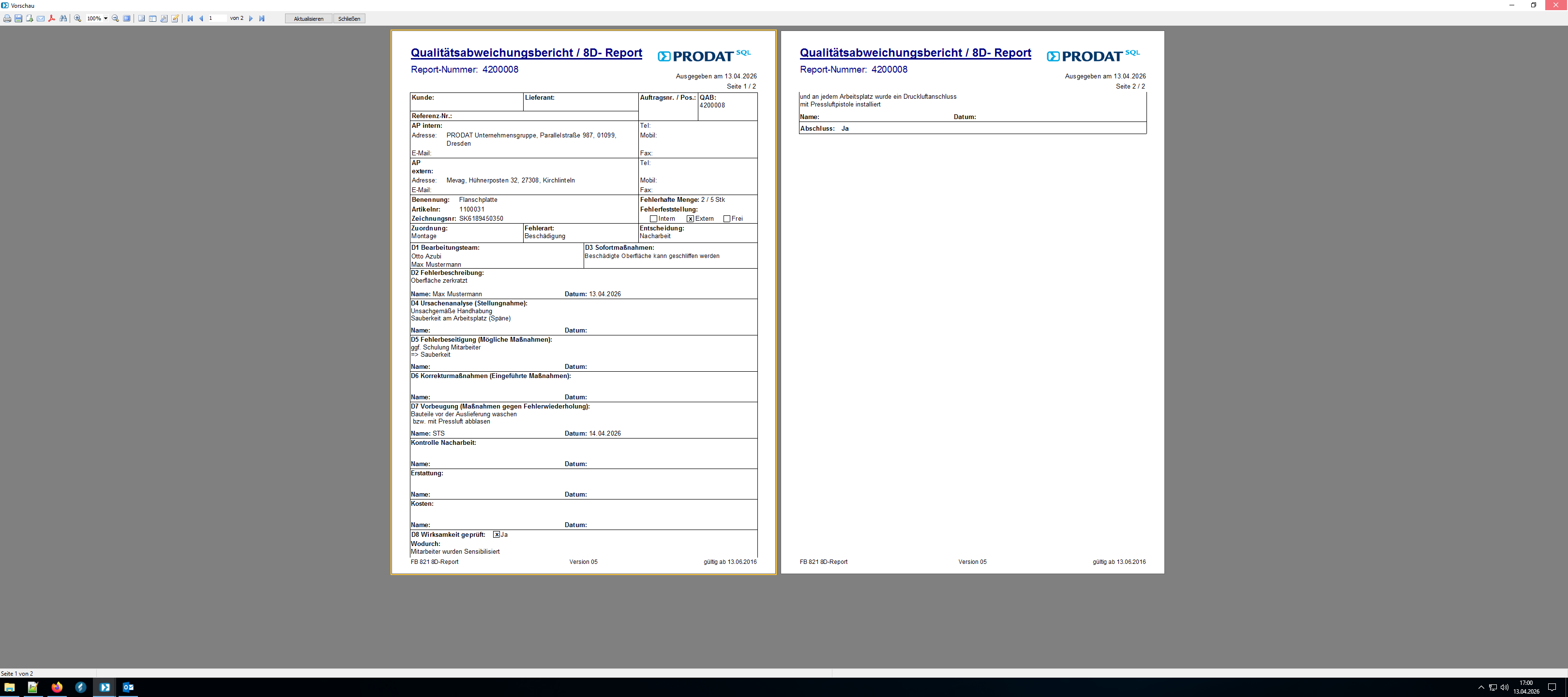
Das Dokument kann Intern oder Extern verteilt werden.
Für die Folgeprozesse und Workflows
schauen Sie gerne in unsere Hilfe, weitere Tutorials und Videos.