29
/32
Die Preissuche findet in den Quellen die aufgelisteten Preise.
Nächste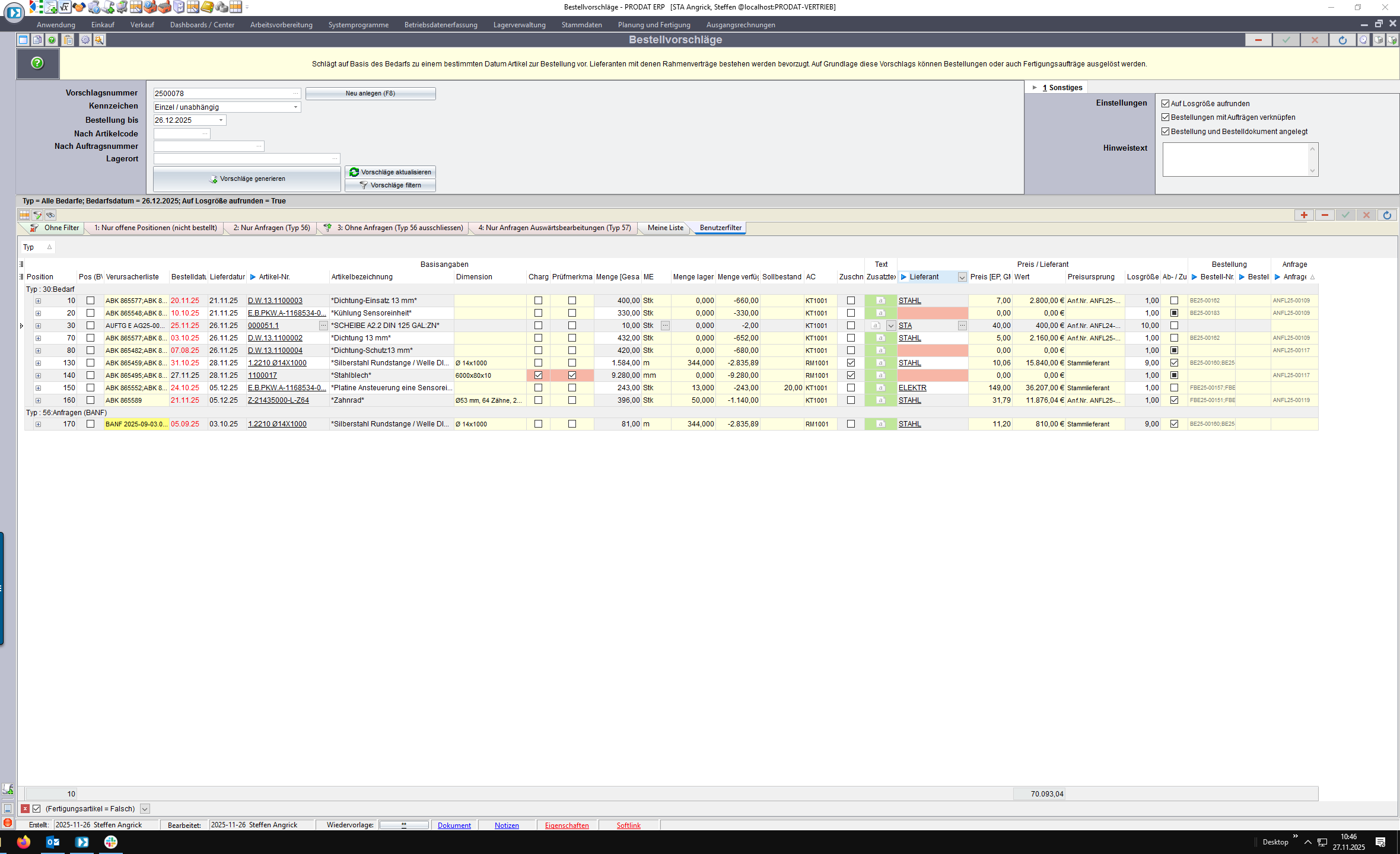
In der Spalte „Lieferant“ wird automatisch je Artikel ein Lieferant vorgeschlagen, insofern die Preissuche einen gültigen Preis findet.
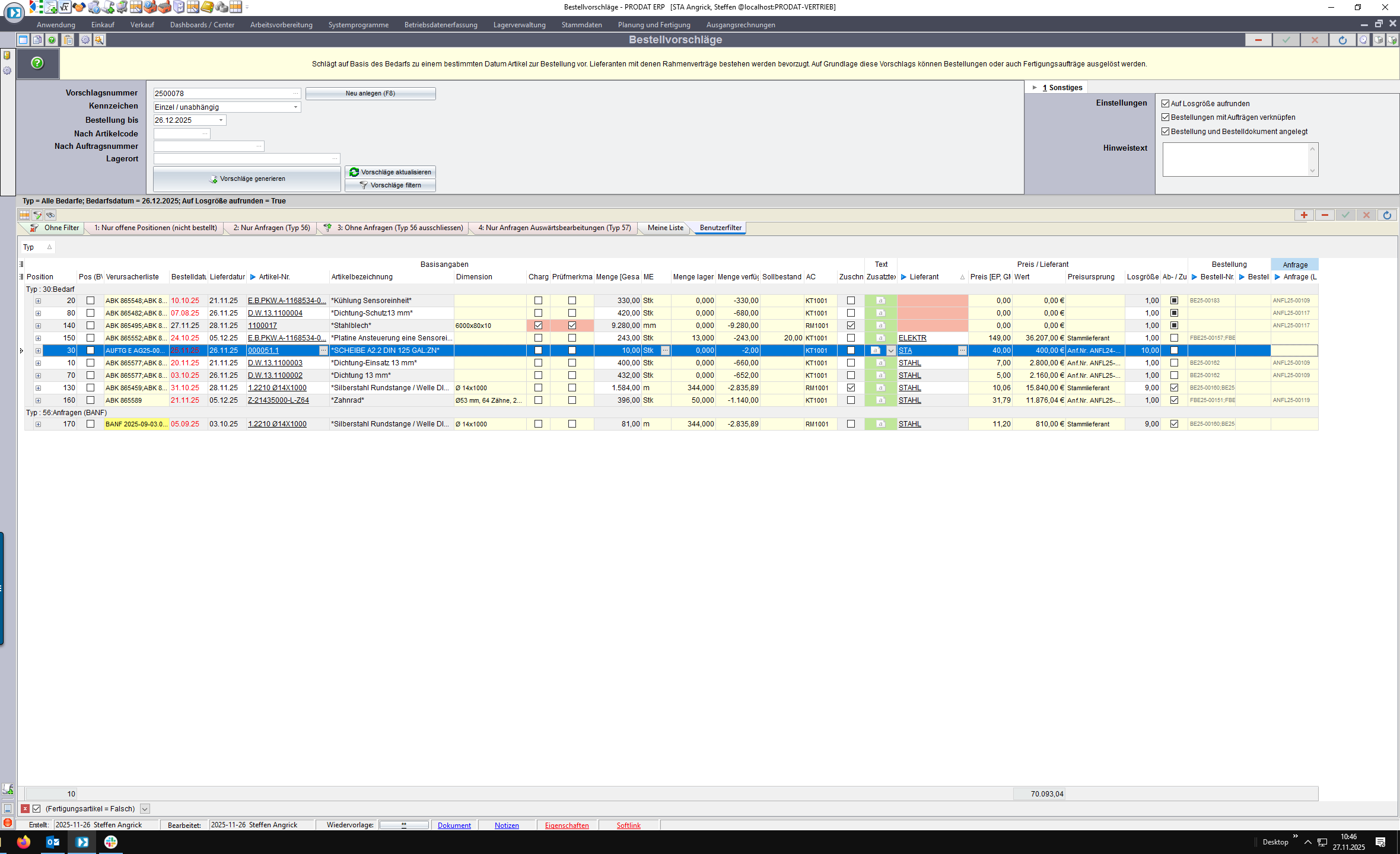
In der Spalte „Anfrage“ werden offene Anfragen angezeigt:
grau hinterlegt: offene aber nicht aus diesem BV angefragt. Diese Anfragen können ggf. abweichende Mengen und Termine enthalten!
grün/schwarz hinterlegt: offene Anfrage aus diesem BV angefragt
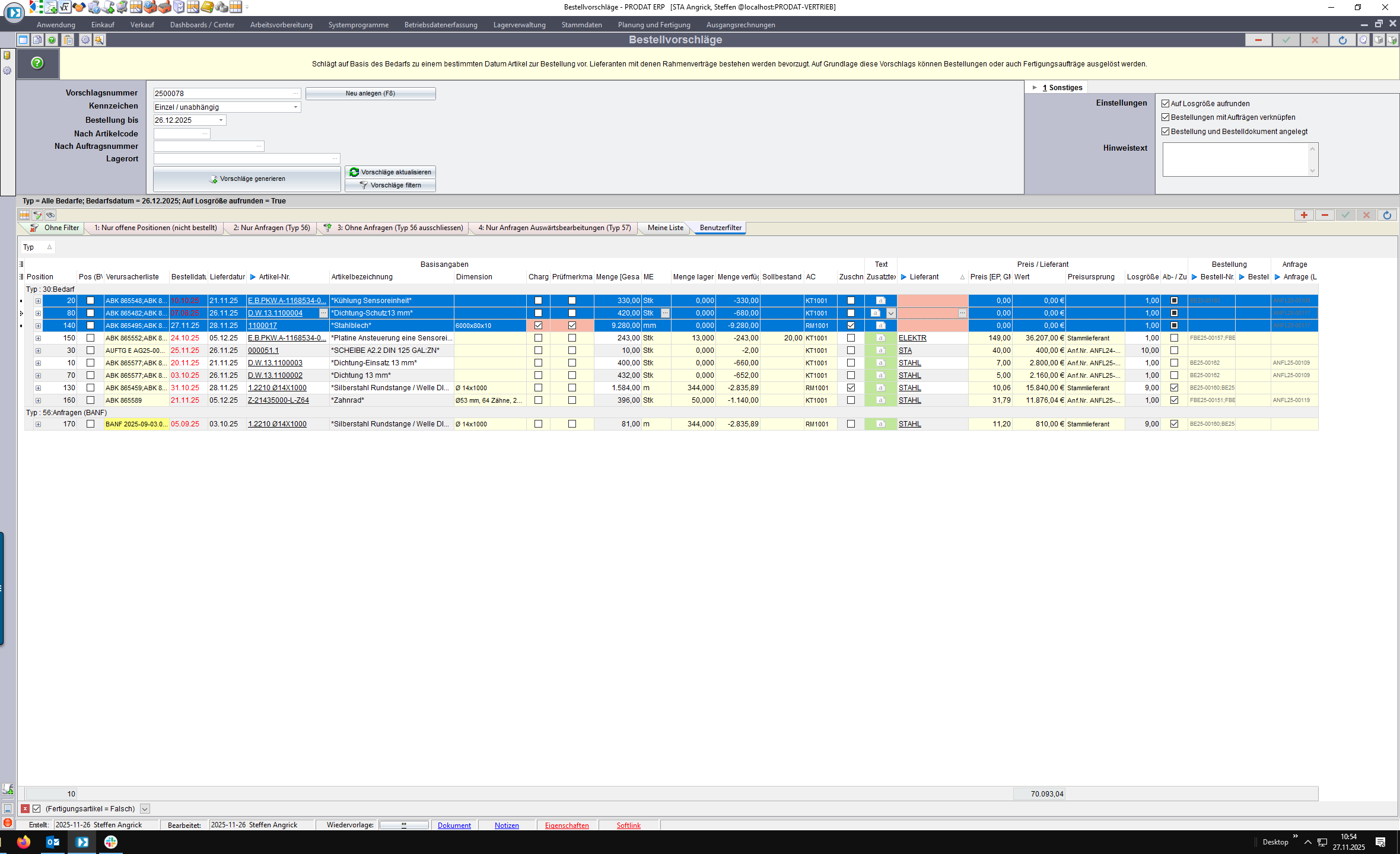
Möchte man nun für Artikel ohne gültige Preise ein Lieferantenangebot einholen, markieren Sie die Zeilen (<STG> oder <SHIFT> + linke Maustaste)
Hinweis: Wenn Sie gleichartige Artikel (z.B. Normteile, Rohmaterial o.ä.) anfragen wollen, ist zu empfehlen diese ggf. in unterschiedliche Anfragen zu überführen.
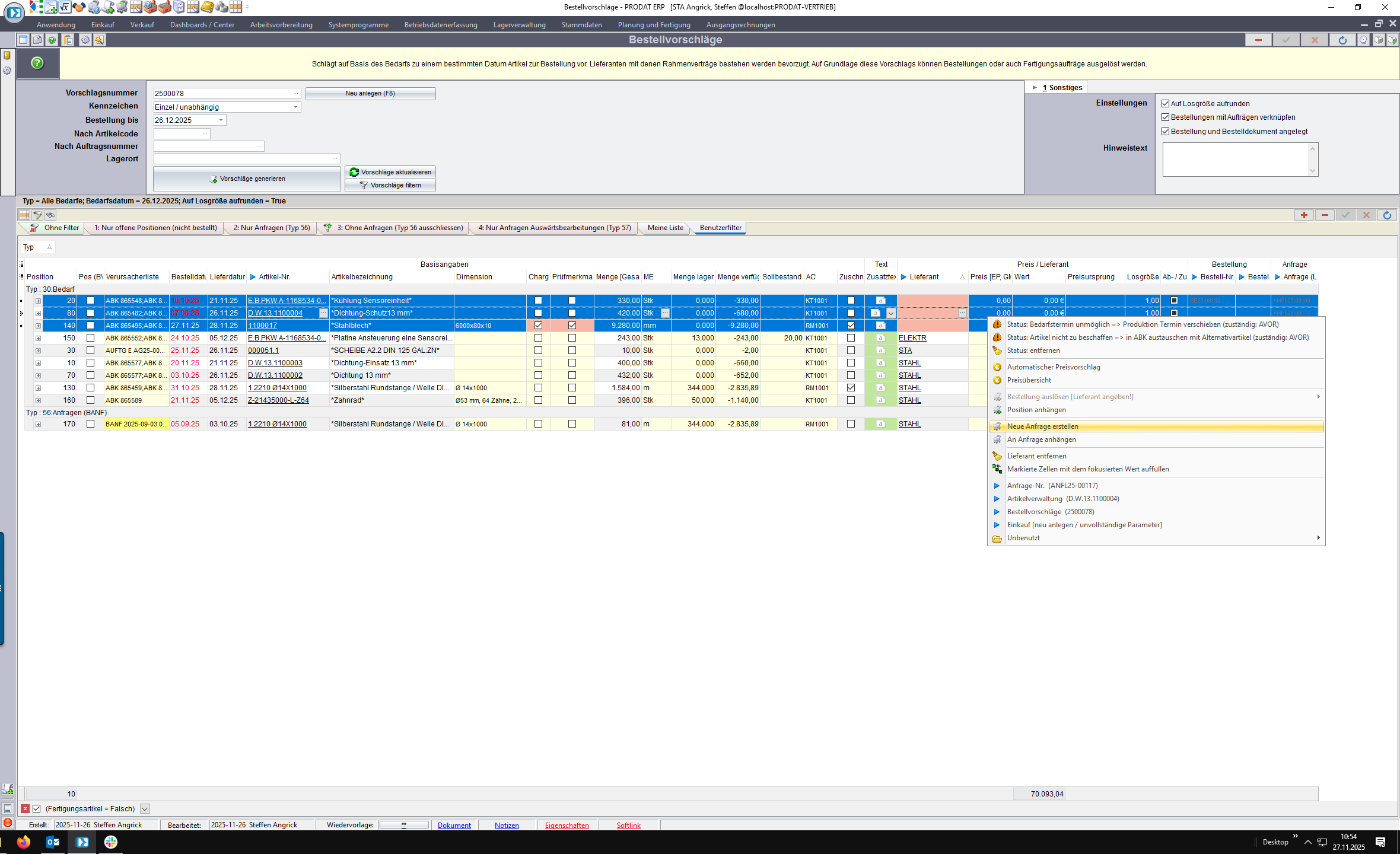
Nachdem die Zeilen markiert wurden, können Sie über die rechte Maustaste eine Neue Lieferantenanfrage erstellen oder einer bestehenden Anfrage hinzufügen.
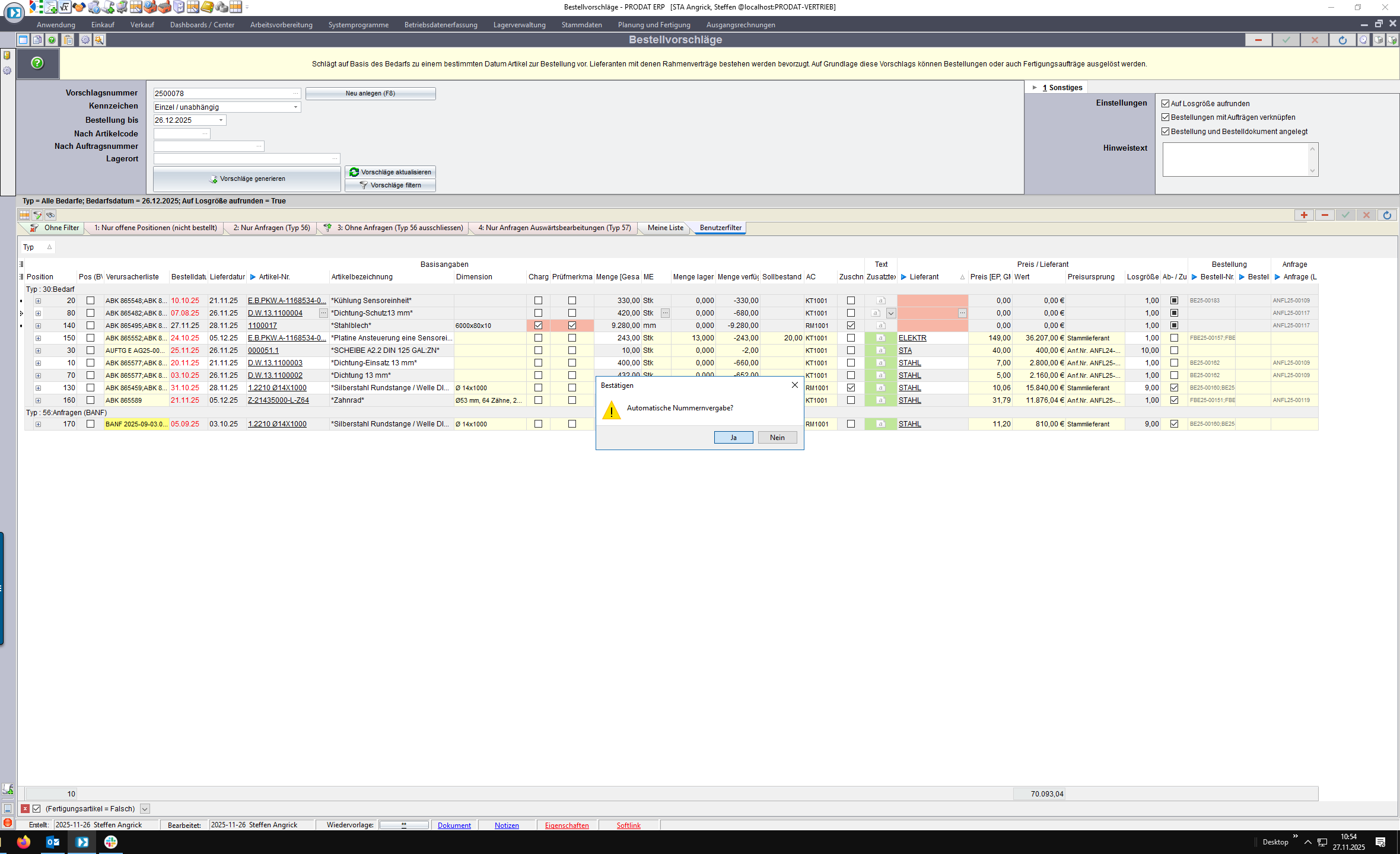
Die Nummervergabe der Anfrage findet in der Regel automatisch statt.
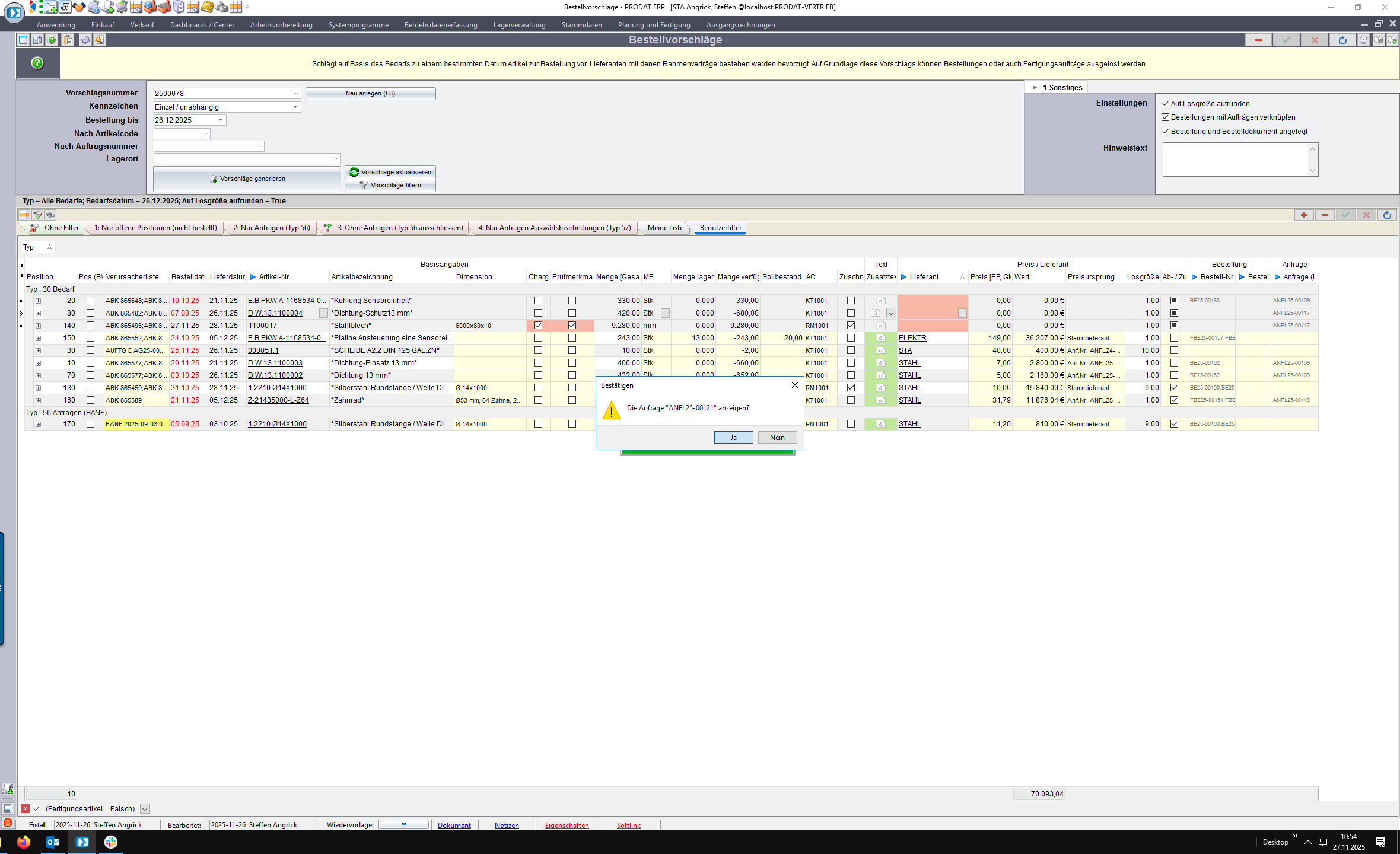
Anschließend können Sie die Anfrage direkt öffnen.
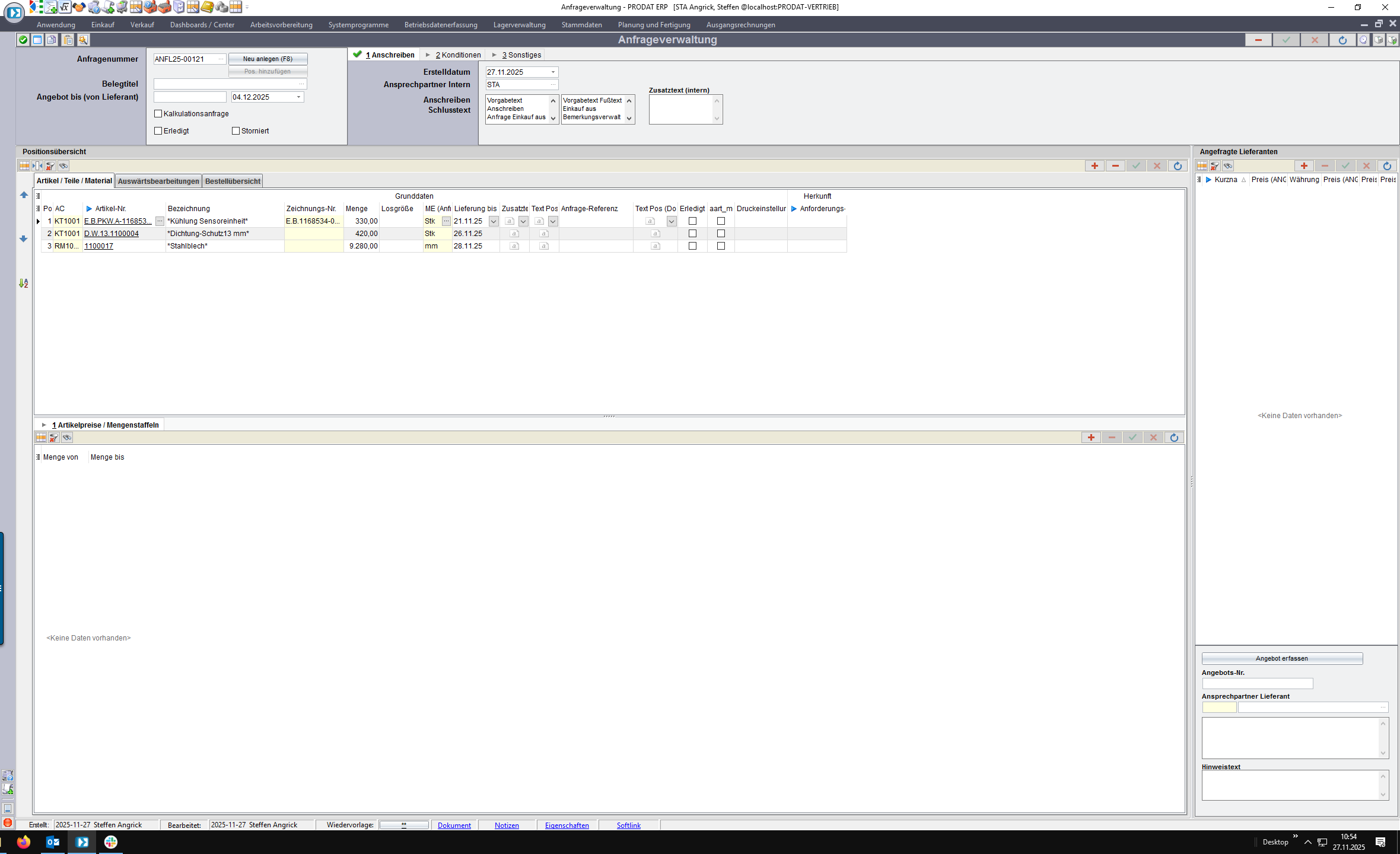
Fügen Sie die Lieferanten, die Sie anfragen möchten hinzu.
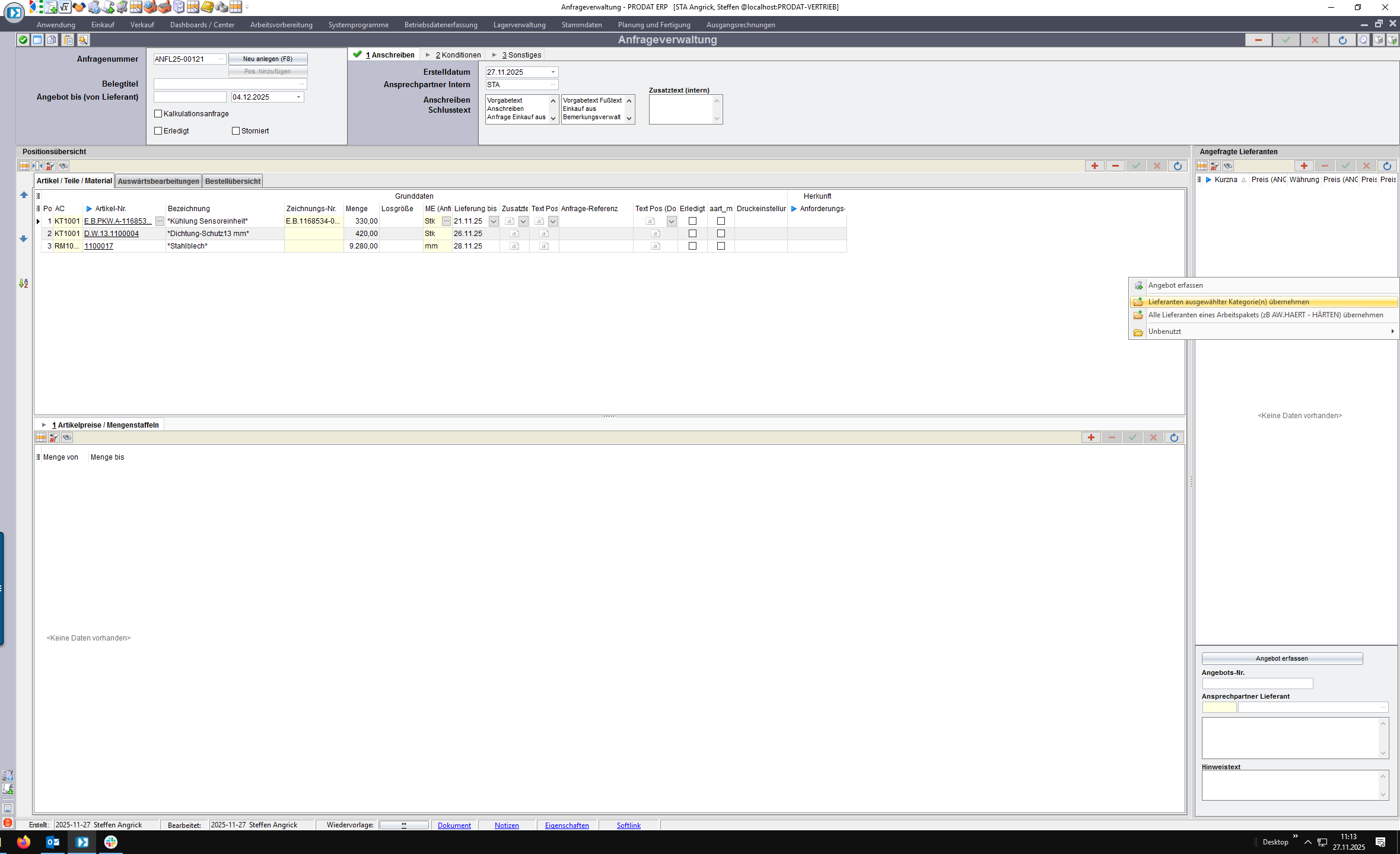
Alternativ können Sie über Rechtsklick Alle Lieferanten einer Kategorie hinzufügen.
Hinweis: Die Zuordnung Lieferant zu Kategorien muss zuvor hinterlegt werden.
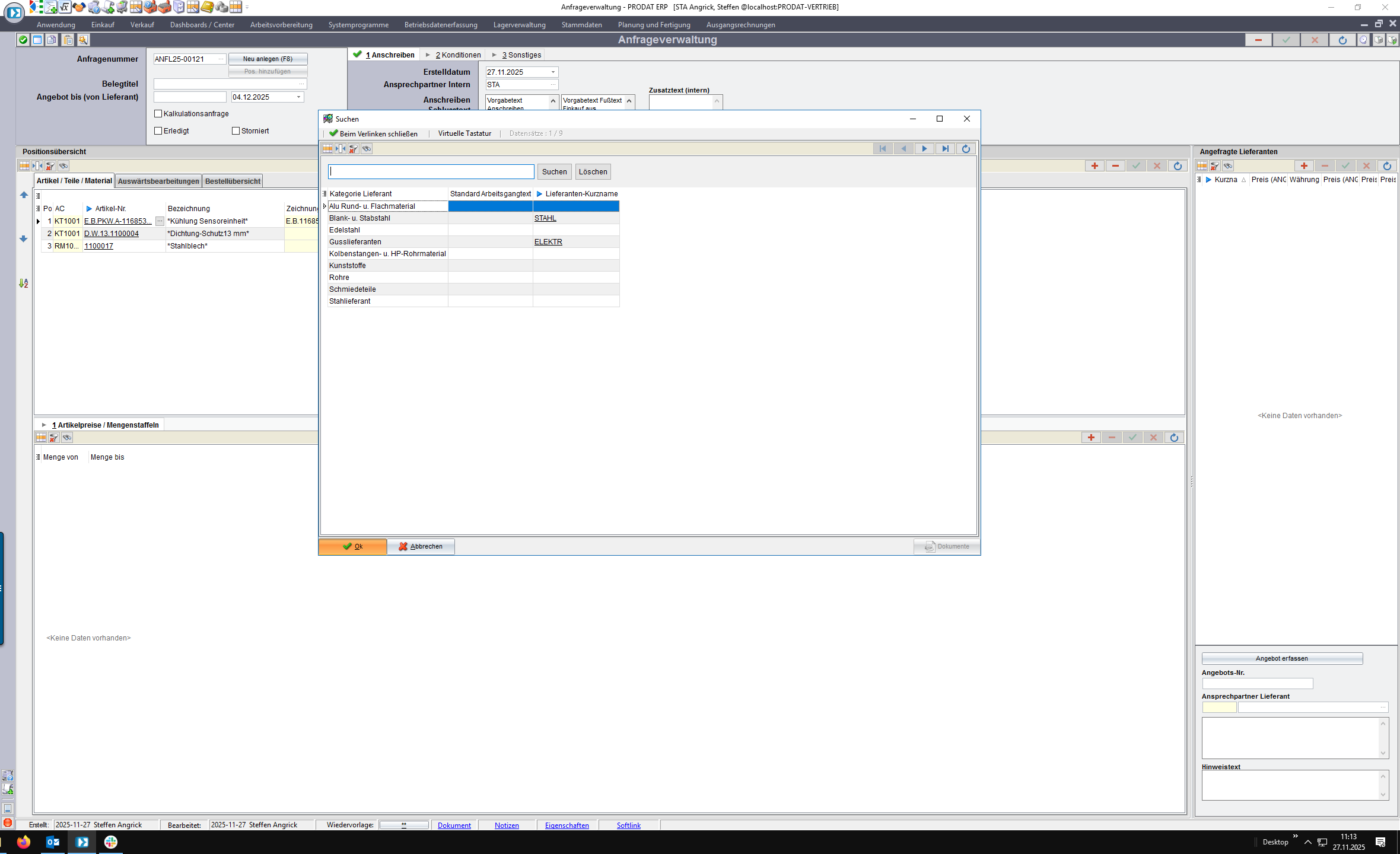
Es werden alle Lieferanten dieser Kategorie in die Anfrage übernommen.
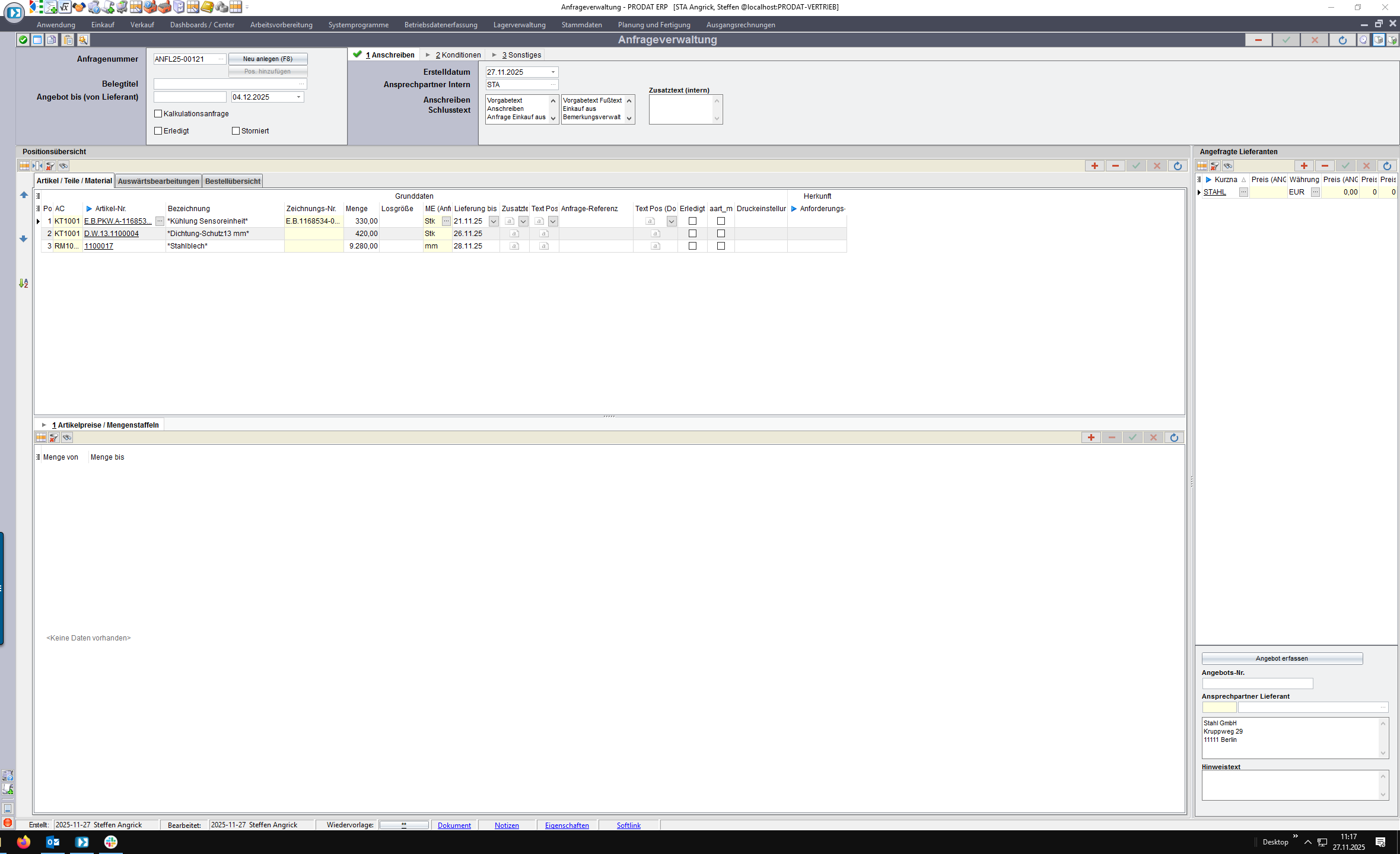
Anschließend können Sie die Anfrage drucken.
Hinweis: wollen Sie staffeln anfragen, geben Sie diese zuvor in der Tabelle (unten Links) ein.
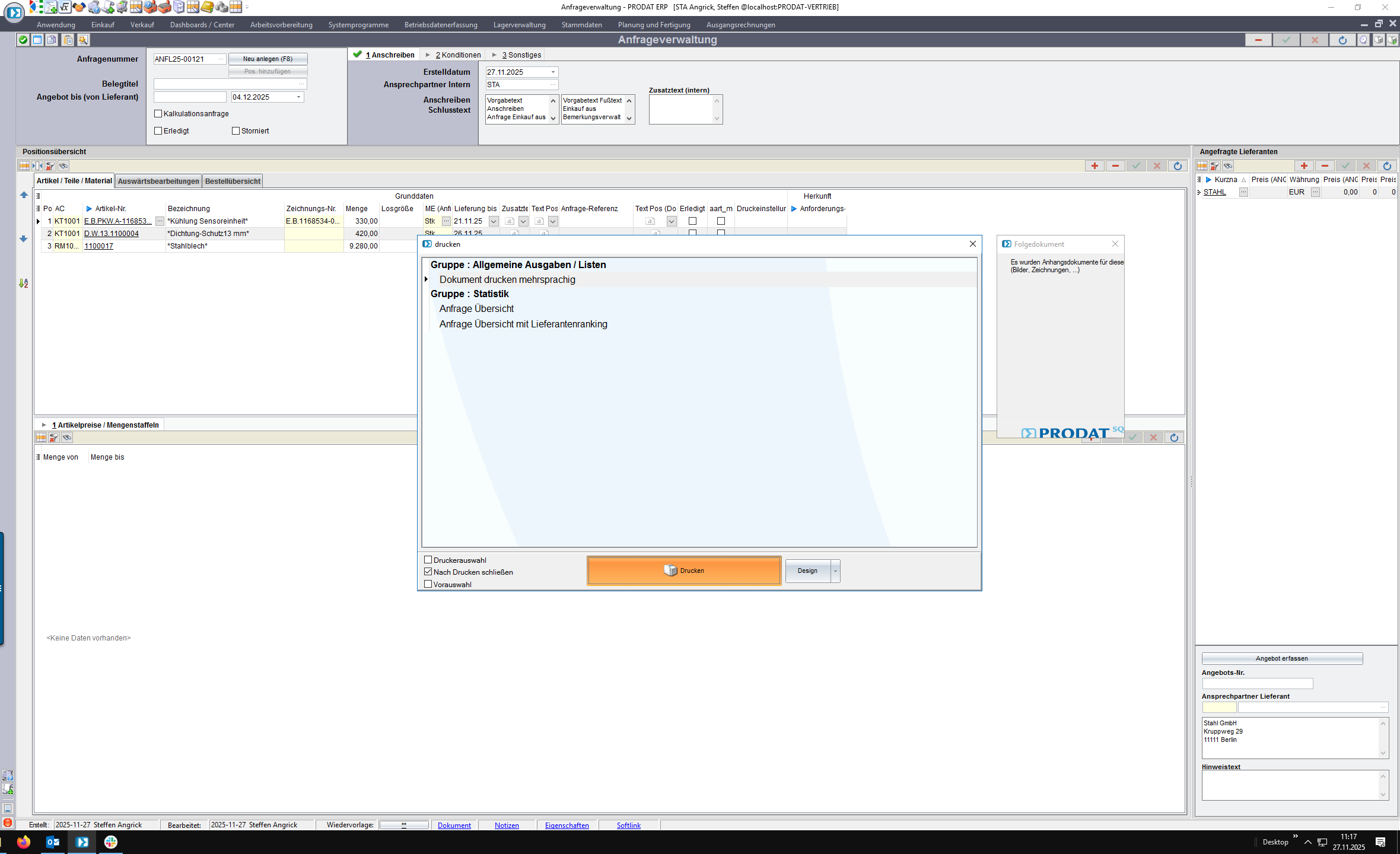
Klick auf „Drucken“ Button.
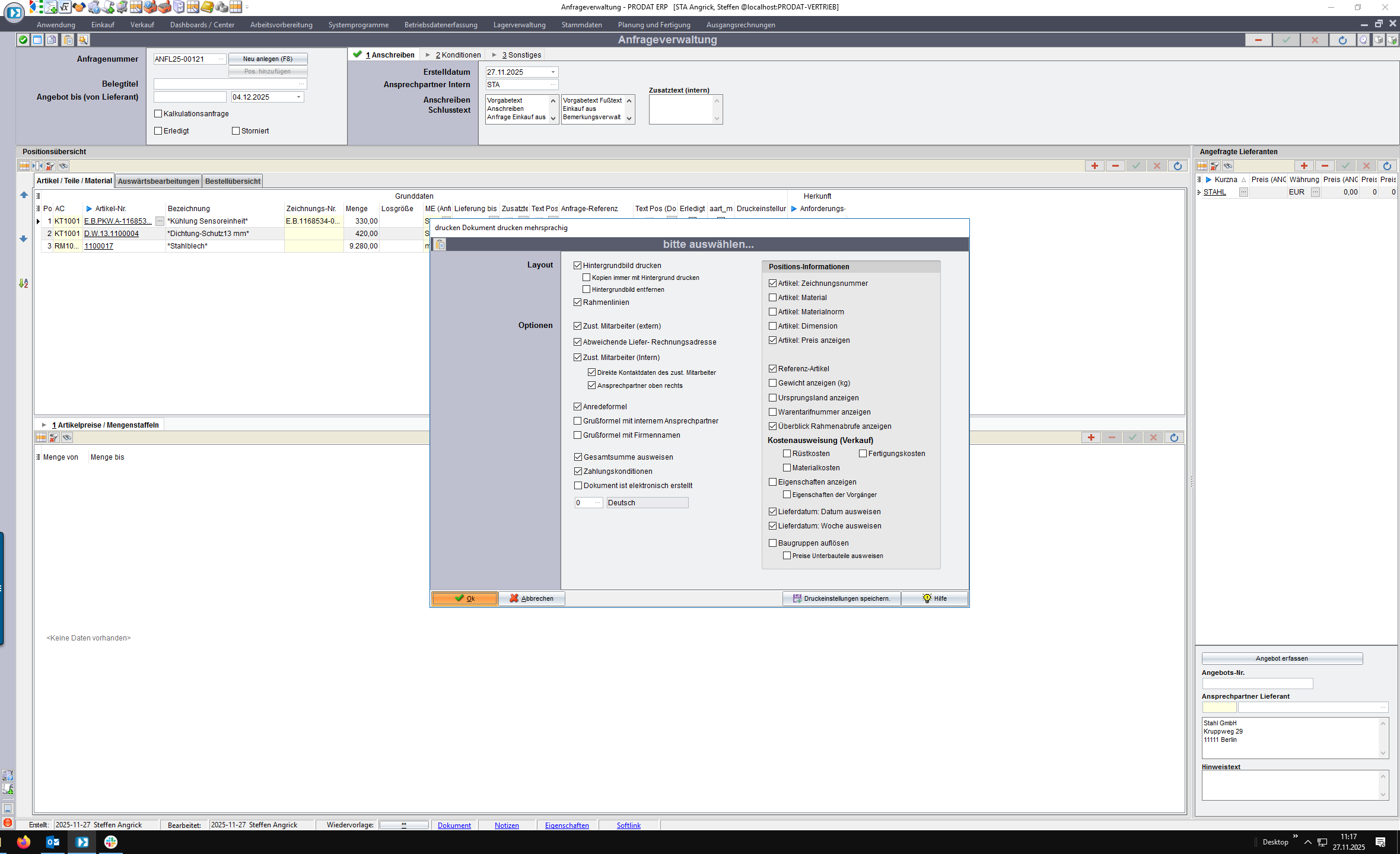
Konfigurieren Sie ggf. die Druckdarstellung.
Klick auf „&Ok“ Button.
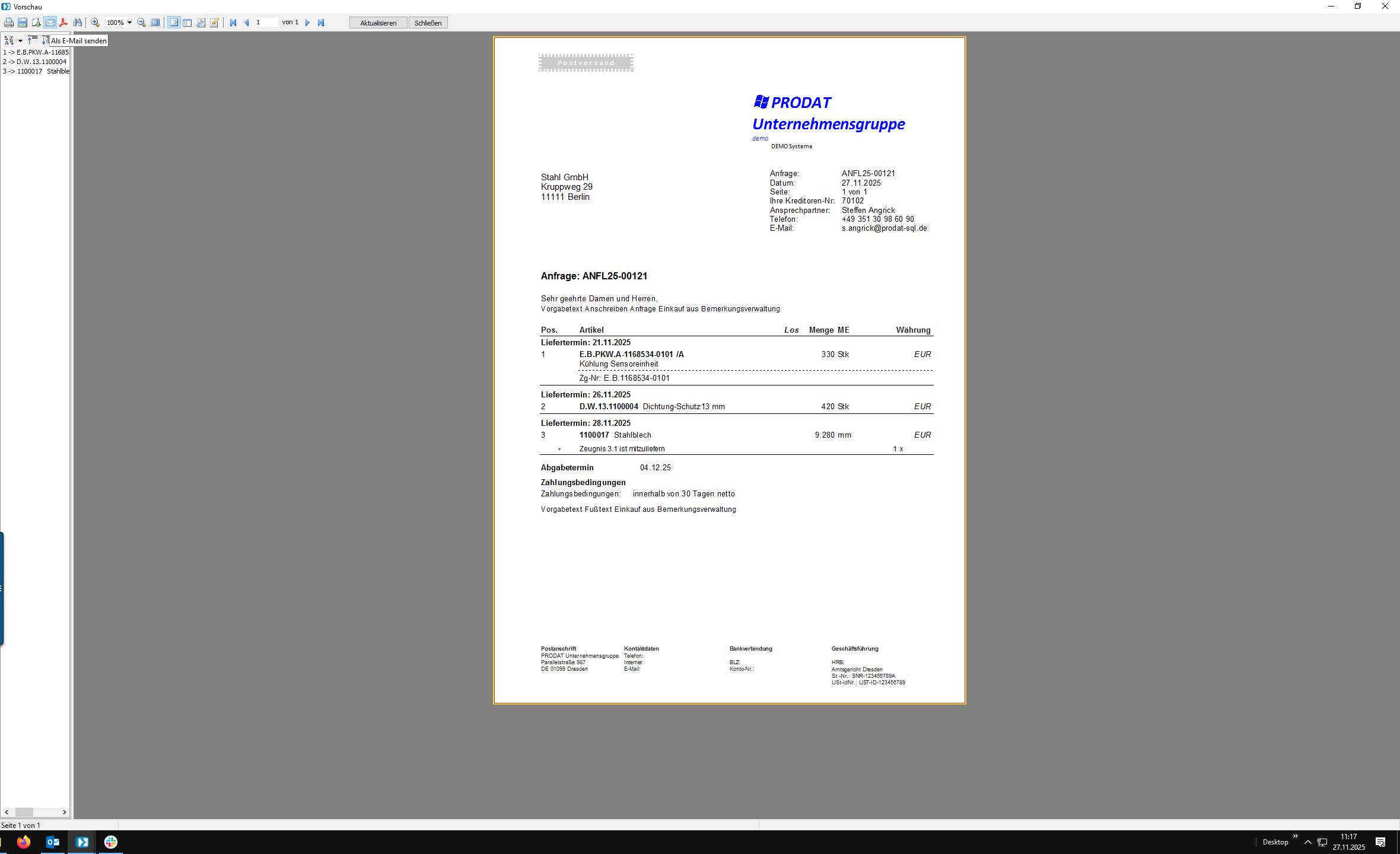
Sie können das Dokument direkt in die Email übergeben.
Hinweis: Anhangdokumente (z.B. Zeichnungen) können automatische mit in die Email übergeben werden.
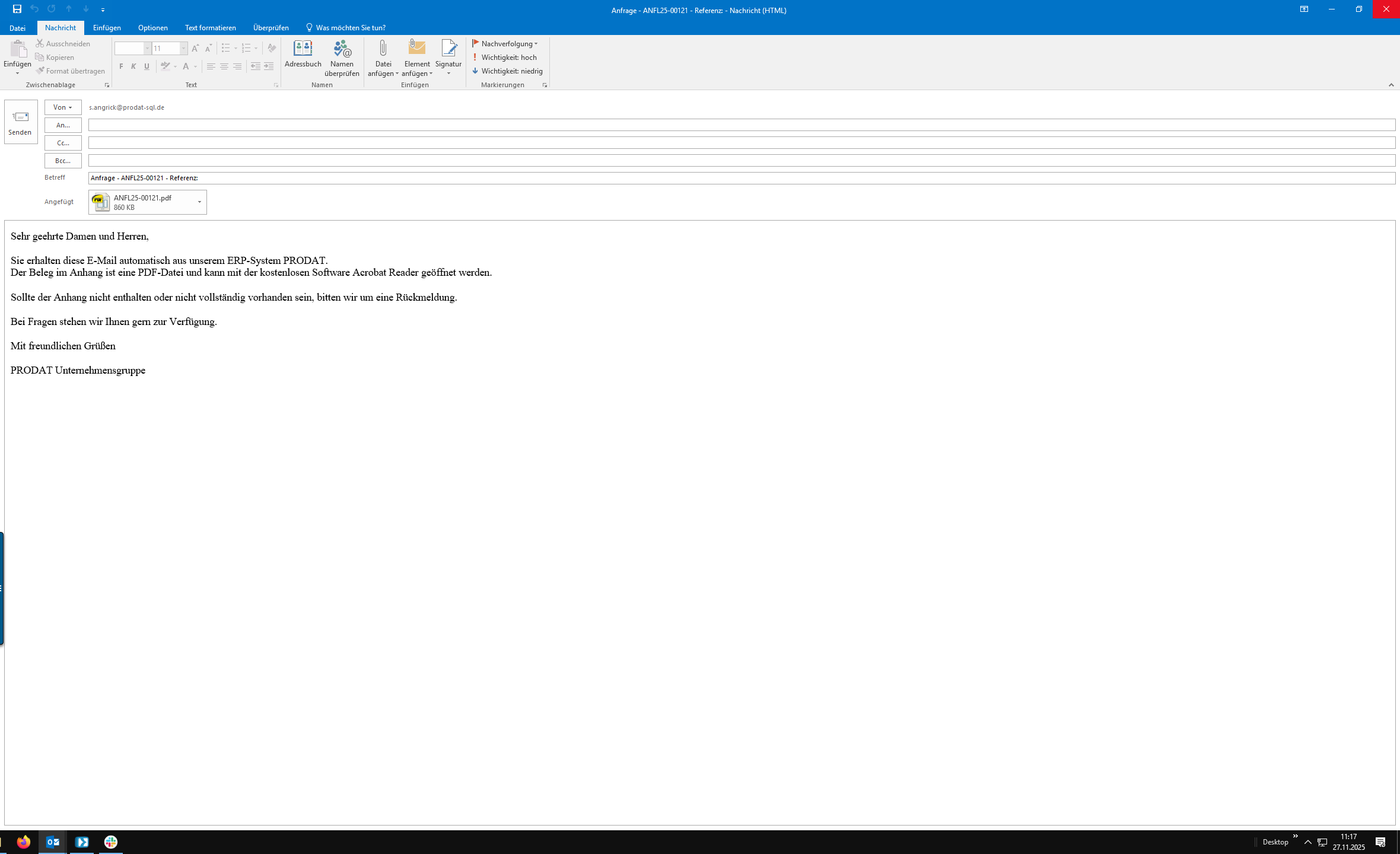
Die Emailadresse des Empfängers wird automatisch geladen, wenn diese in PRODAT hinterlegt ist.
Das Anschreiben ist konfigurierbar.
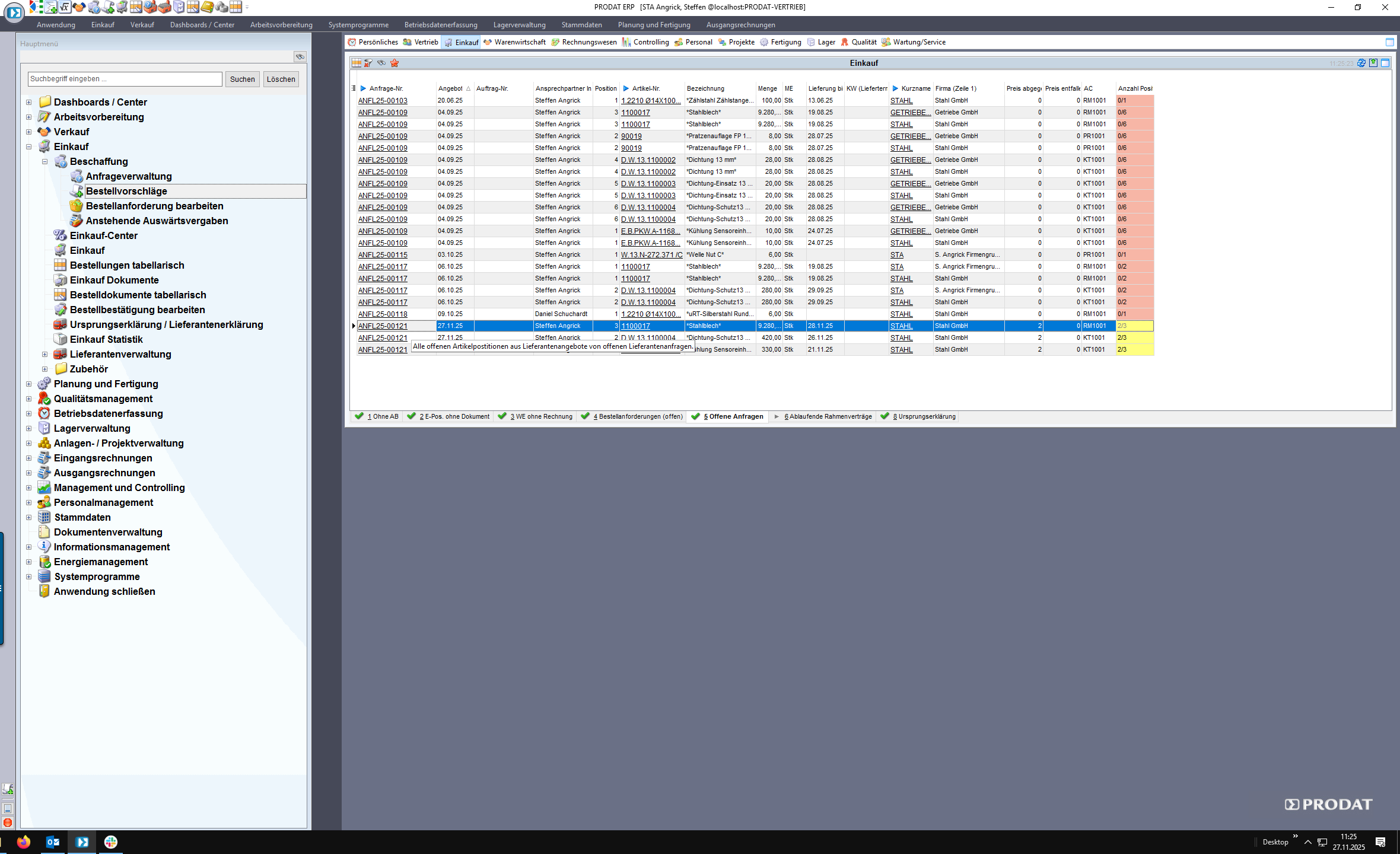
Die offenen Anfragen können Sie im Assistent „Einkauf“ >> „Offene Anfragen“ überwachen.
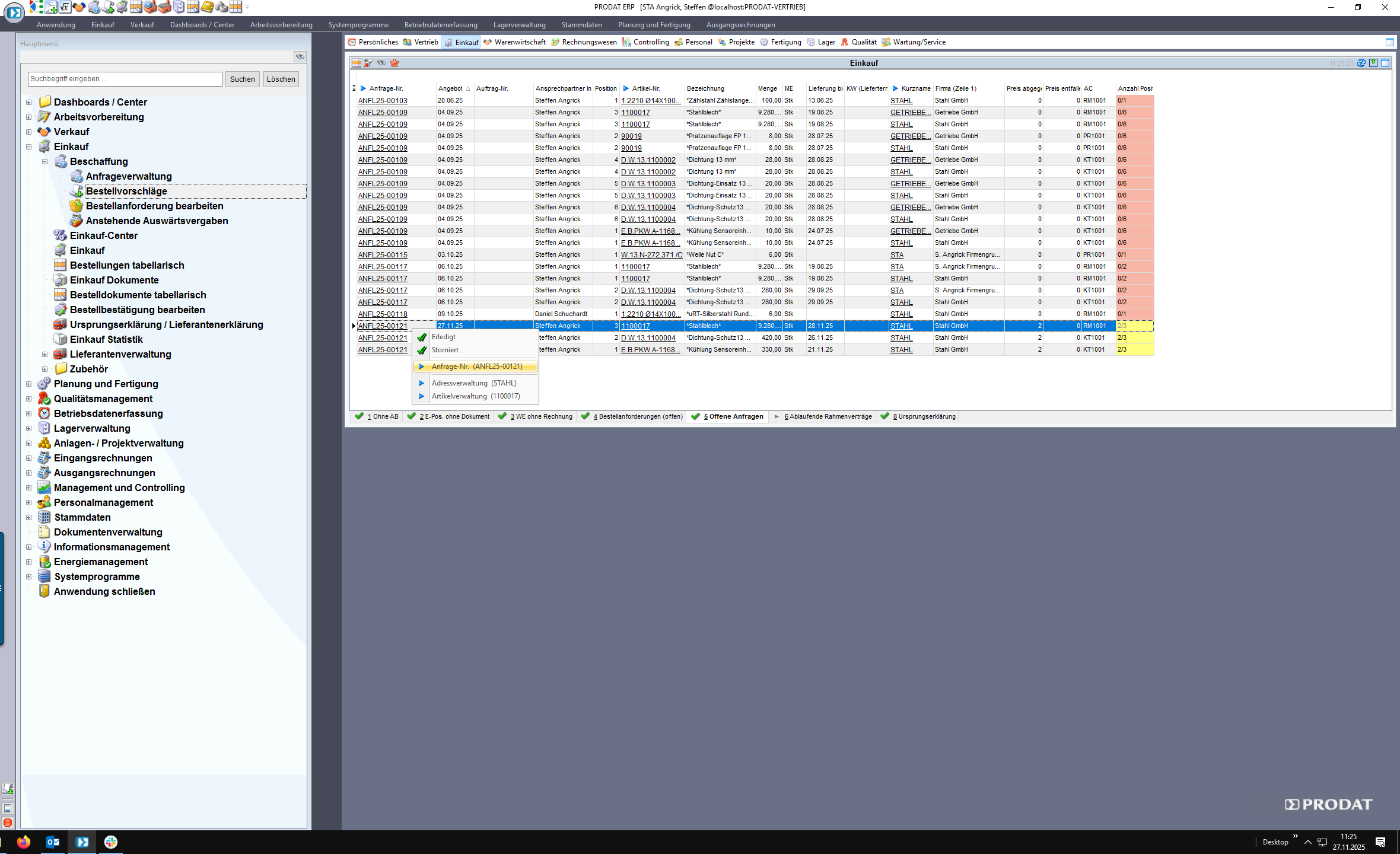
Sendet Ihr Lieferant das Angebot können Sie über die rechte Maustaste die Anfrage öffnen.
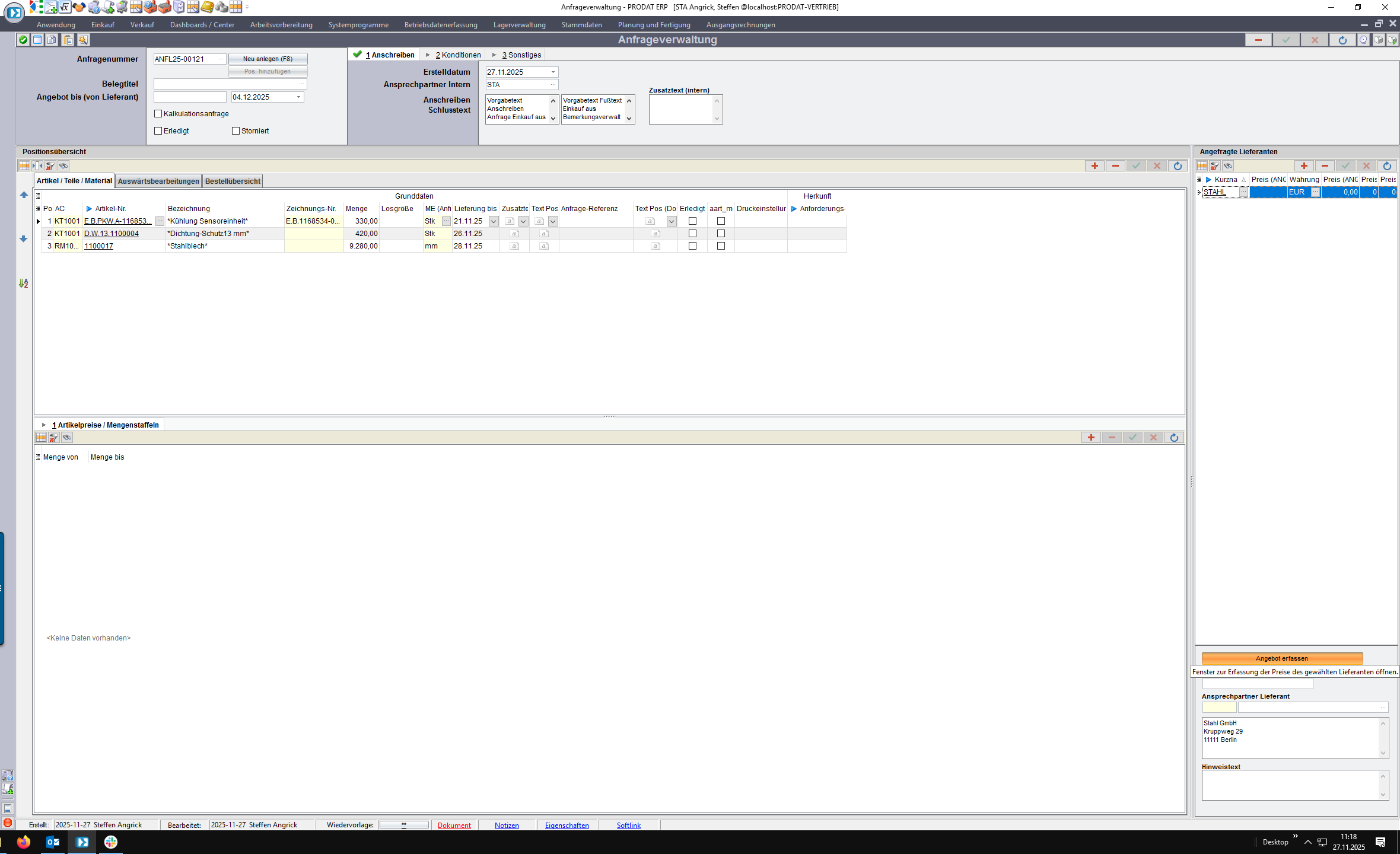
Das Angebot kann nun erfasst werden.
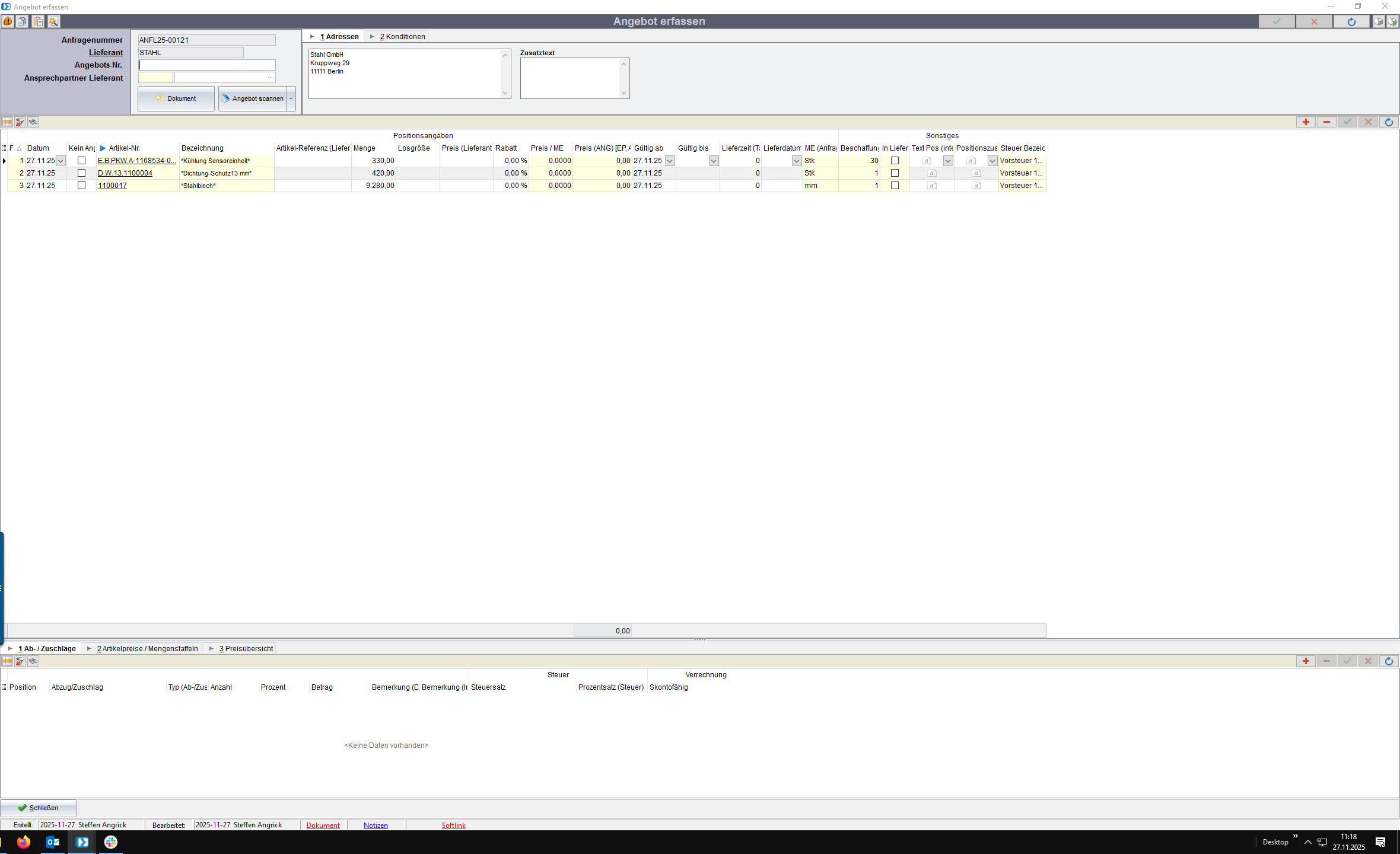
Geben Sie die Angebotsnummer des Lieferanten ein.
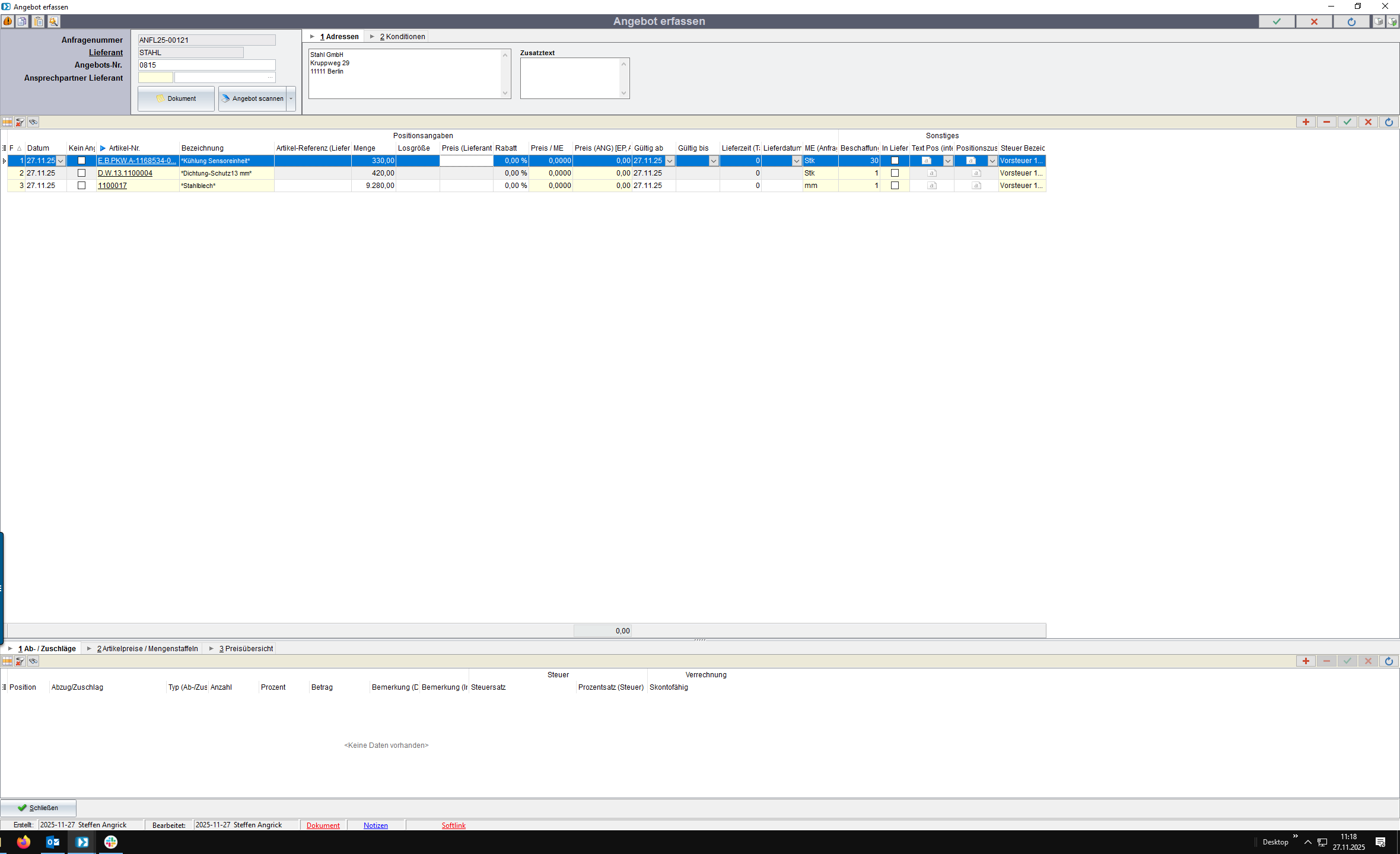
Anschließend füllen Sie die Preise und ggf. Referenzen, Gültigkeit usw. ein.
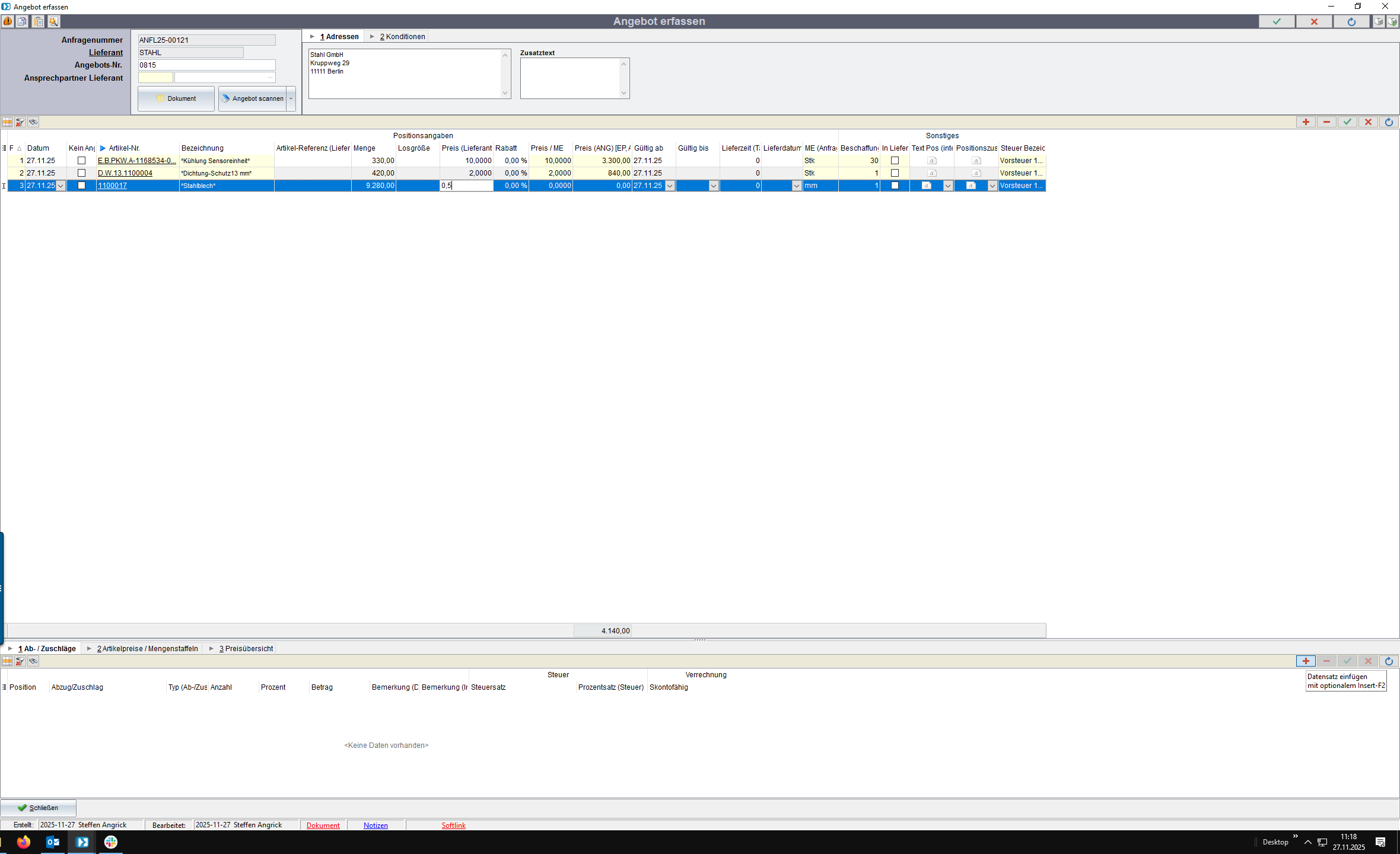
Zuschläge können je Artikelposition ergänzt werden.
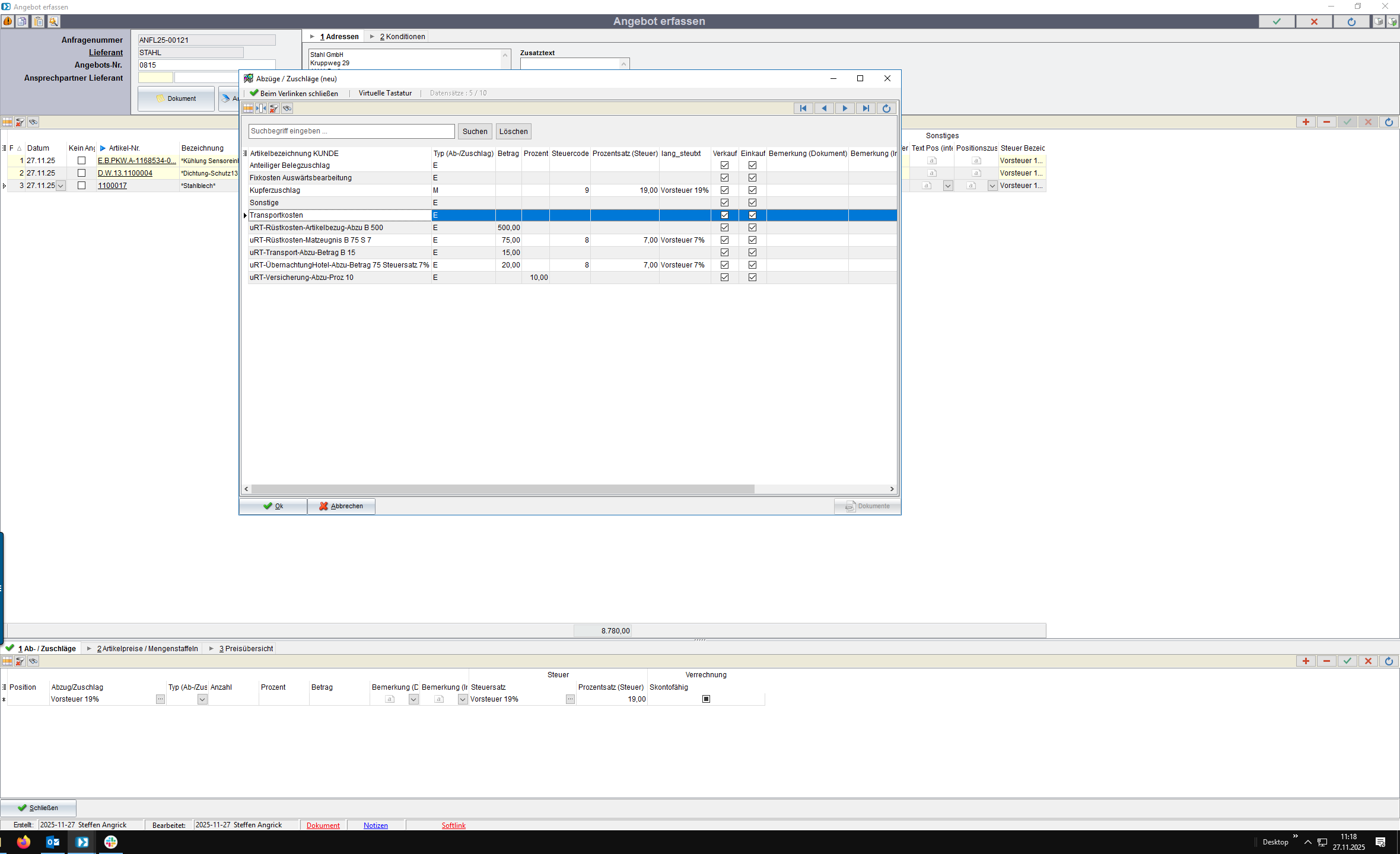
Übliche Zuschläge können als Vorlagen angelegt und hier übernommen werden.
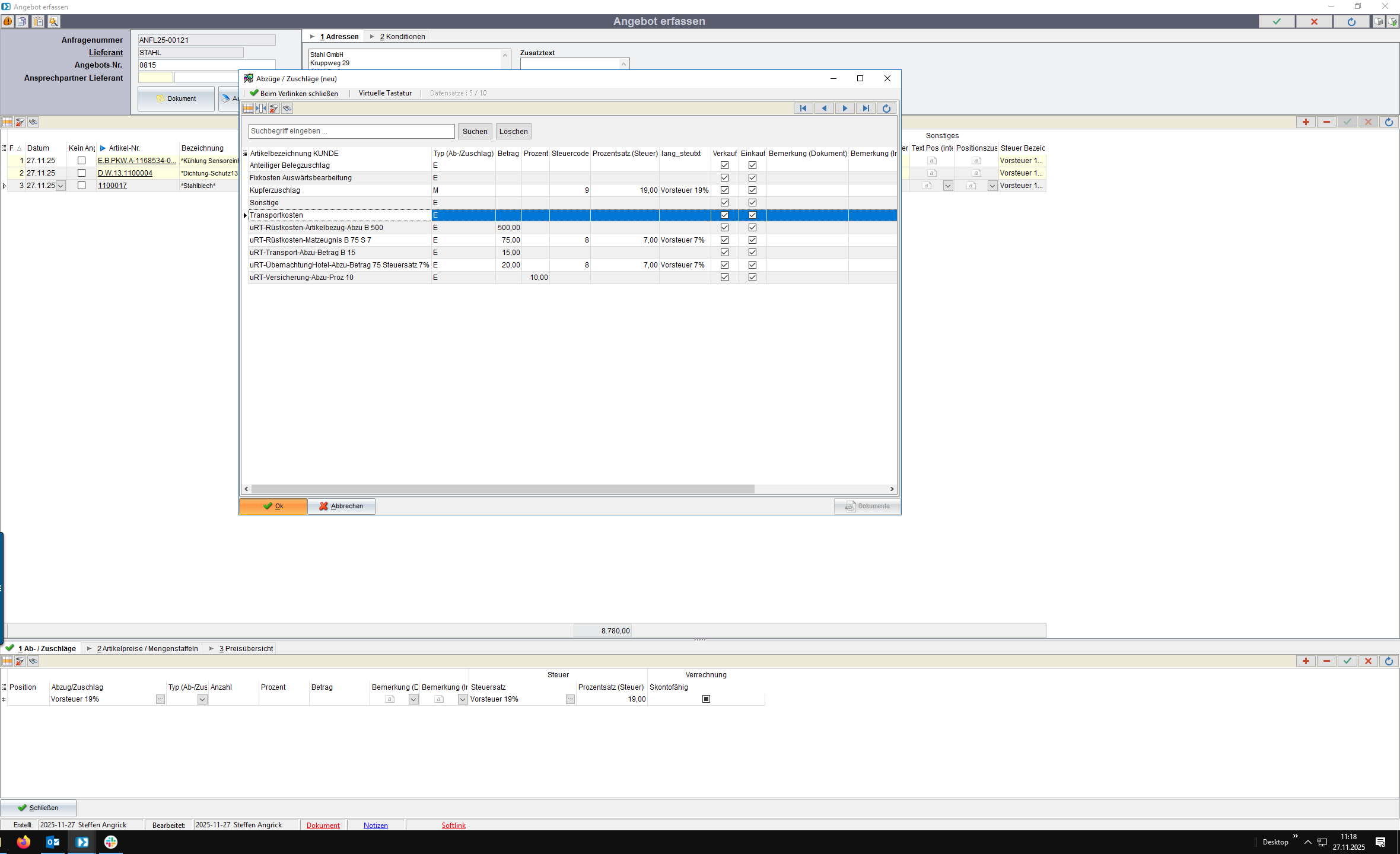
Doppelklick oder OKAY übernimmt den Eintrag ins Angebot.
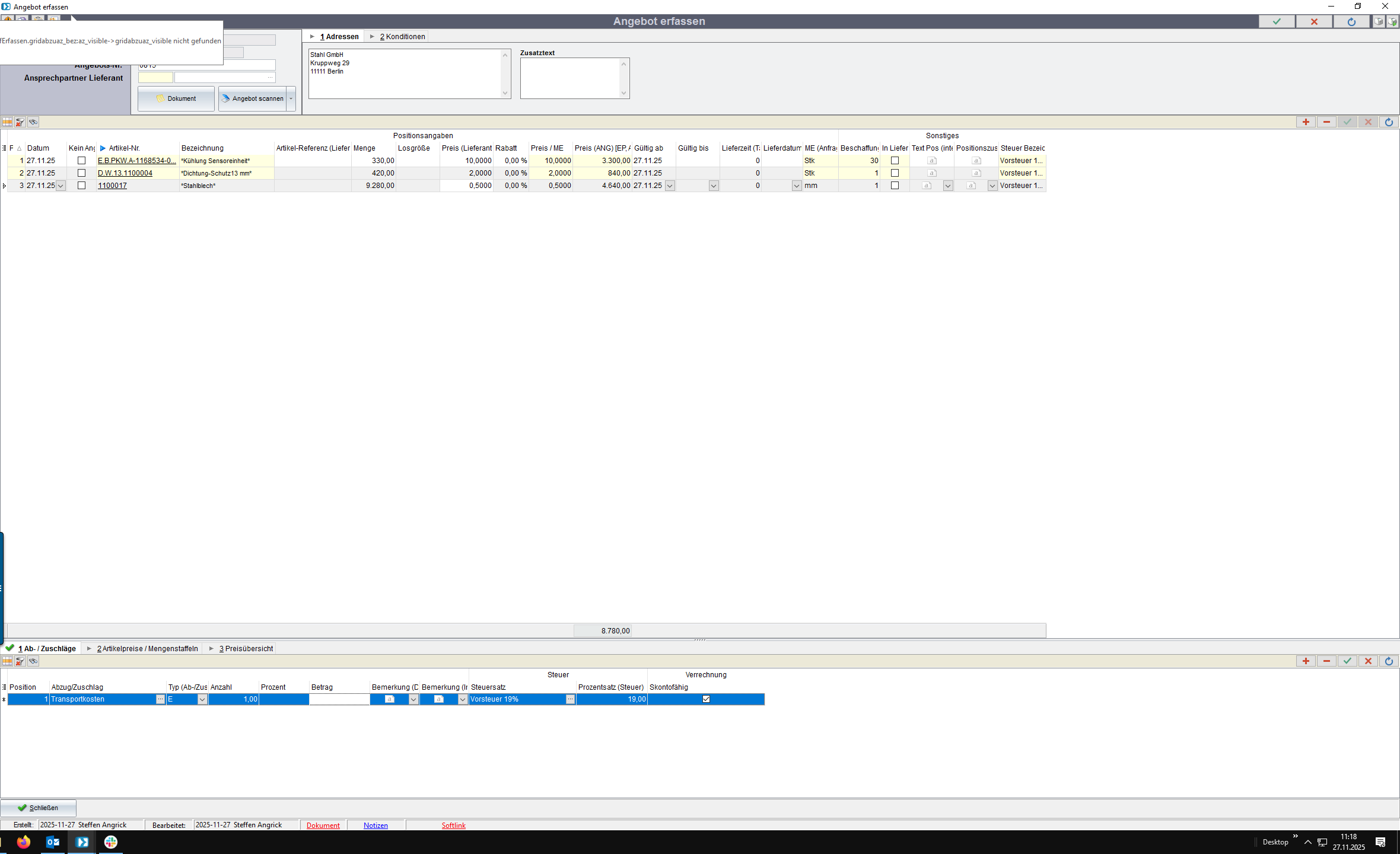
Ergänzen Sie die angebotenen Kosten.
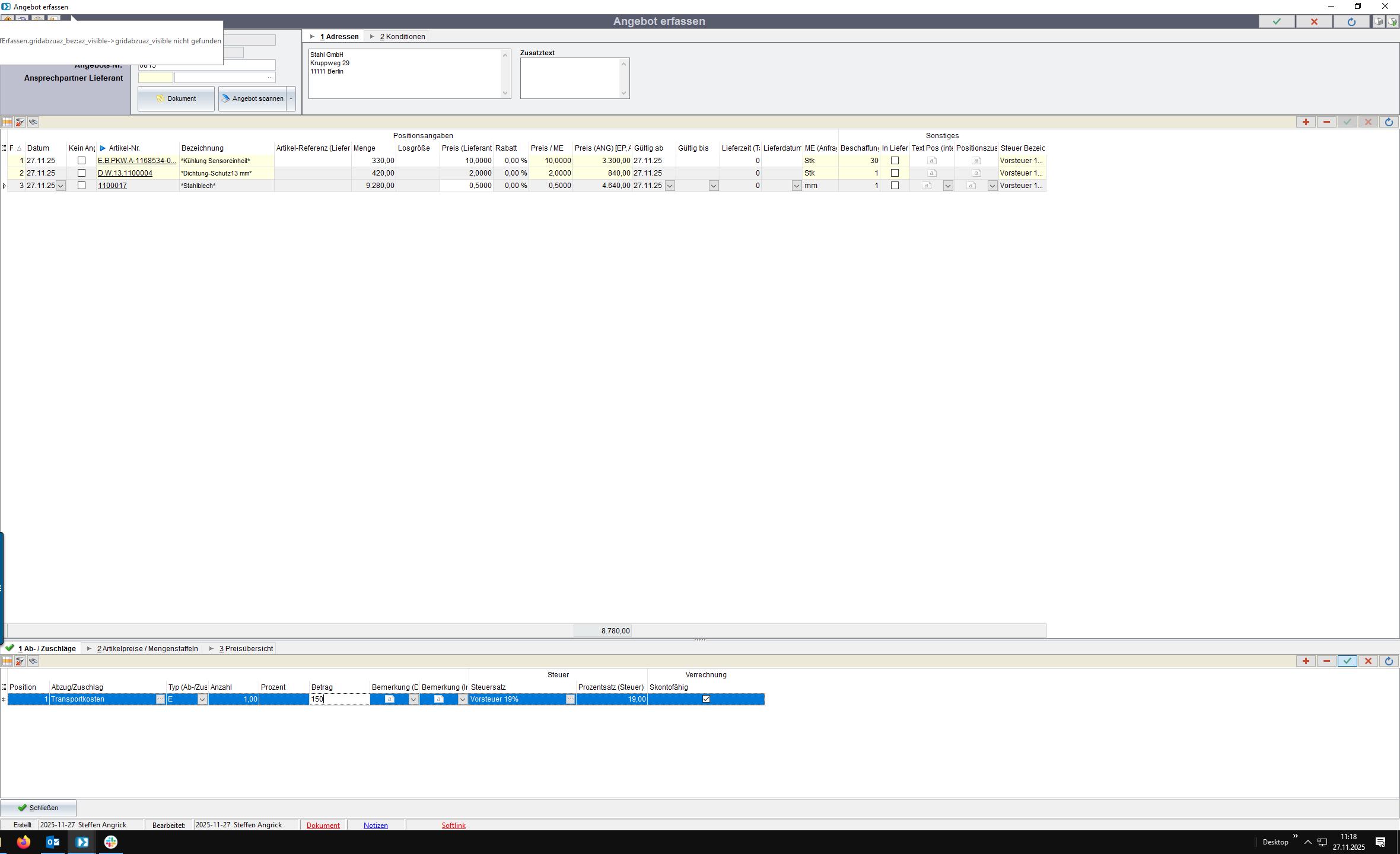
Speichern!
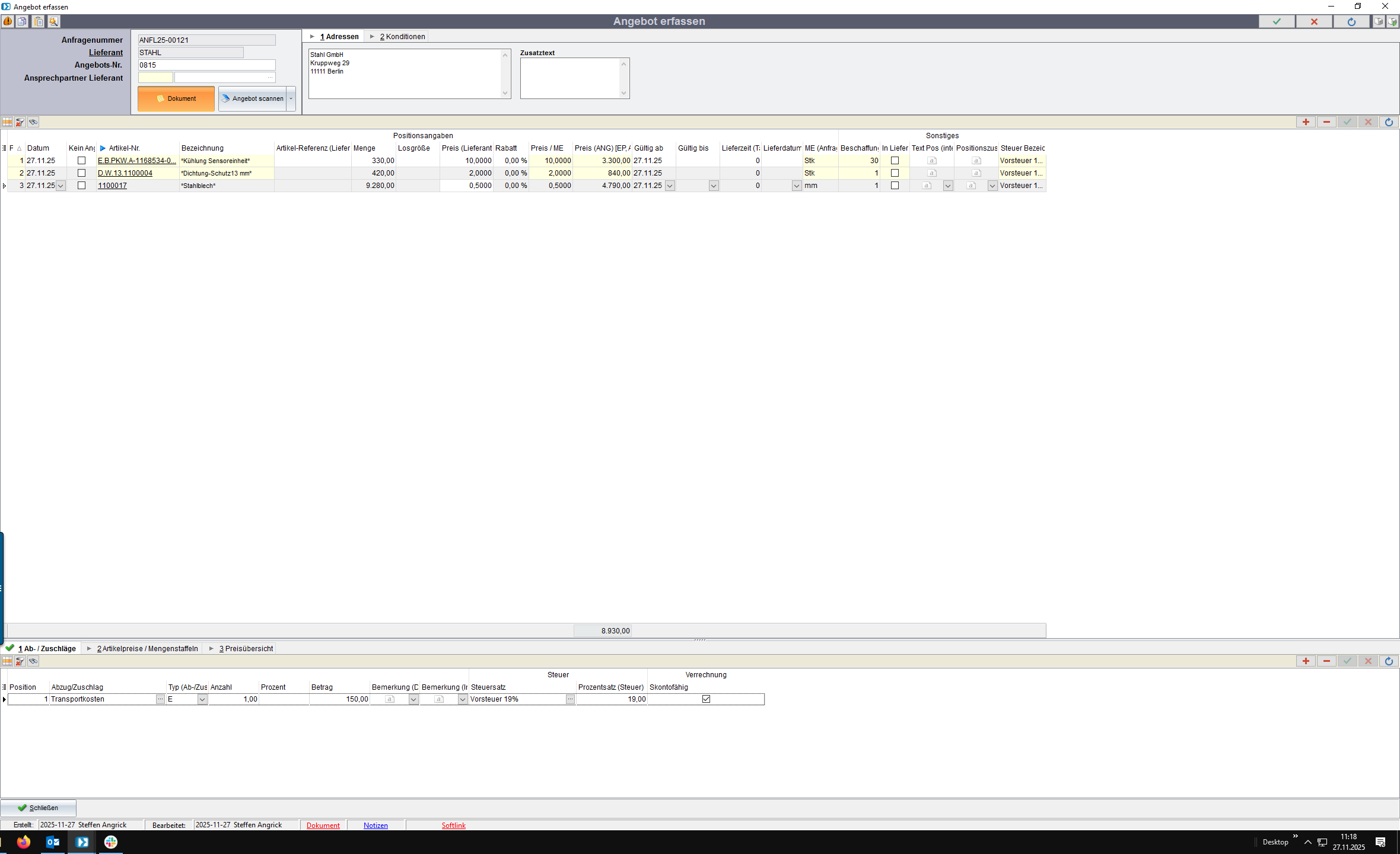
Anschließend können Sie das Angebotsdokument ins DMS aufnehmen.
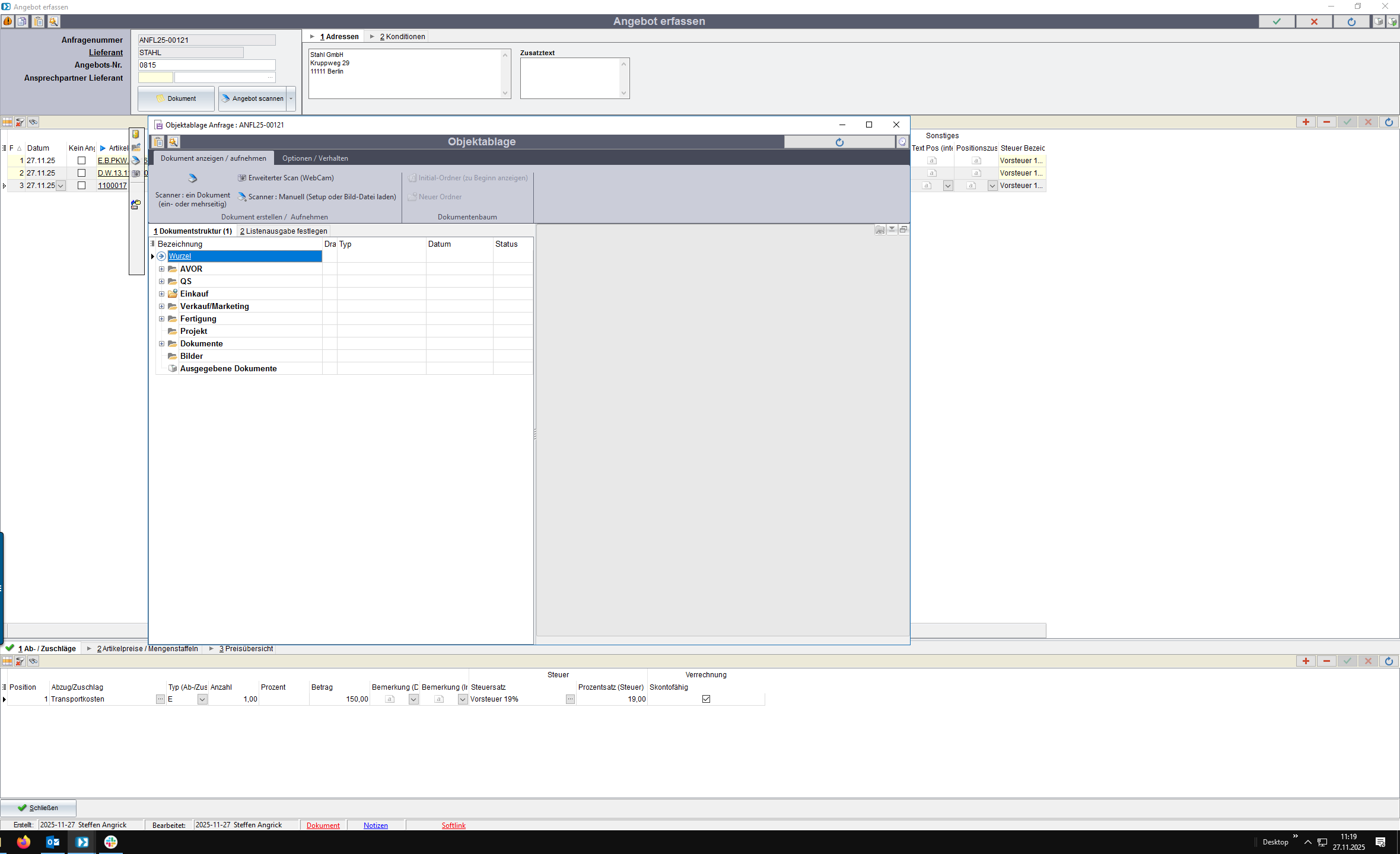
Nehmen Sie direkt das Anhangdokument aus Ihrer Mail und ziehen Sie es mit Drag&Drop in die Obejktablage.
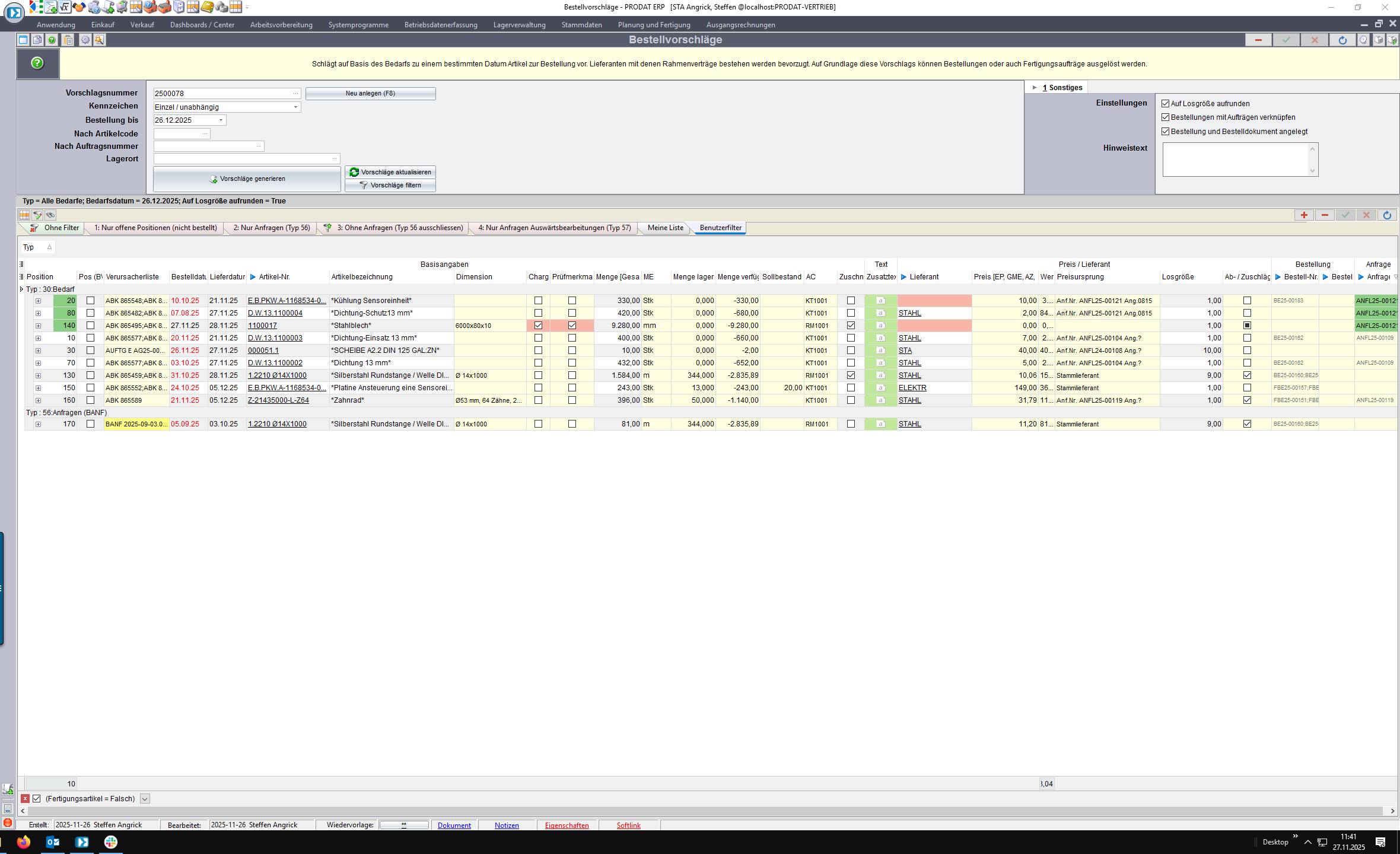
Nachdem Ihre Angebote ins System eingeflossen sind, stehen diese in der Preissuche zur Verfügung.
Markieren Sie die Zeile >> Rechte Maustaste.
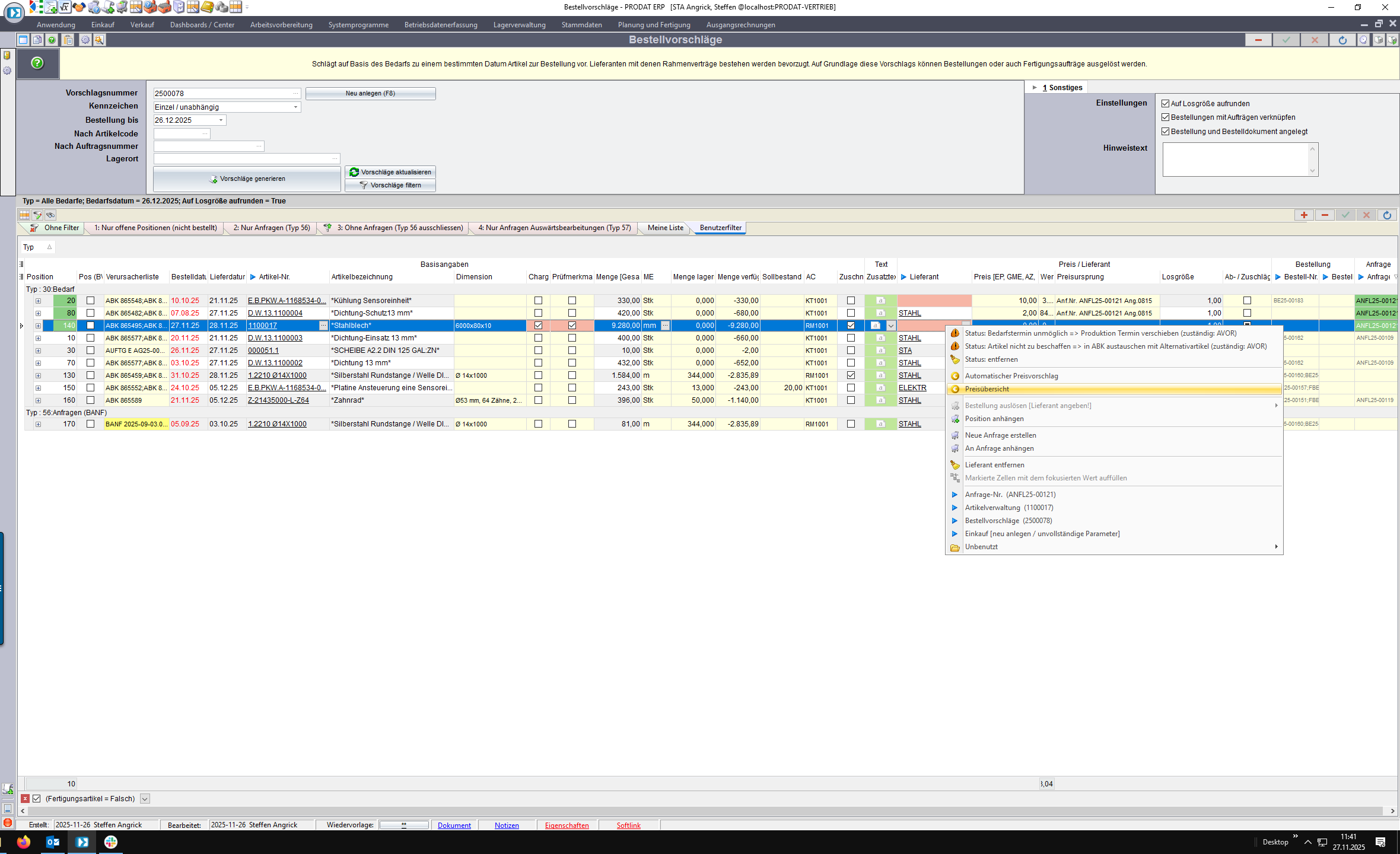
Aus dem Menü auswählen.
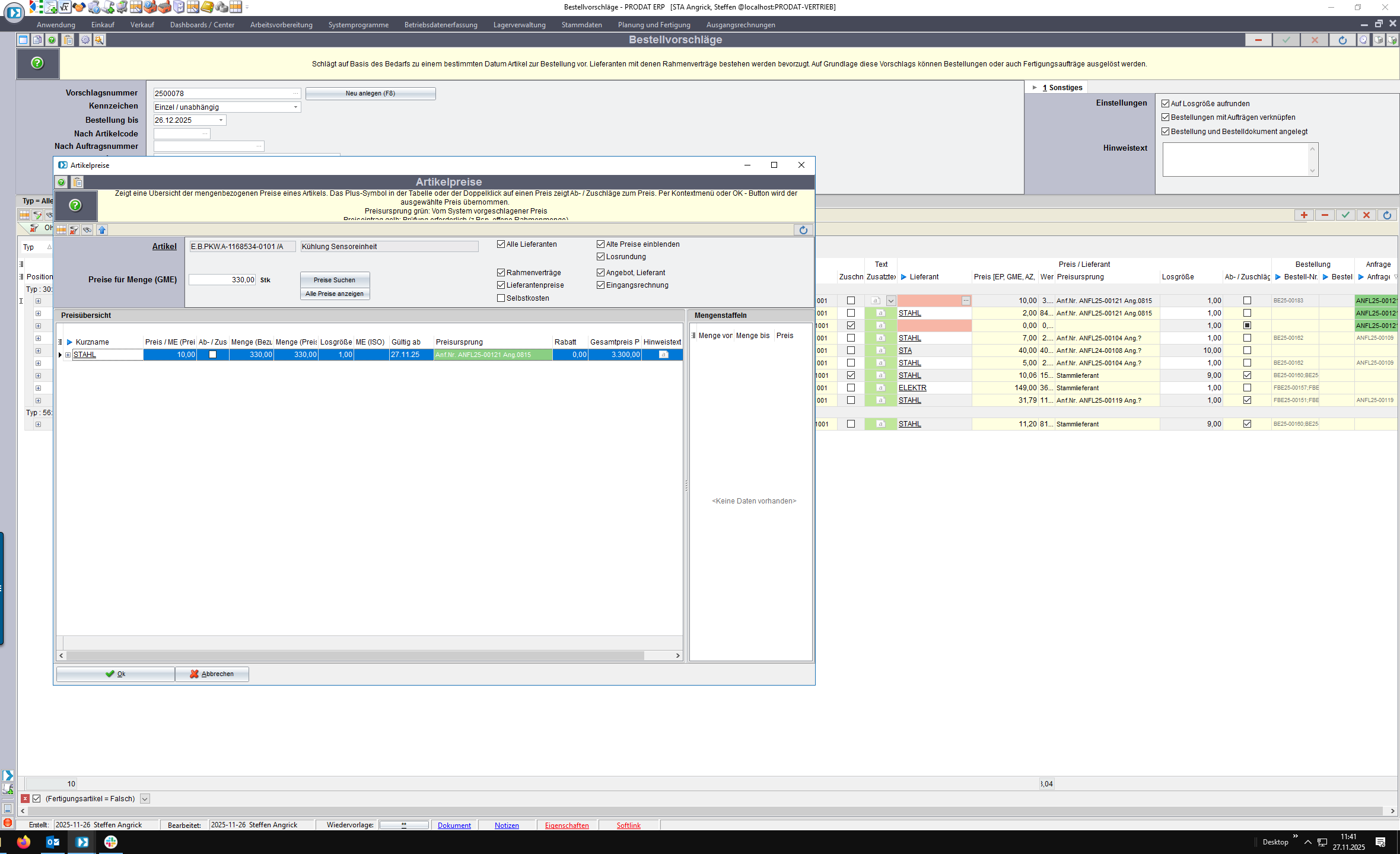
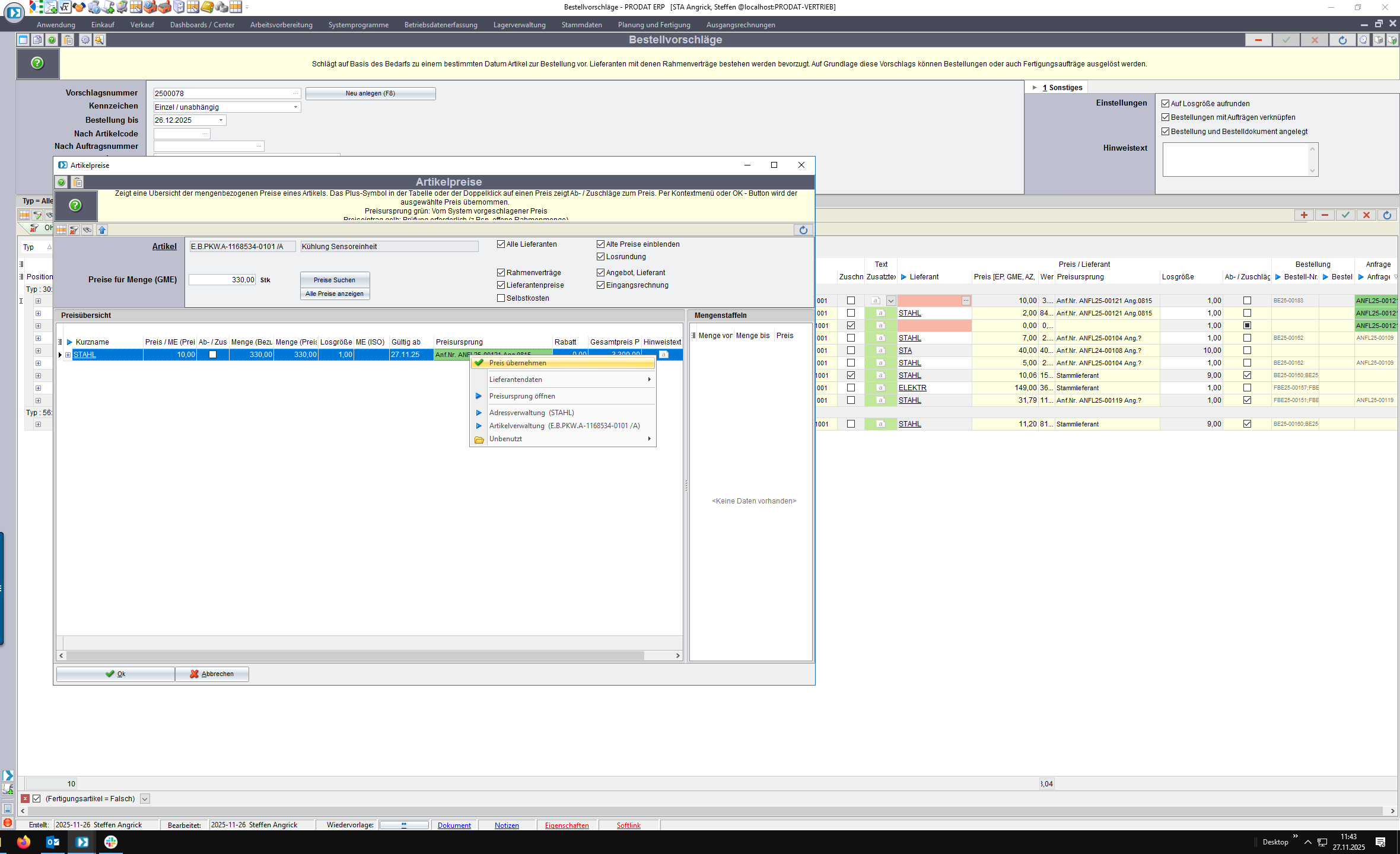
Mit der rechten Maustaste können Sie den Preis übernehmen.
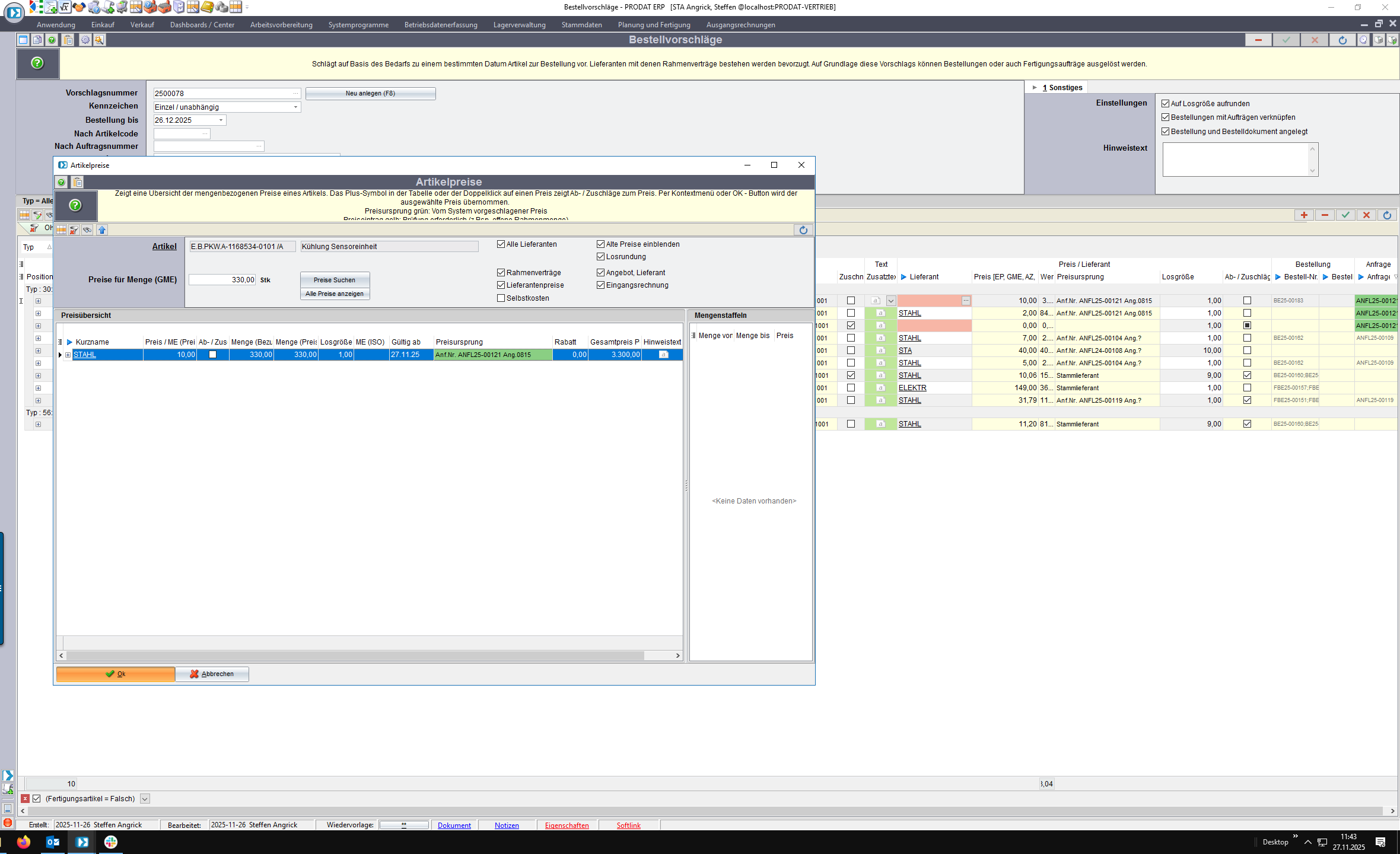
Schließen Sie die Preissuche.
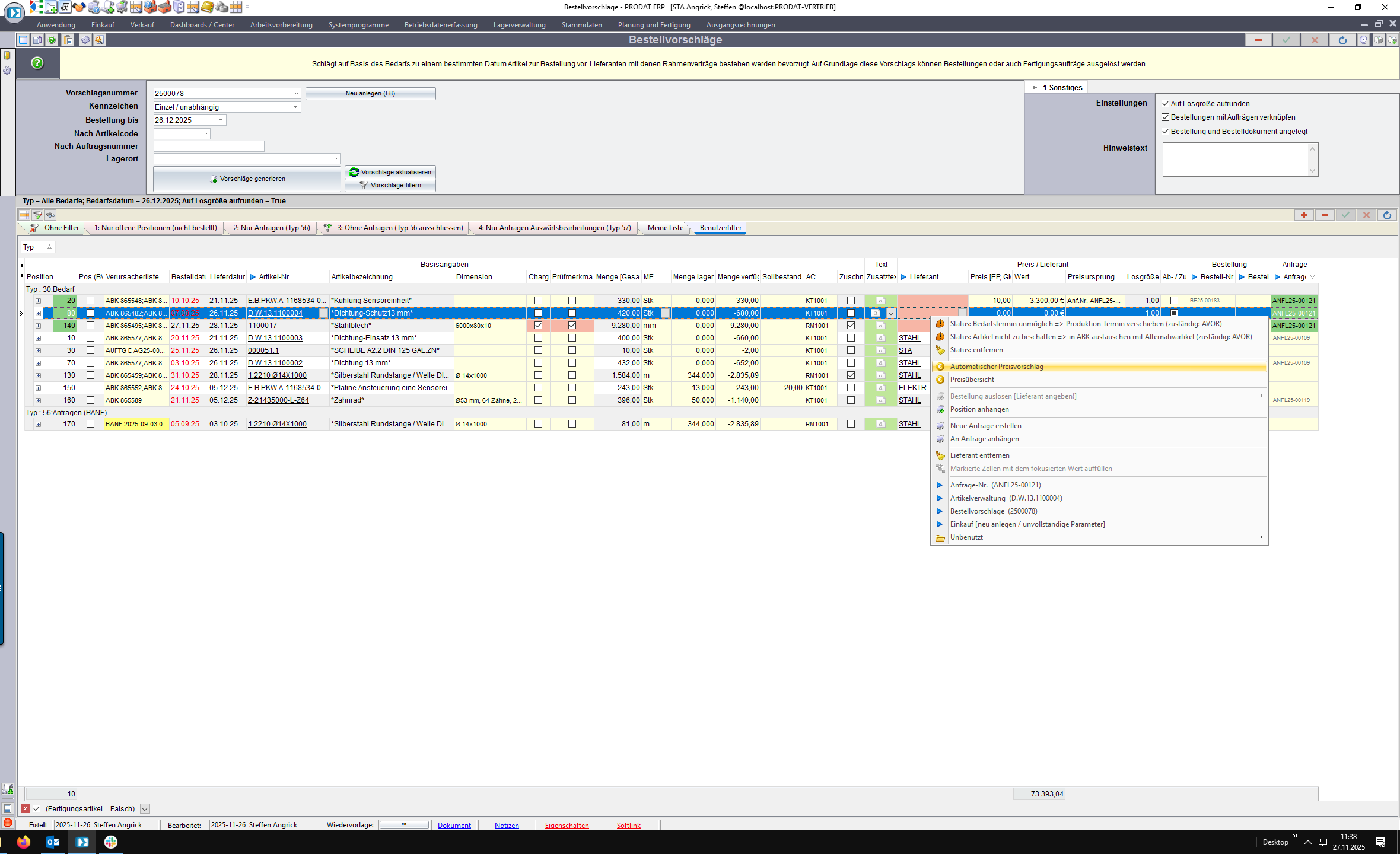
Alternativ können Sie den Preis automatisch vorschlagen lassen.