1
/32
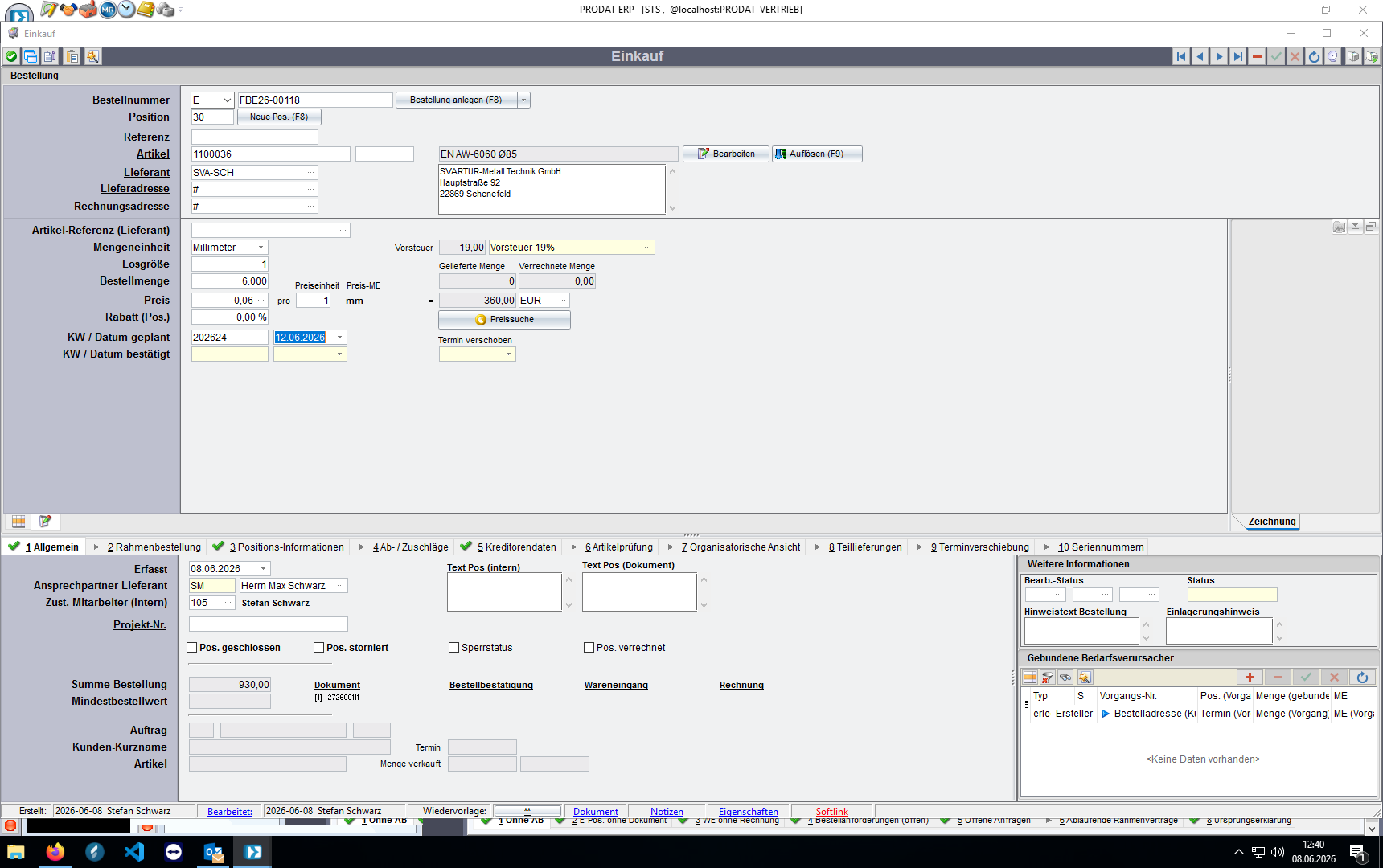
Wenn eine Auftragsbestätigung vom Lieferanten kommt kann diese direkt in der Bestellung als Bestellbestätigung zugeordnet werden.
Wenn eine Auftragsbestätigung vom Lieferanten kommt kann diese direkt in der Bestellung als Bestellbestätigung zugeordnet werden.
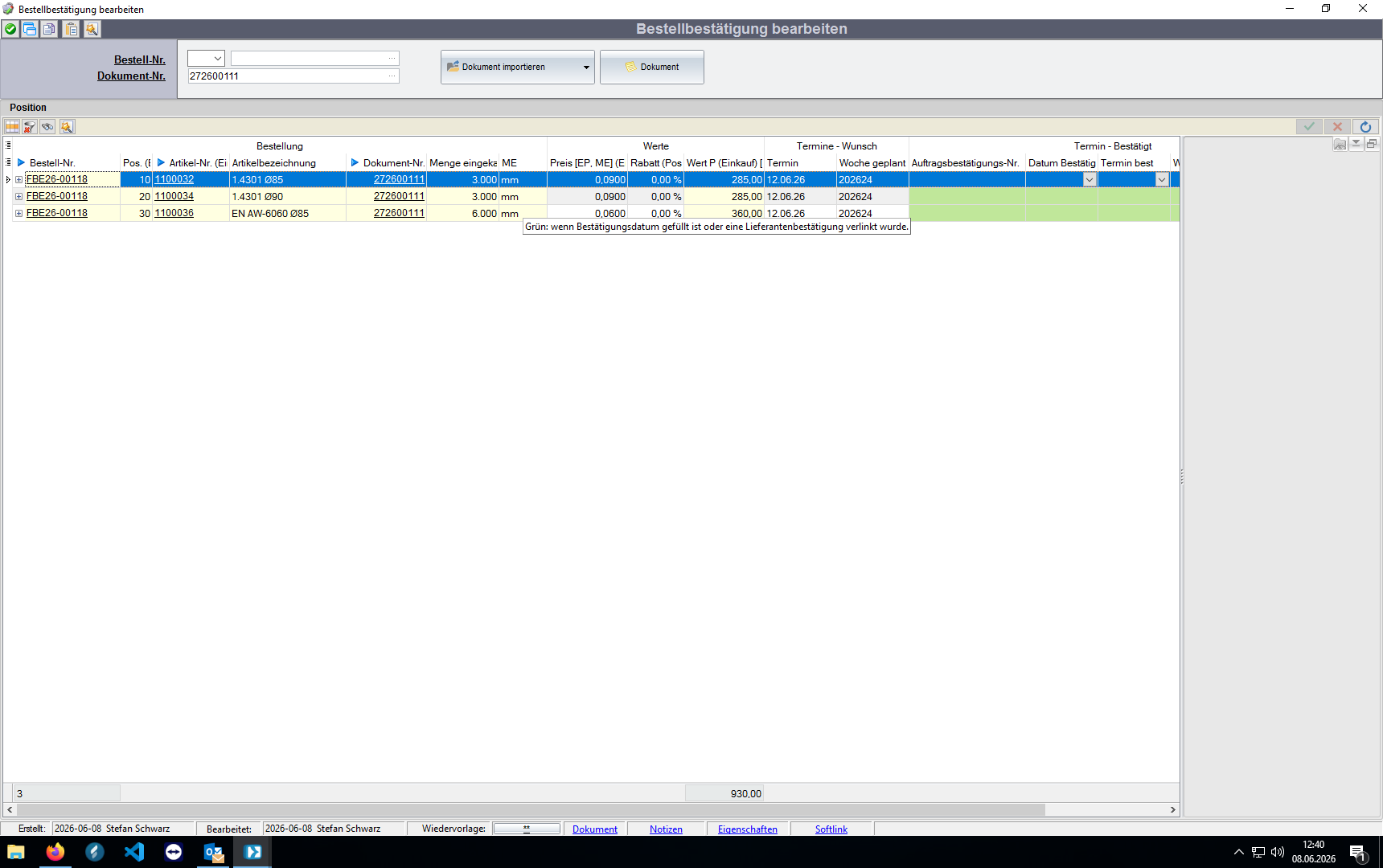
Hier öffnet sich das Fenster Bestellbestätigung bearbeiten
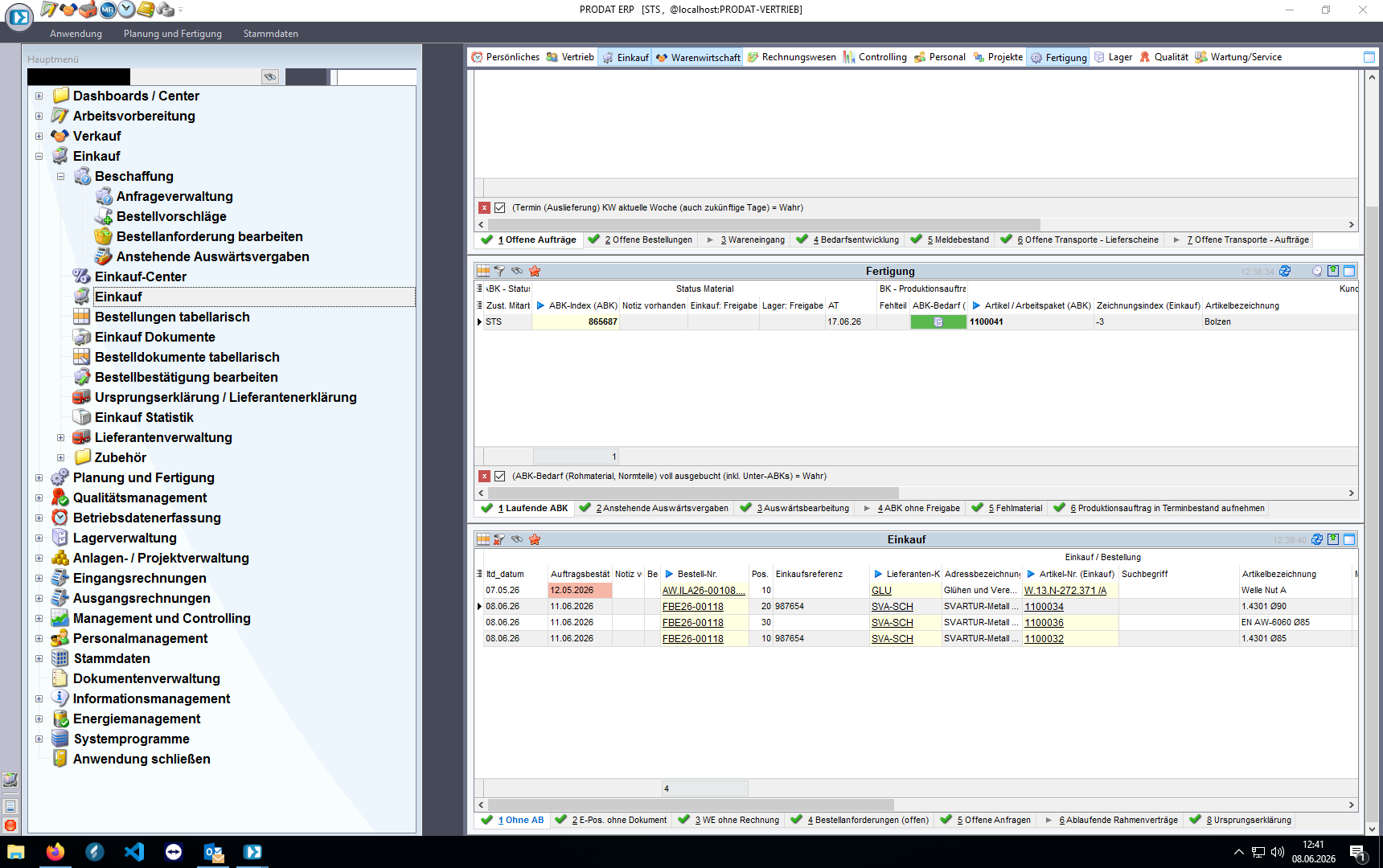
Alternativ kann über den Assistenten Einkauf im Reiter Ohne AB ...
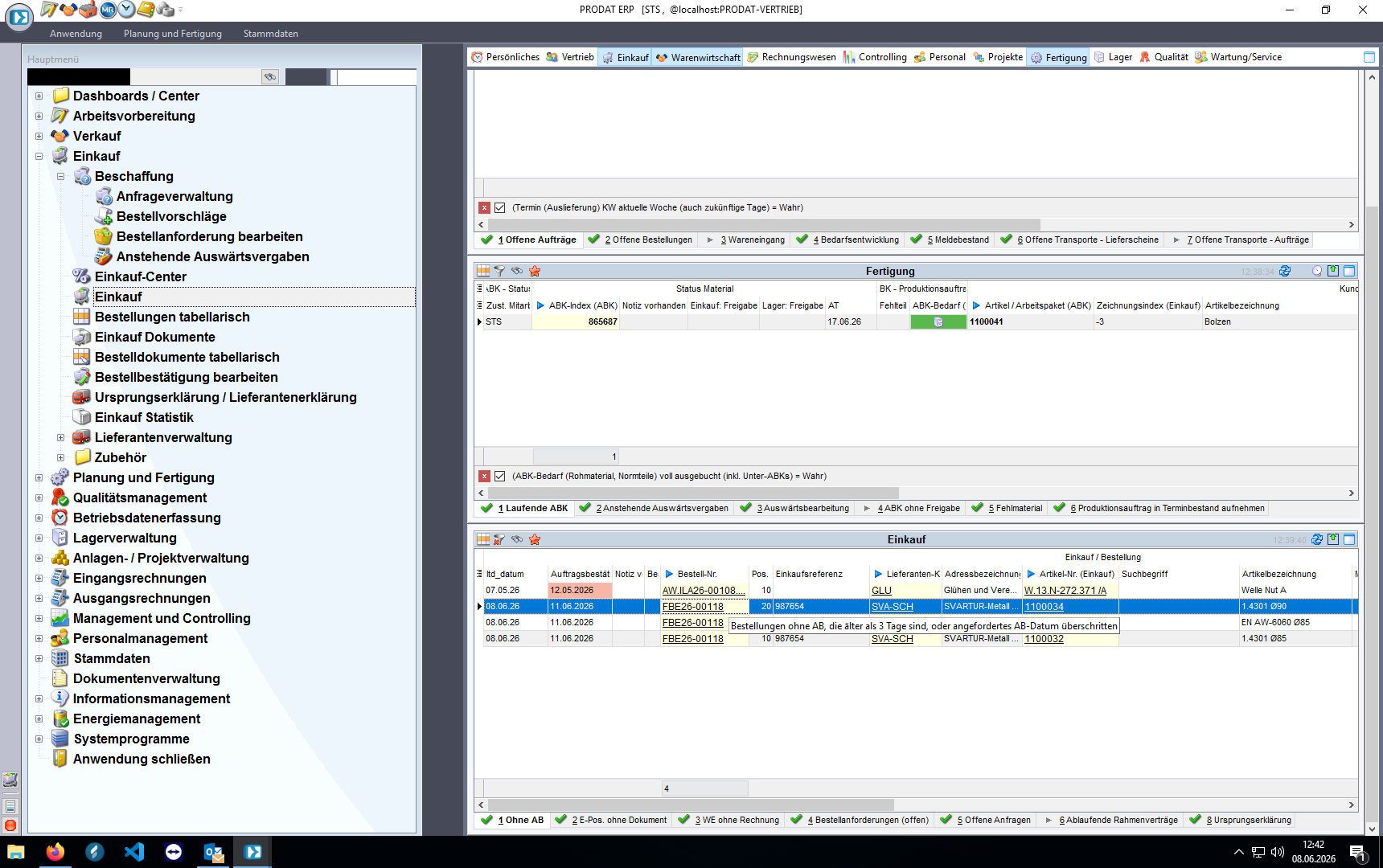
... die entsprechende Bestellung angewählt werden.
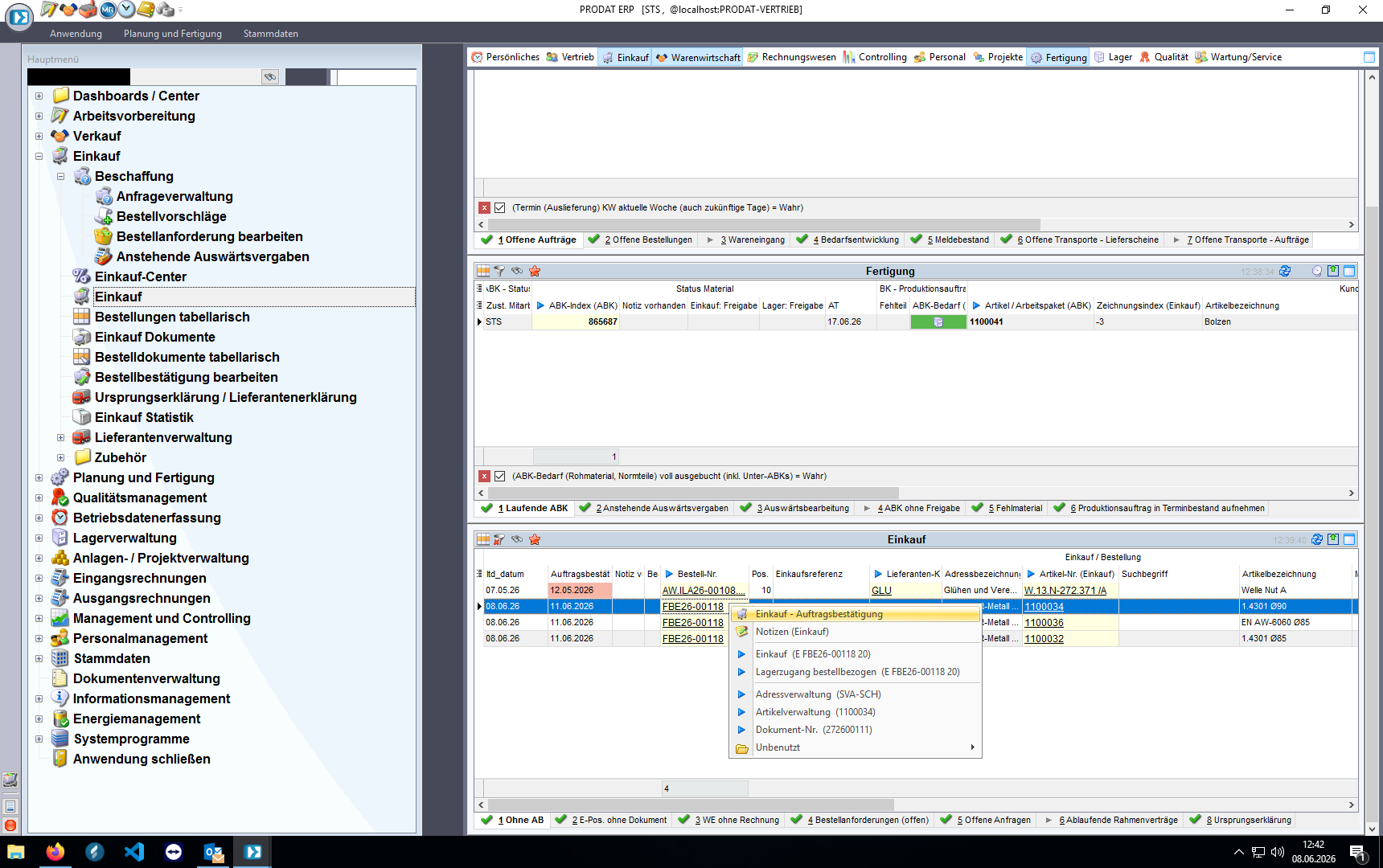
Über die Schaltfläche Einkauf - Auftragsbestätigung ...
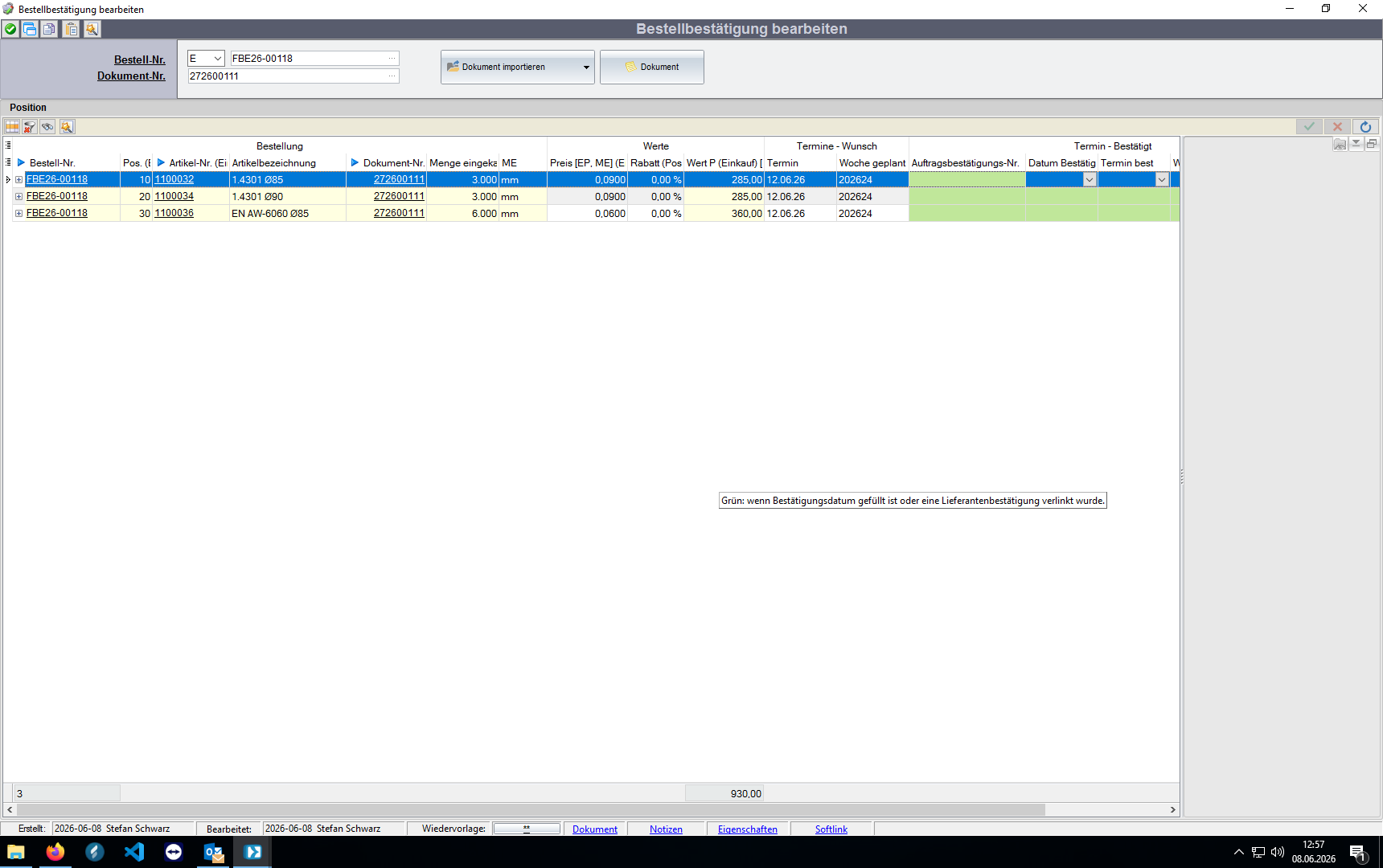
... das Fenster Bestellbestätigung bearbeiten öffnen.
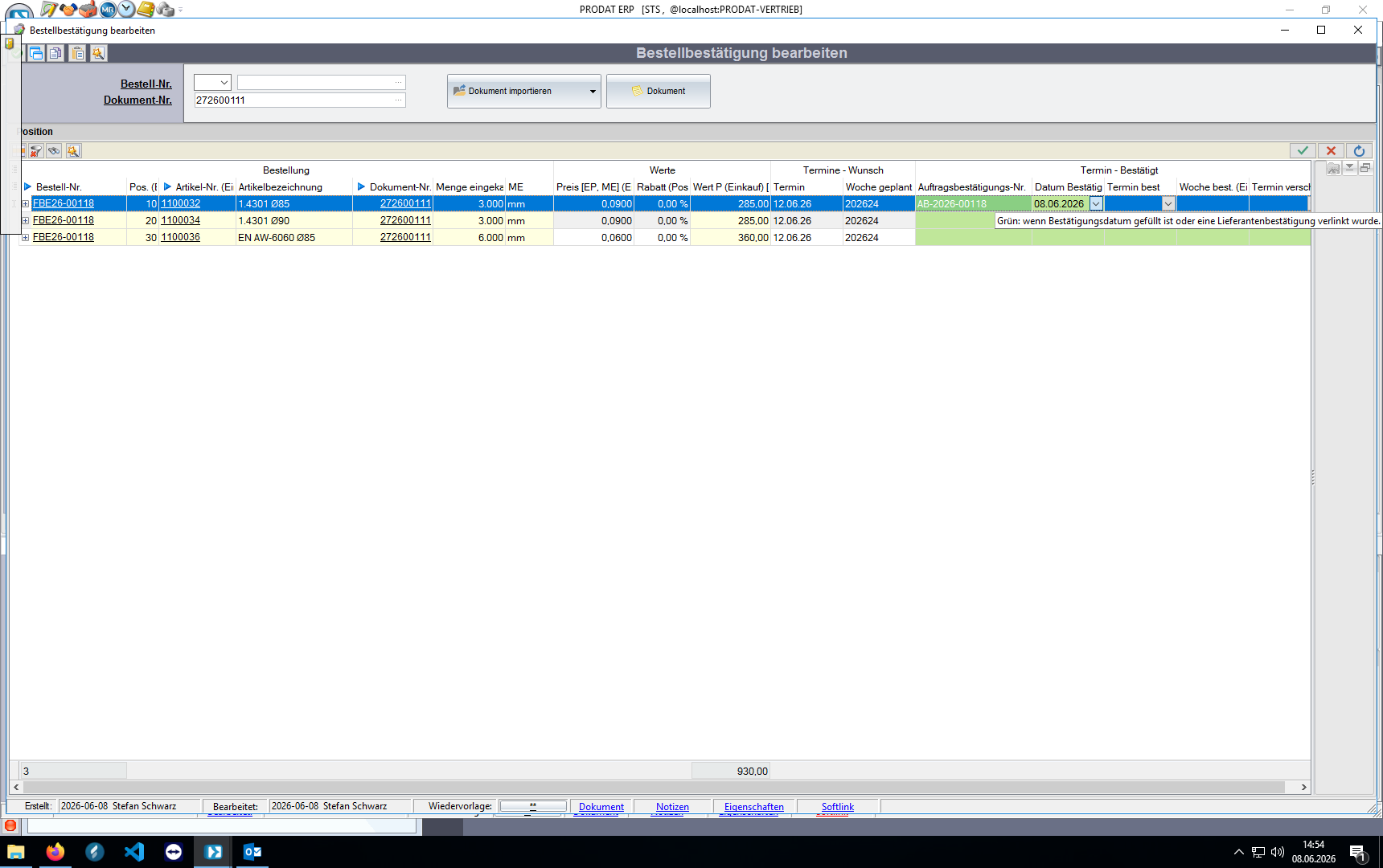
Hier kann die AB und der Liefertermin des Lieferanten gepflegt werden.
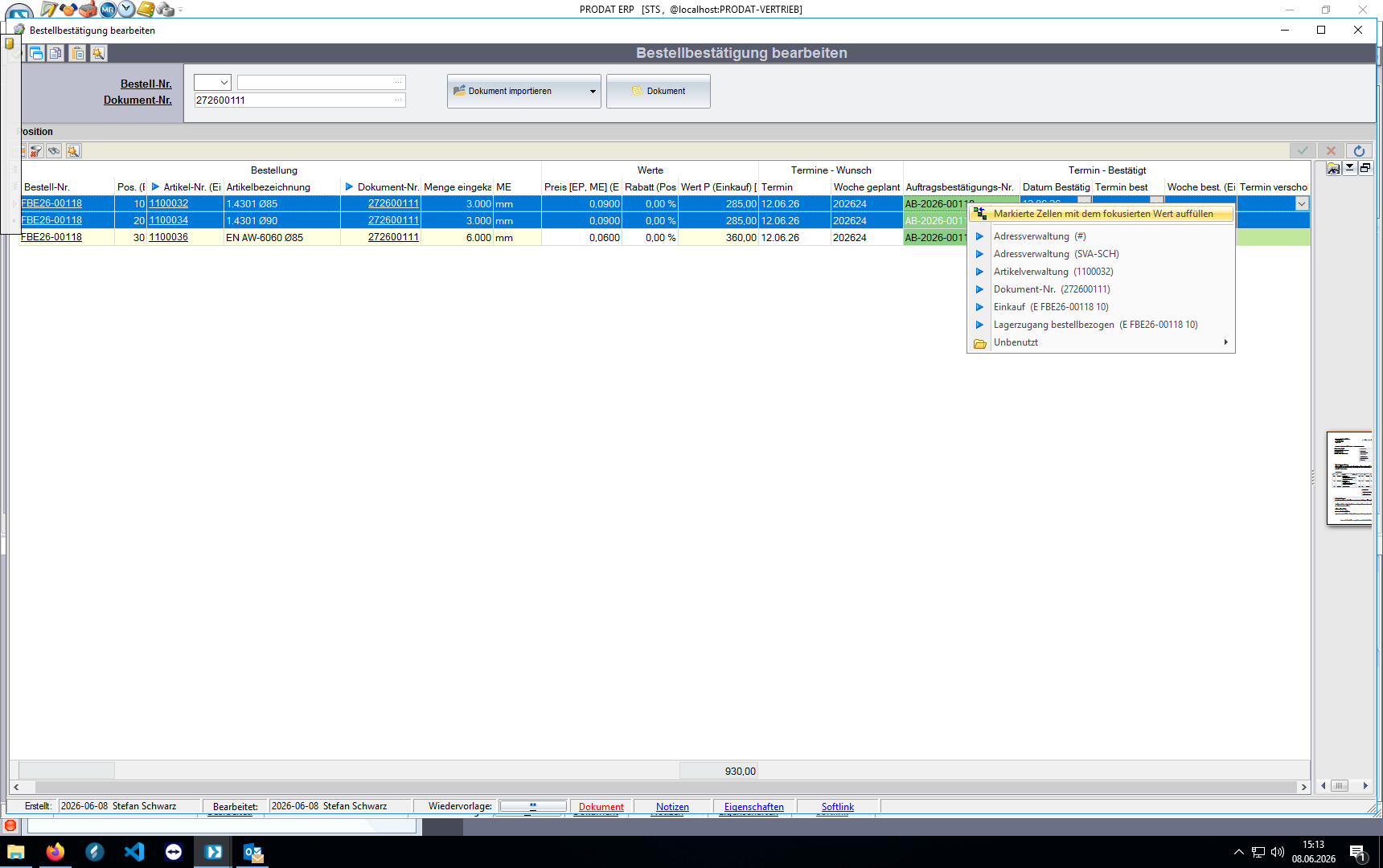
Es besteht natürlich auch die Möglichkeit über Multiselect mehrere Zellen mit einem eingegebenen Wert zu füllen.
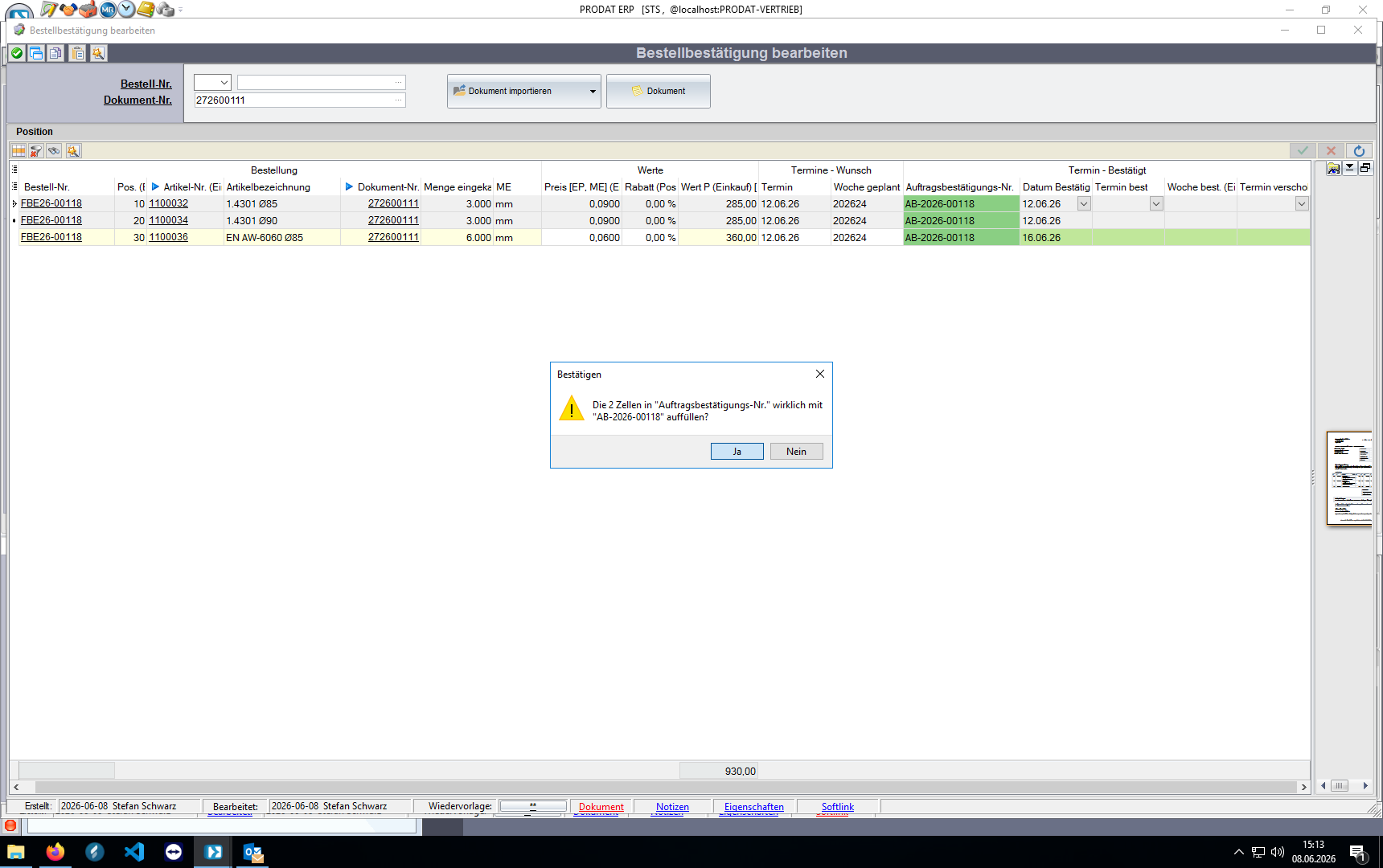
Die Auswahl bestätigen.
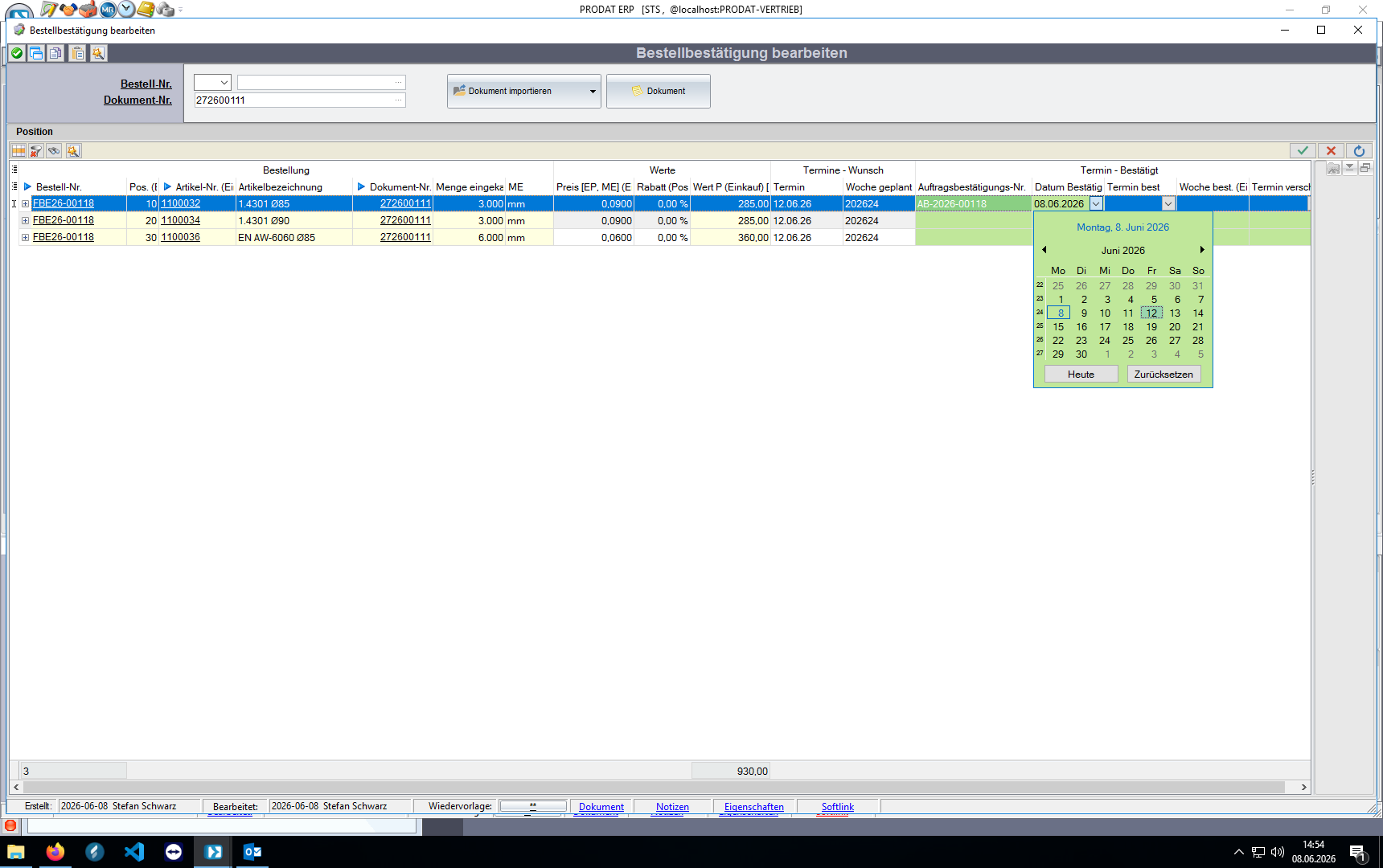
Das Lieferdatum entweder eingeben oder aus dem Kalender auswählen.
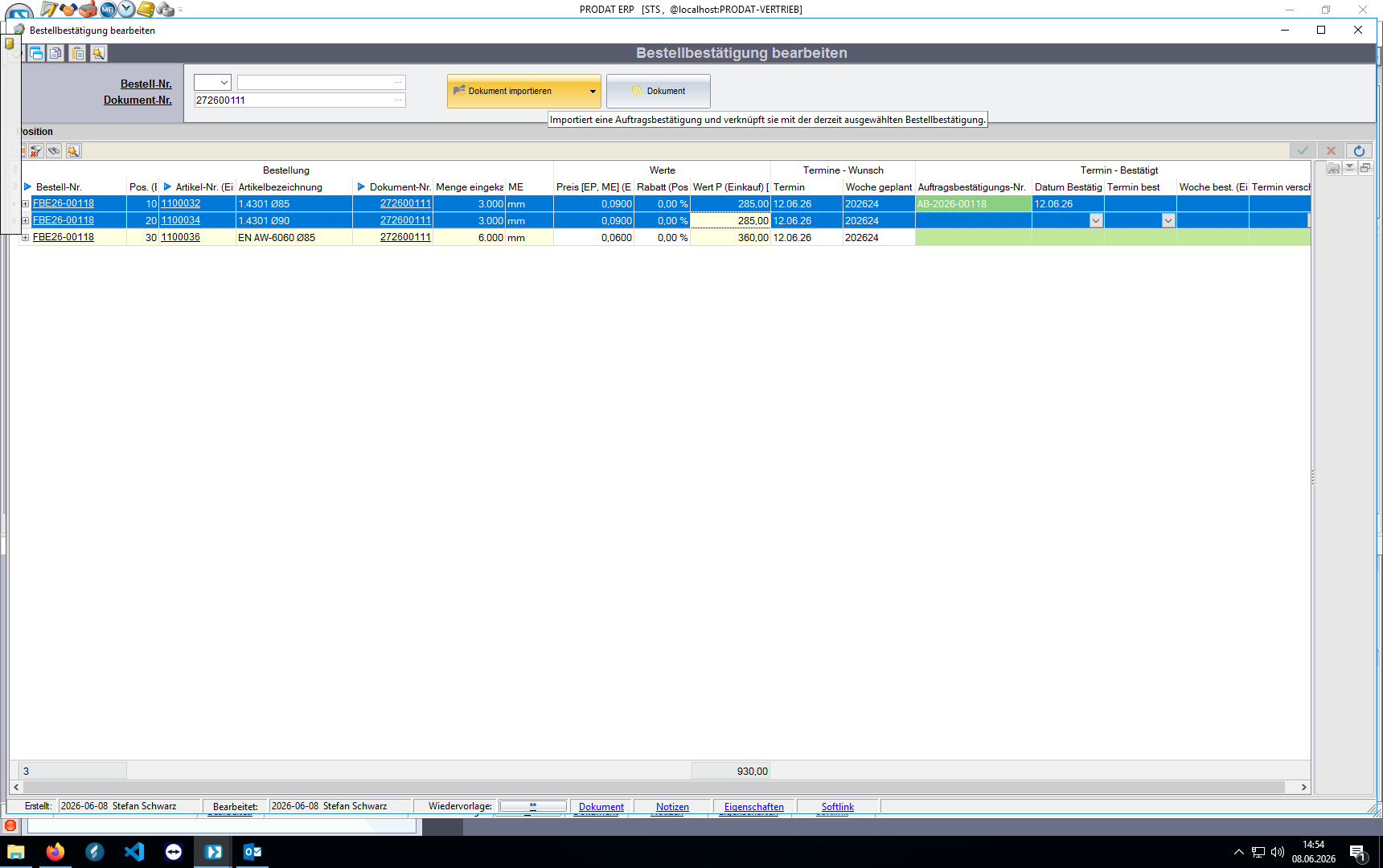
Um ein Dokument mit der Bestellbestätigung zu verknüpfen bzw. in das DMS zu importieren,
den Button Dokument importieren anklicken.
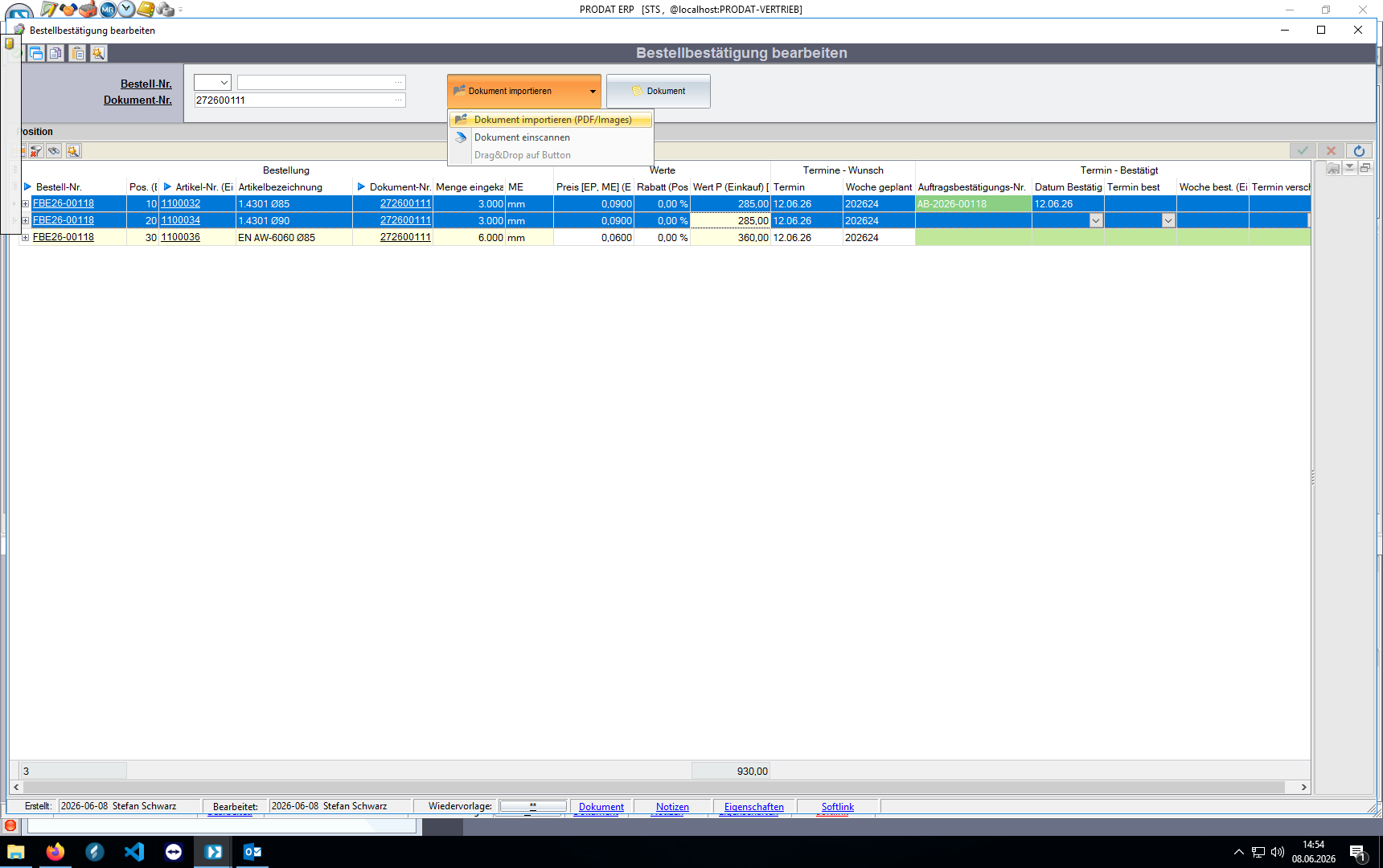
Und die gewünschte Einleseart (Scannen oder Importieren) wählen.
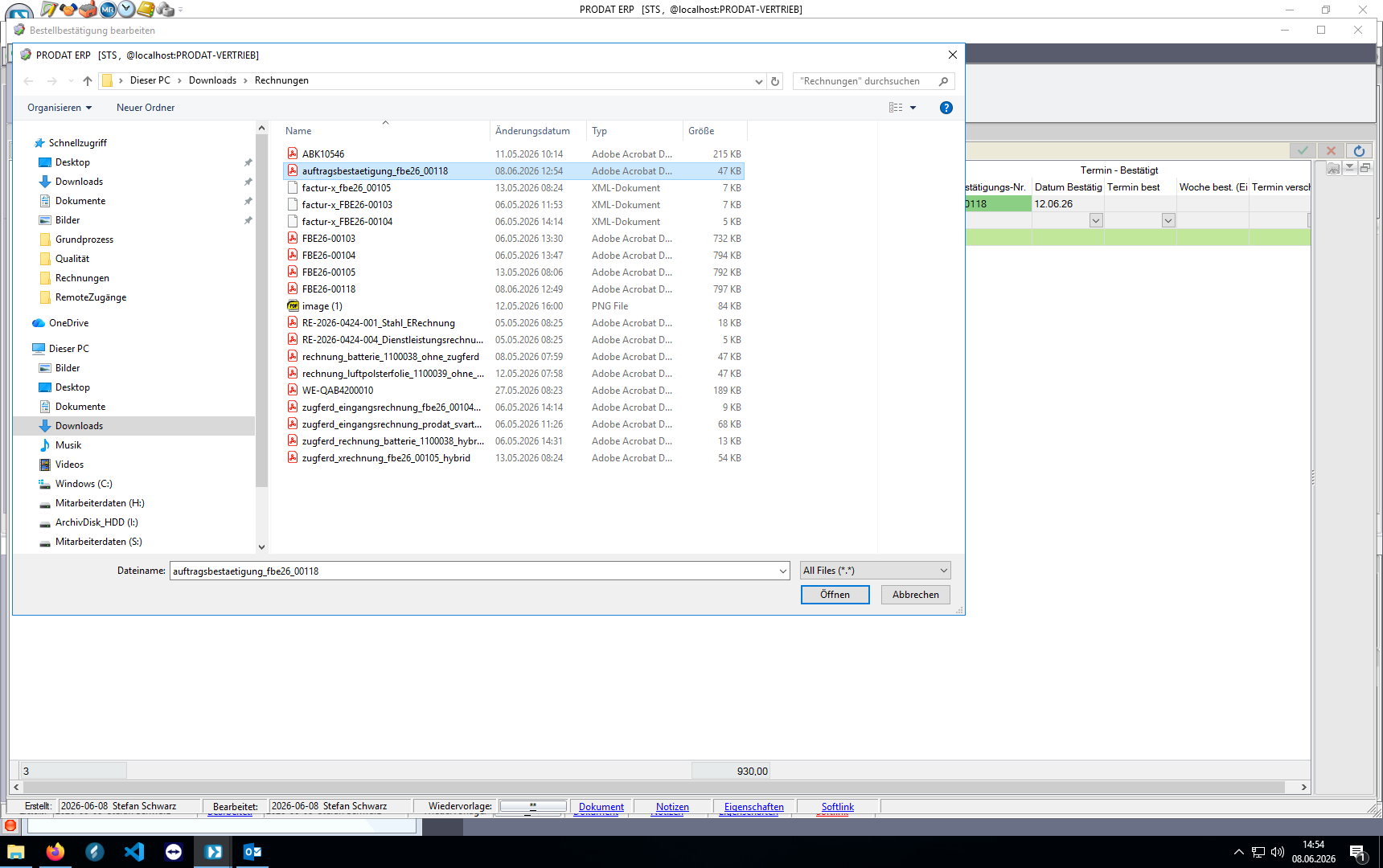
In diesem Fall als PDF aus einem Ordner einlesen.
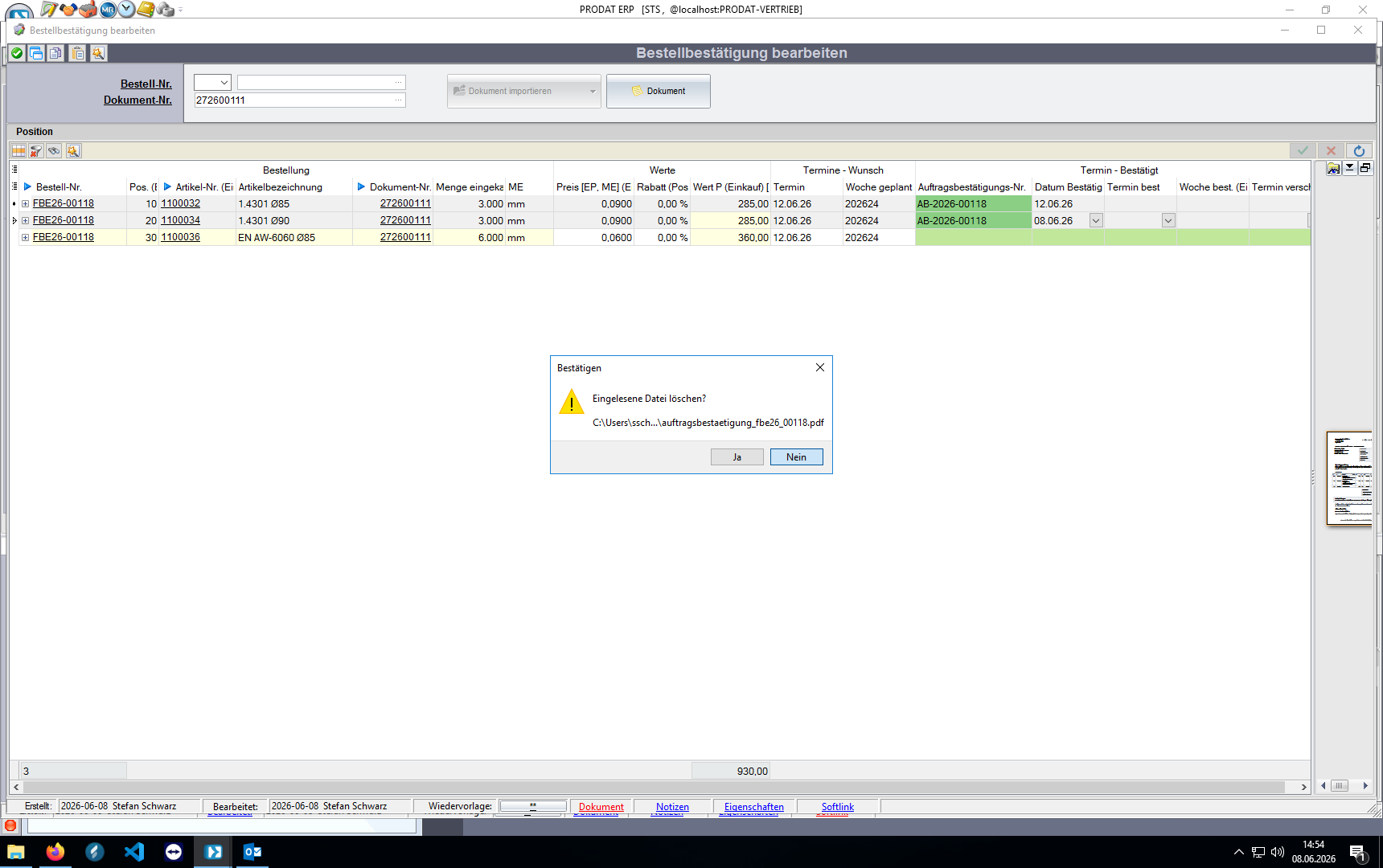
Da hier das Originaldokument beibehalten werden soll, mit Nein bestätigen.
Bei Ja wird das Dokument im Ordner gelöscht.
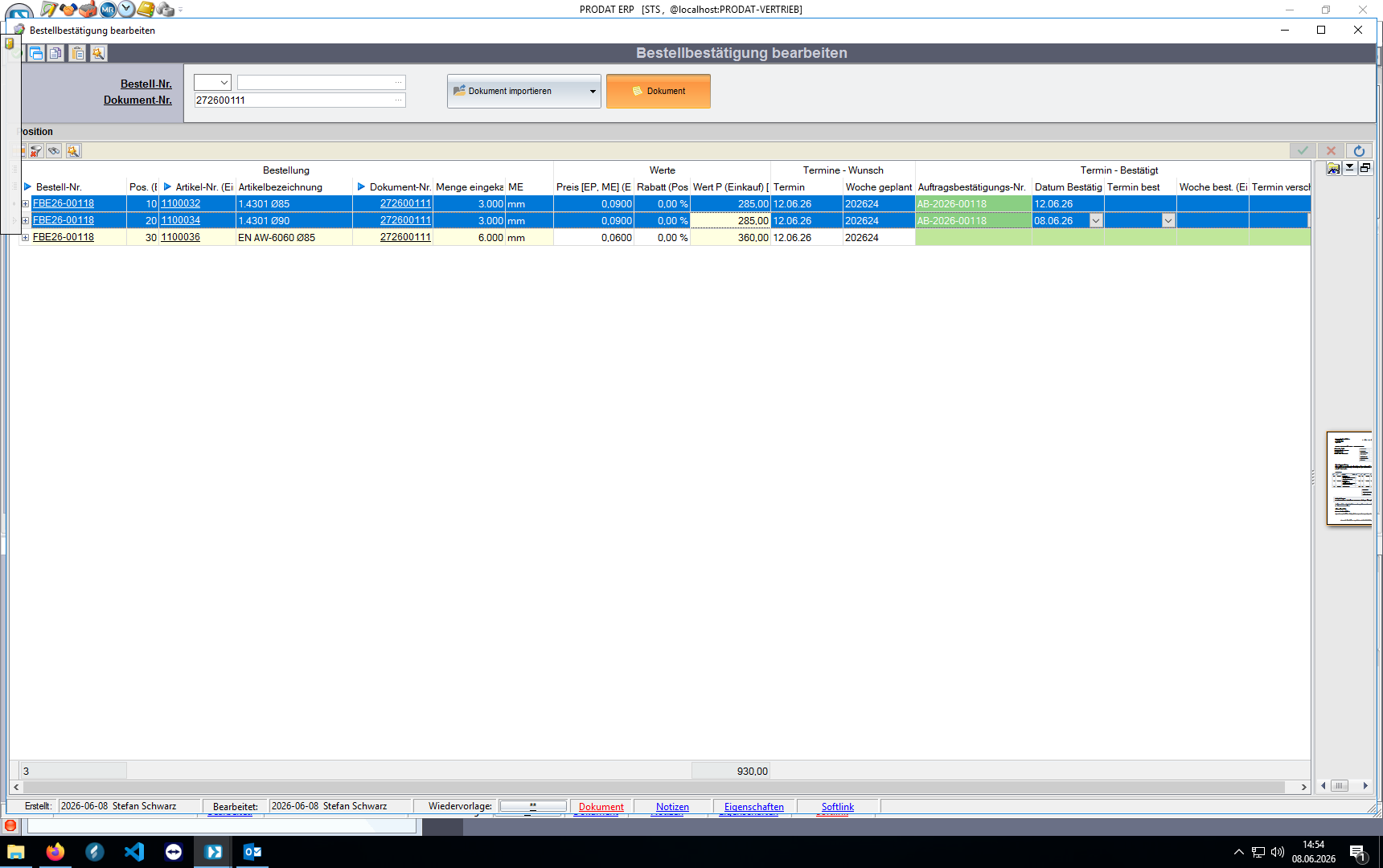
Das Dokument ist nun mit der Pos. 10 und 20 verknüpft.
Die Zelle Auftragsbestätigungs-Nr. wird automatisch gefüllt.
Um in das Dokument zu gelangen, die Objektanlage mit dem Button Dokument öffnen.
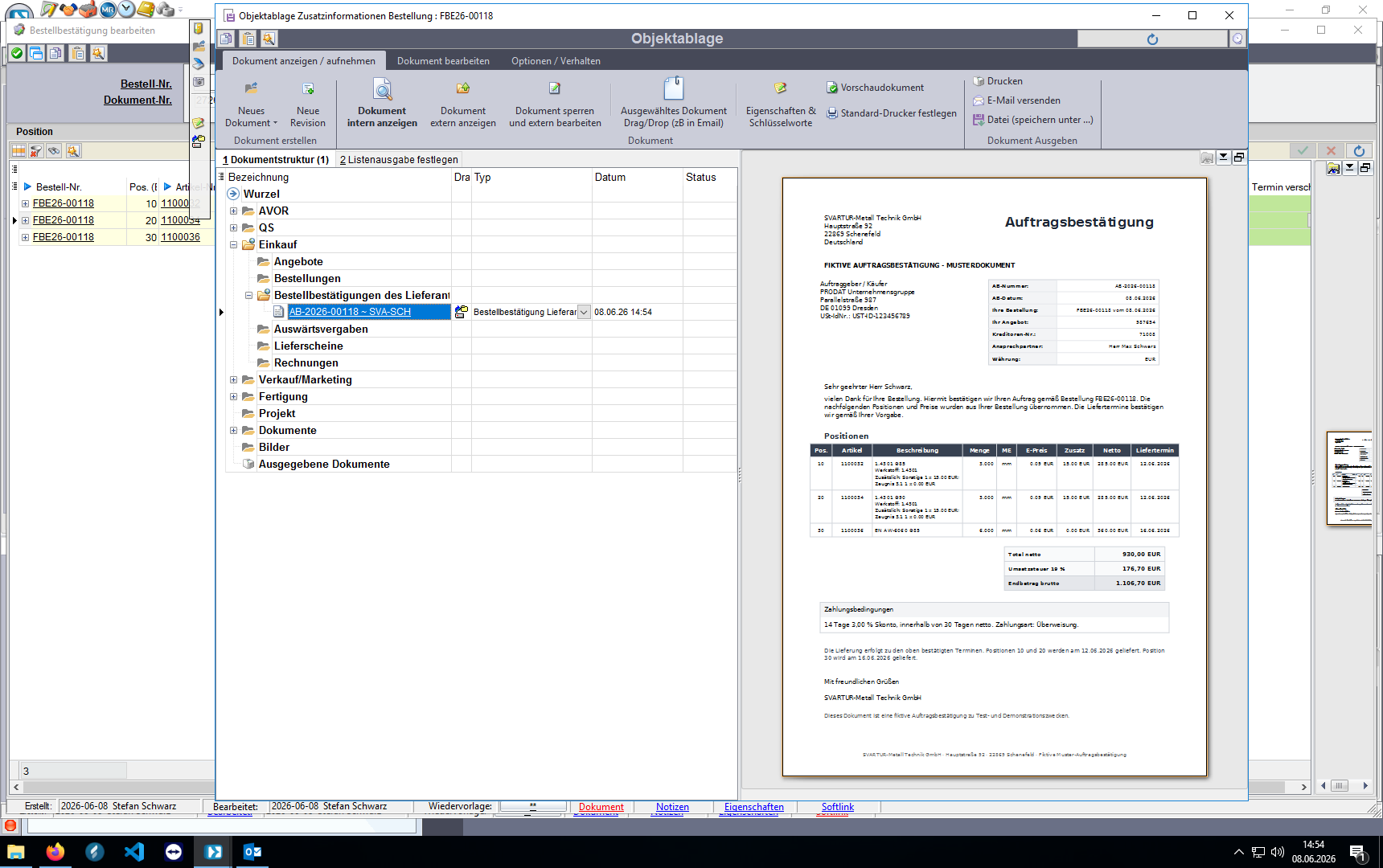
Das Dokument ist im Ordner Bestellbestätigungen des Lieferanten abgelegt
und der AB-Nummer zugeordnet.
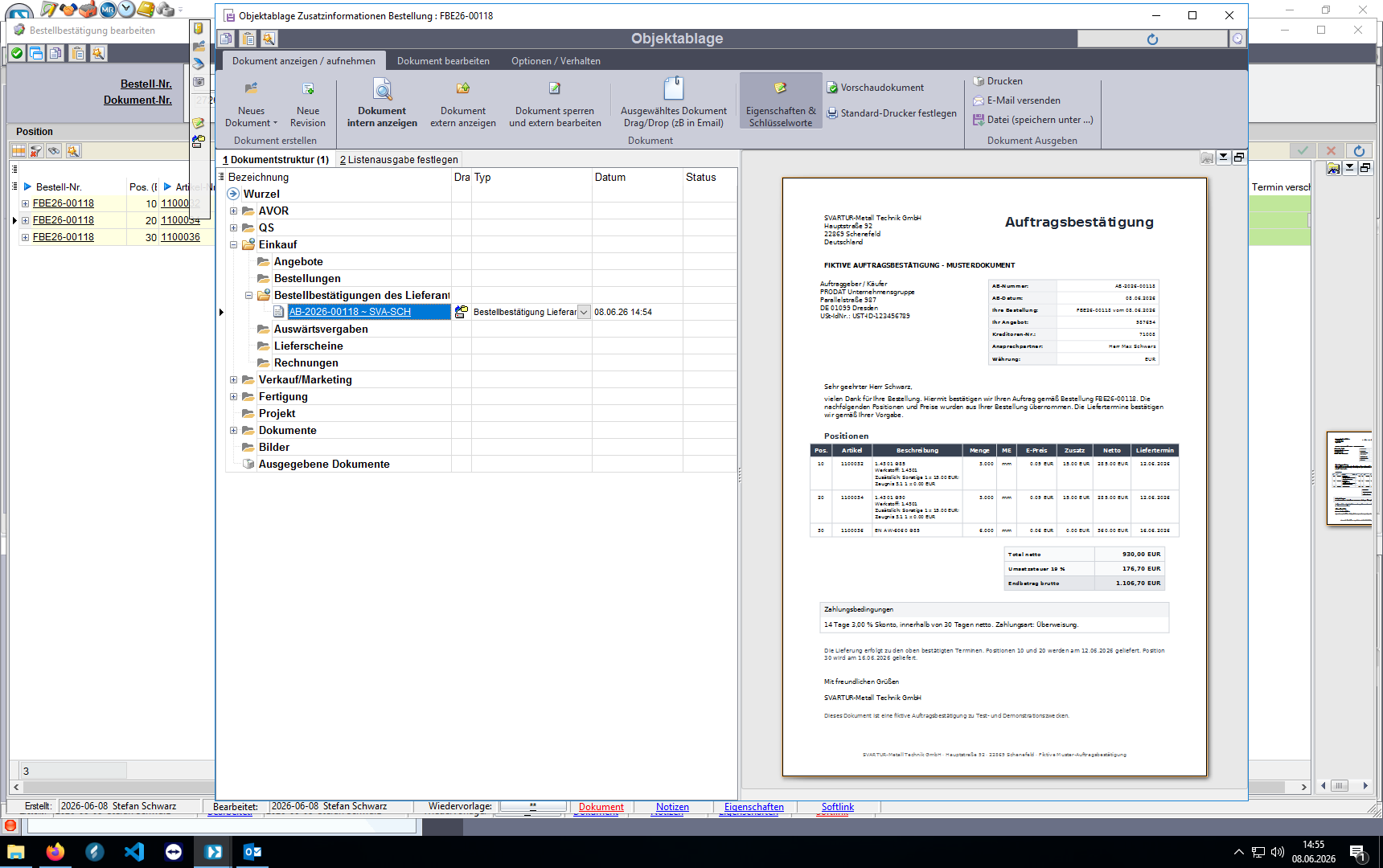
Über den Button Eigenschaften & Schlüsselworte
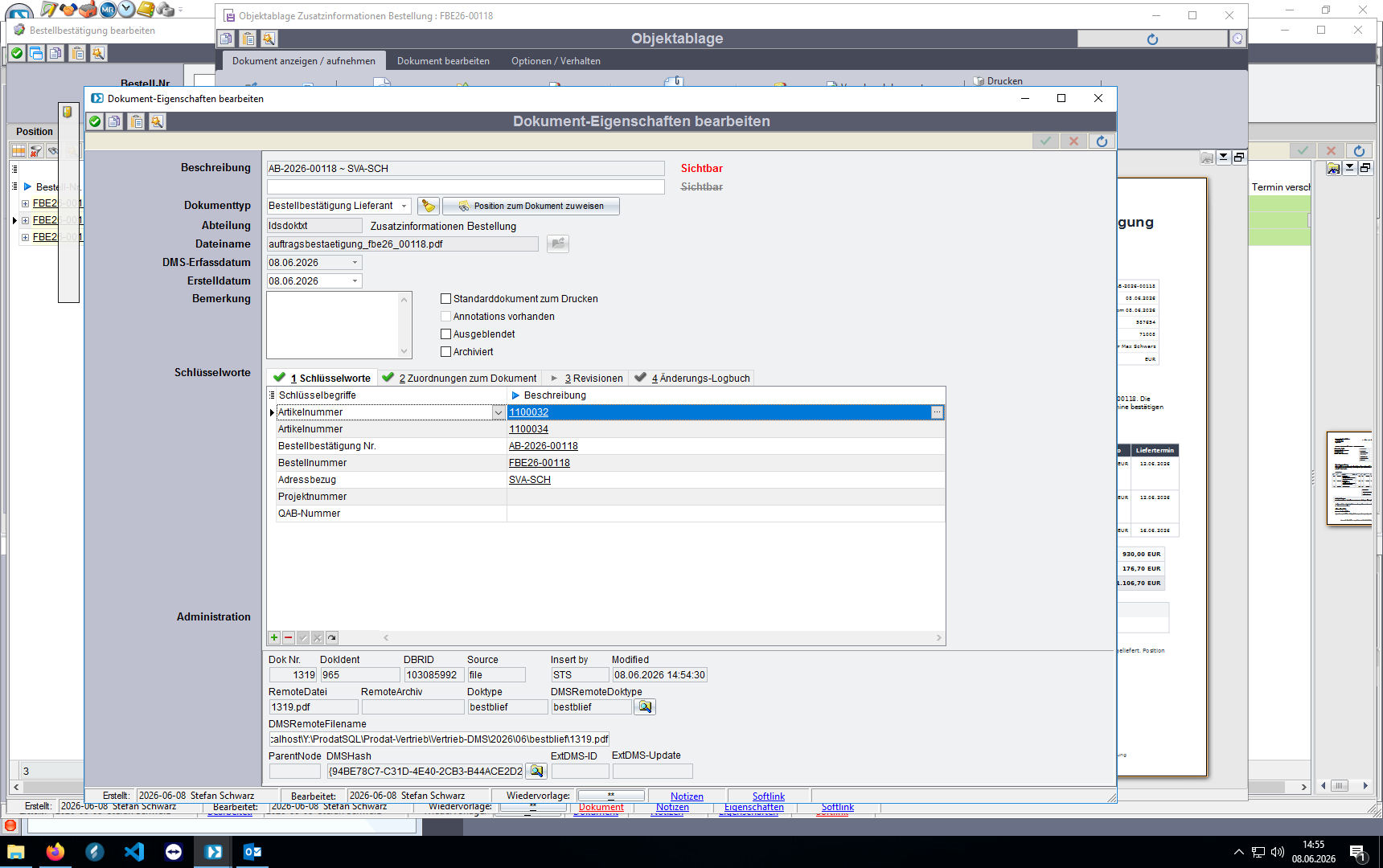
... können die zugeordneten Schlüsselworte kontrolliert, ggf. verändert werden...
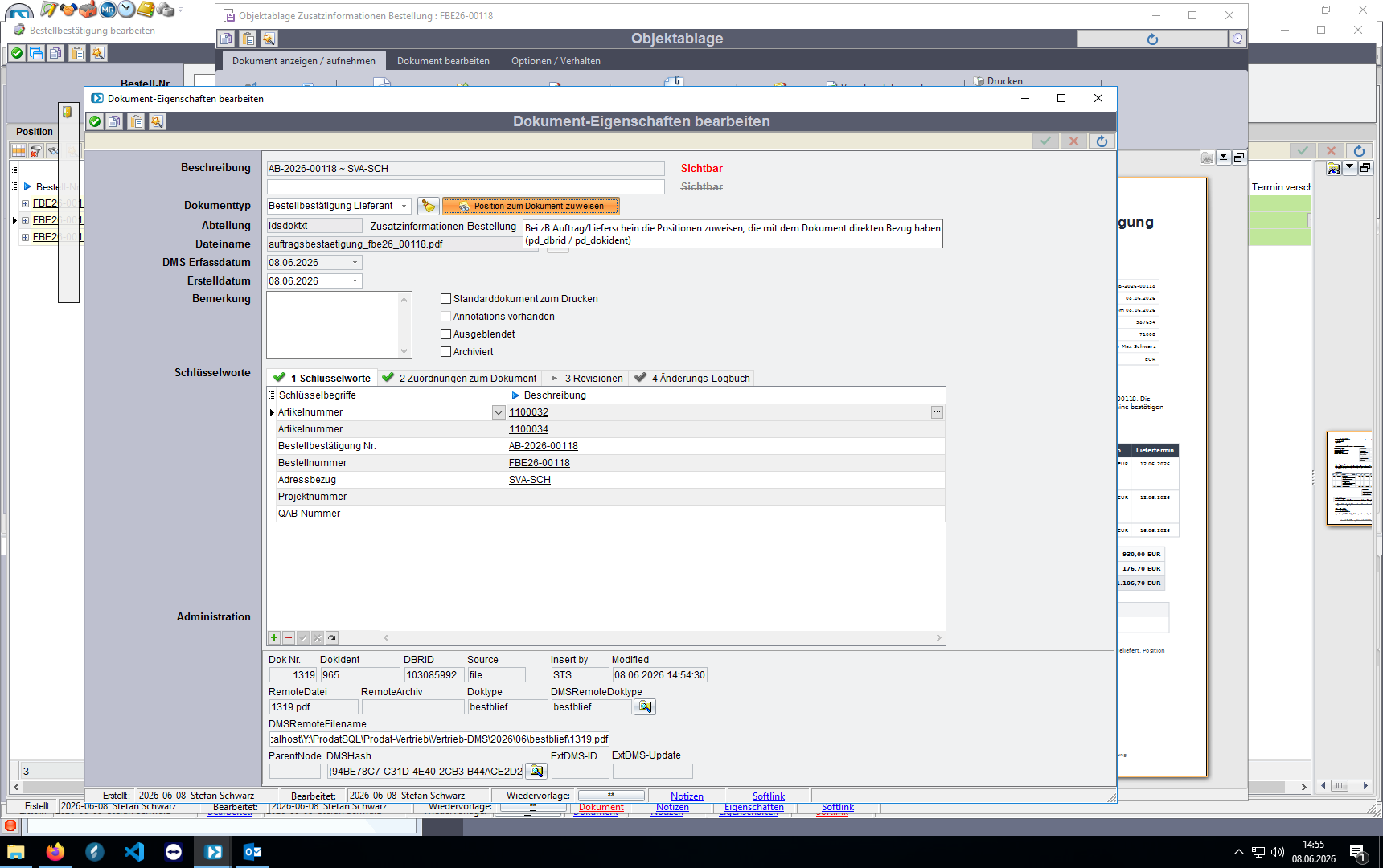
... oder es kann eine weitere Position, aus der Bestellung, diesem Dokument zugewiesen werden.
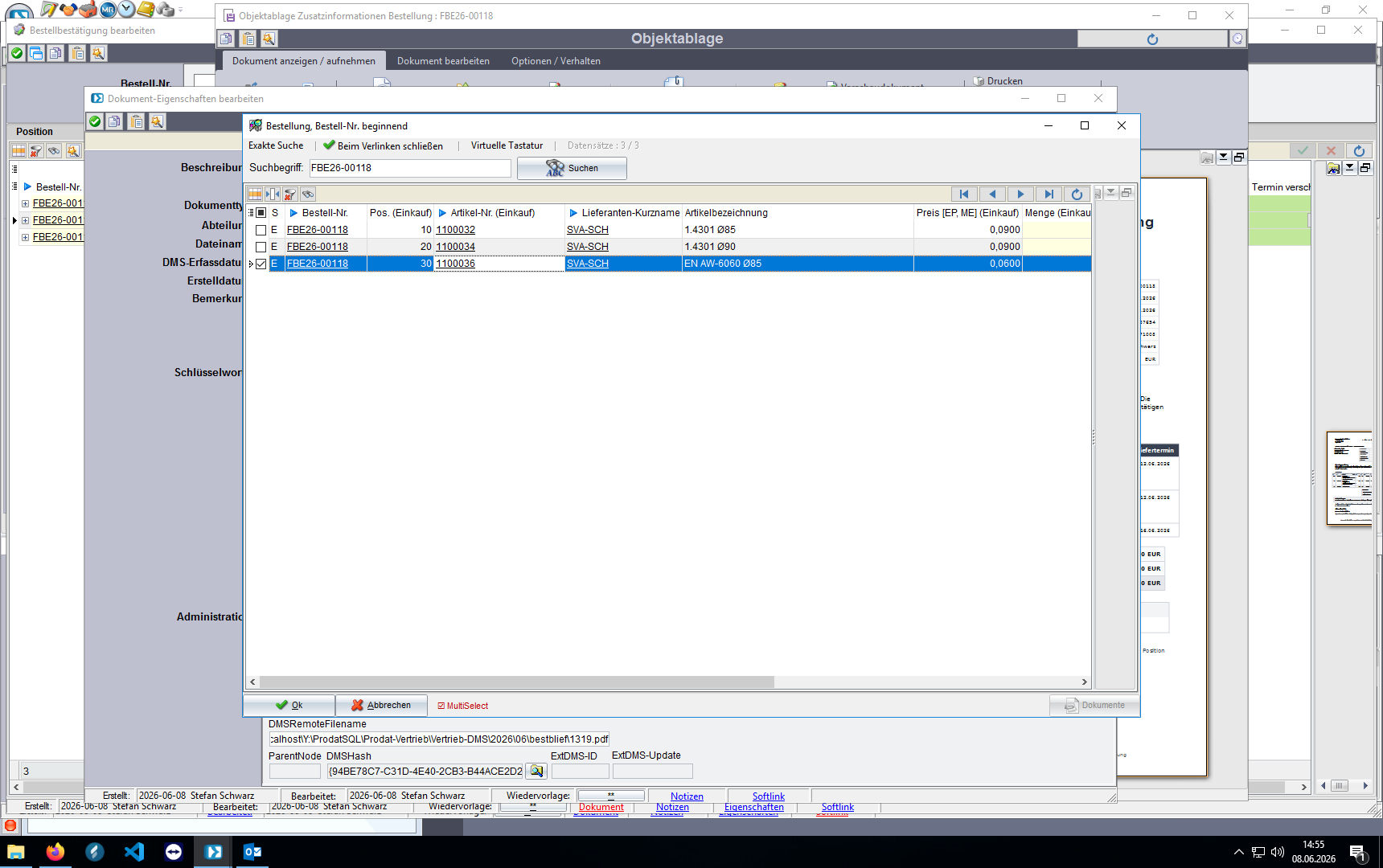
In diesem Fall, die noch fehlende Position 30.
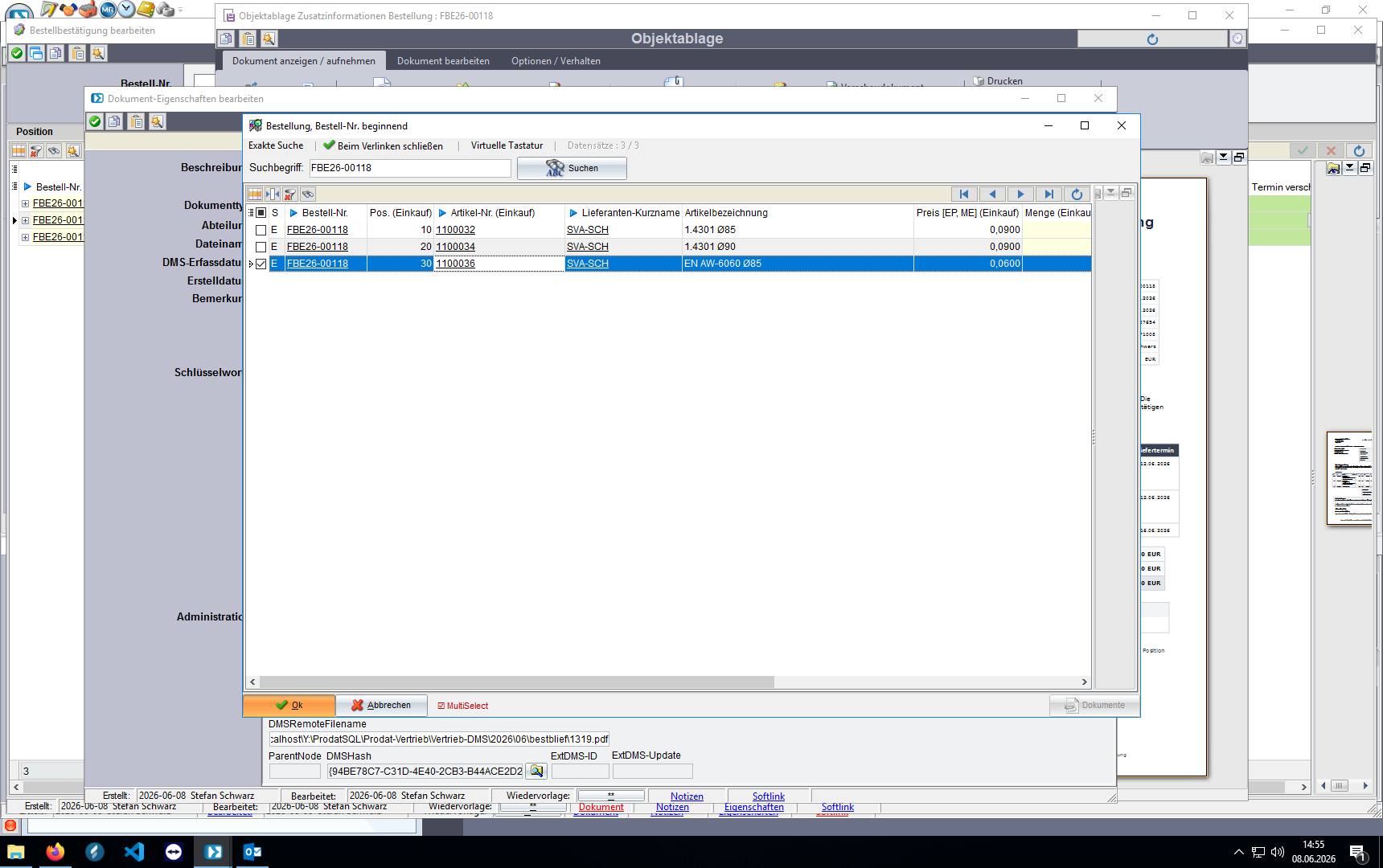
Entsprechend bestätigen.
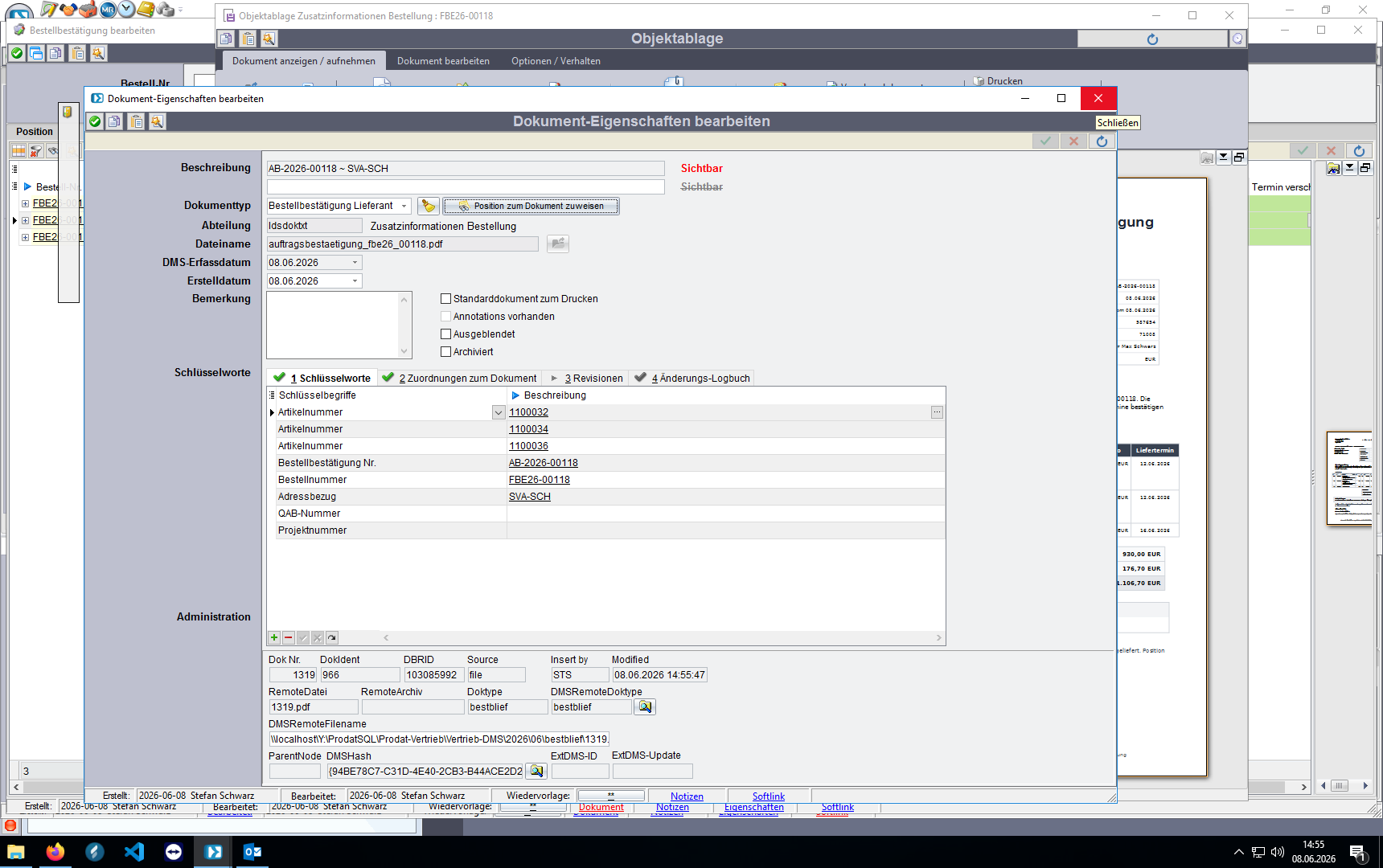
Es sind jetzt alle Positionen diesem Dokument zugeordnet.
Es ist natürlich auch möglich, dass hier eine Position gelöscht
und so die Verknüpfung aufgehoben wird.
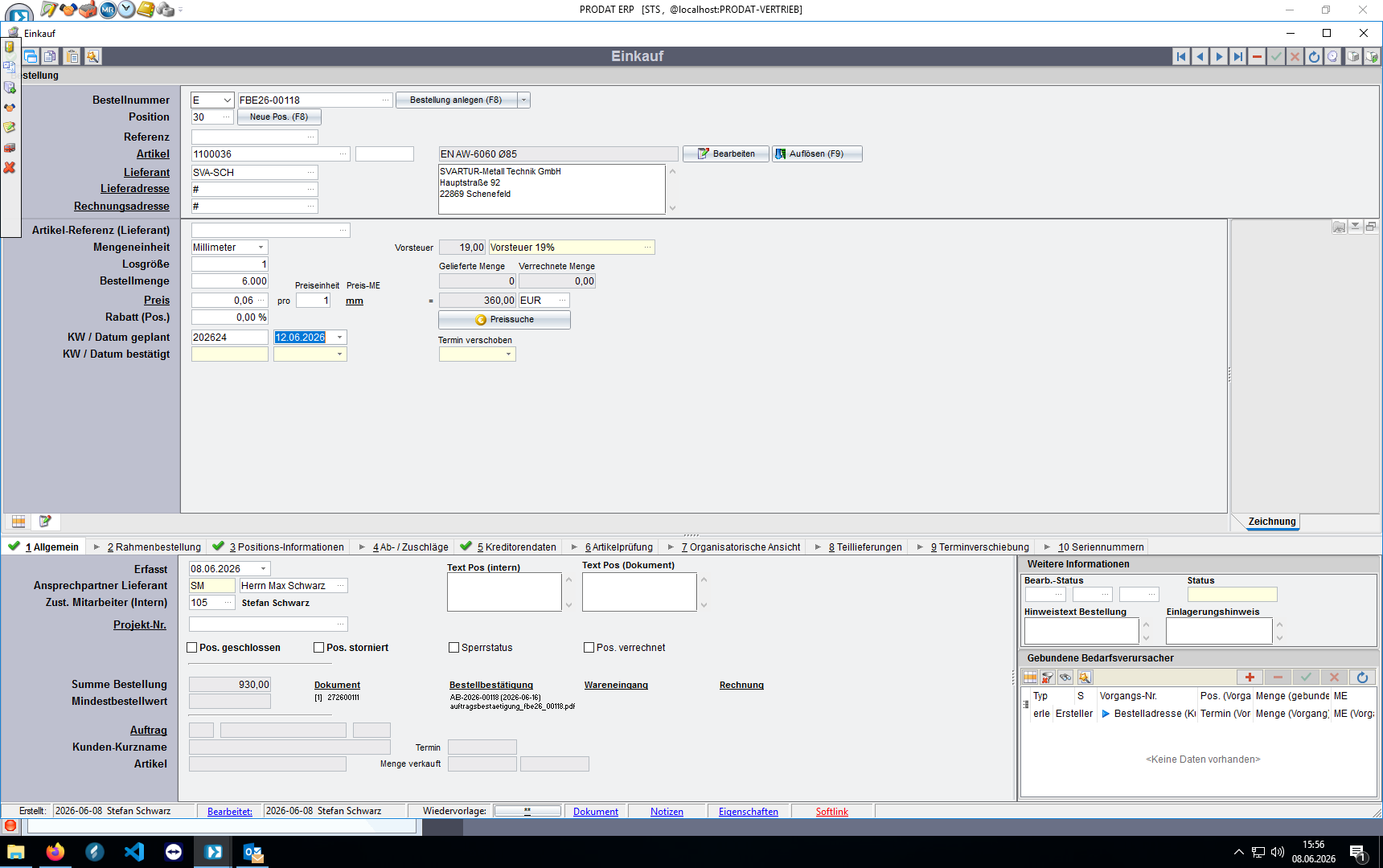
Bestellbestätigung und Einkaufsbestellung sind jetzt miteinander verknüpft.
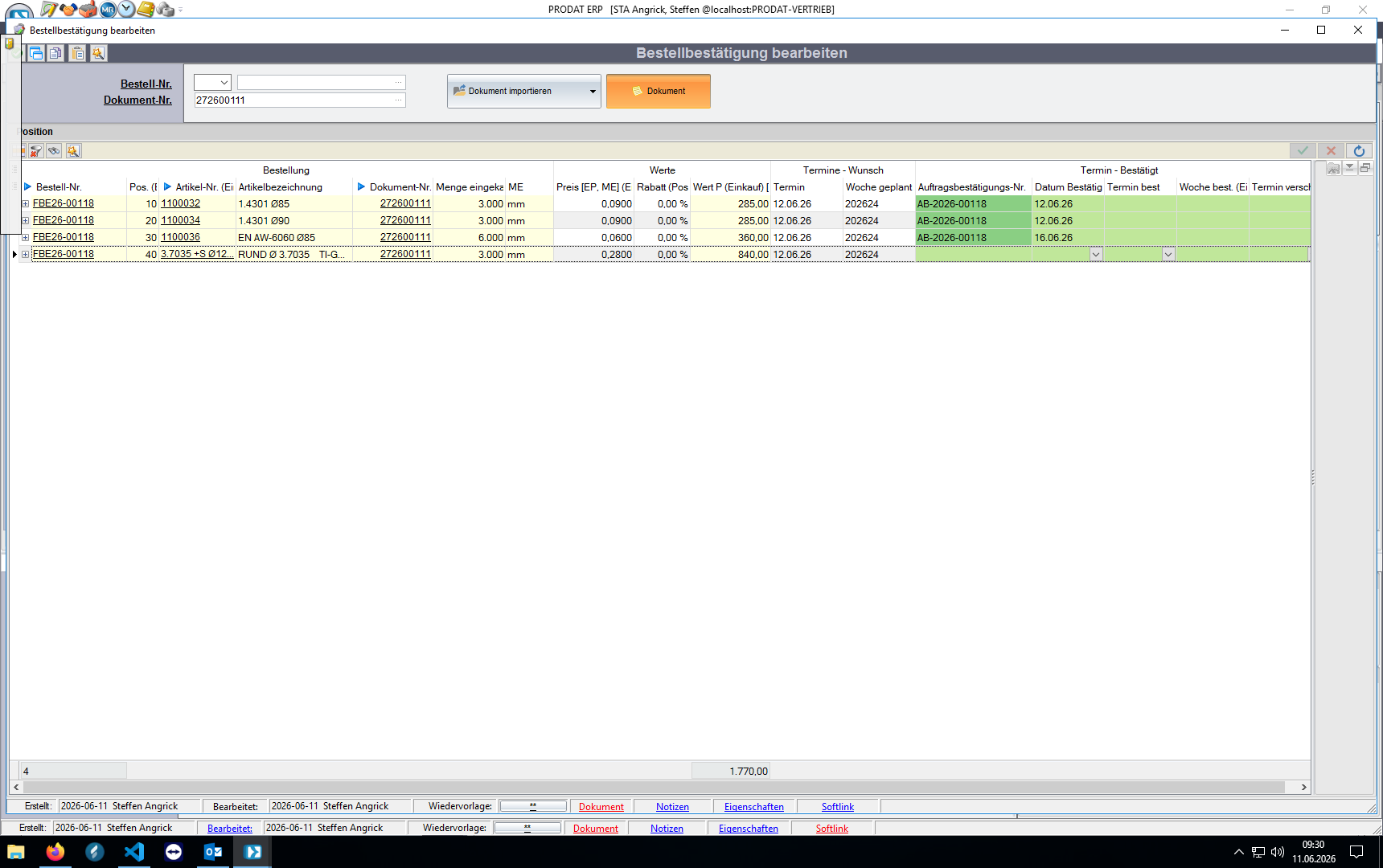
Eine weitere Möglichkeit, ein fehlendes Dokument oder Datei nachträglich hinzuzufügen ist:
Den Button Dokument anklicken...
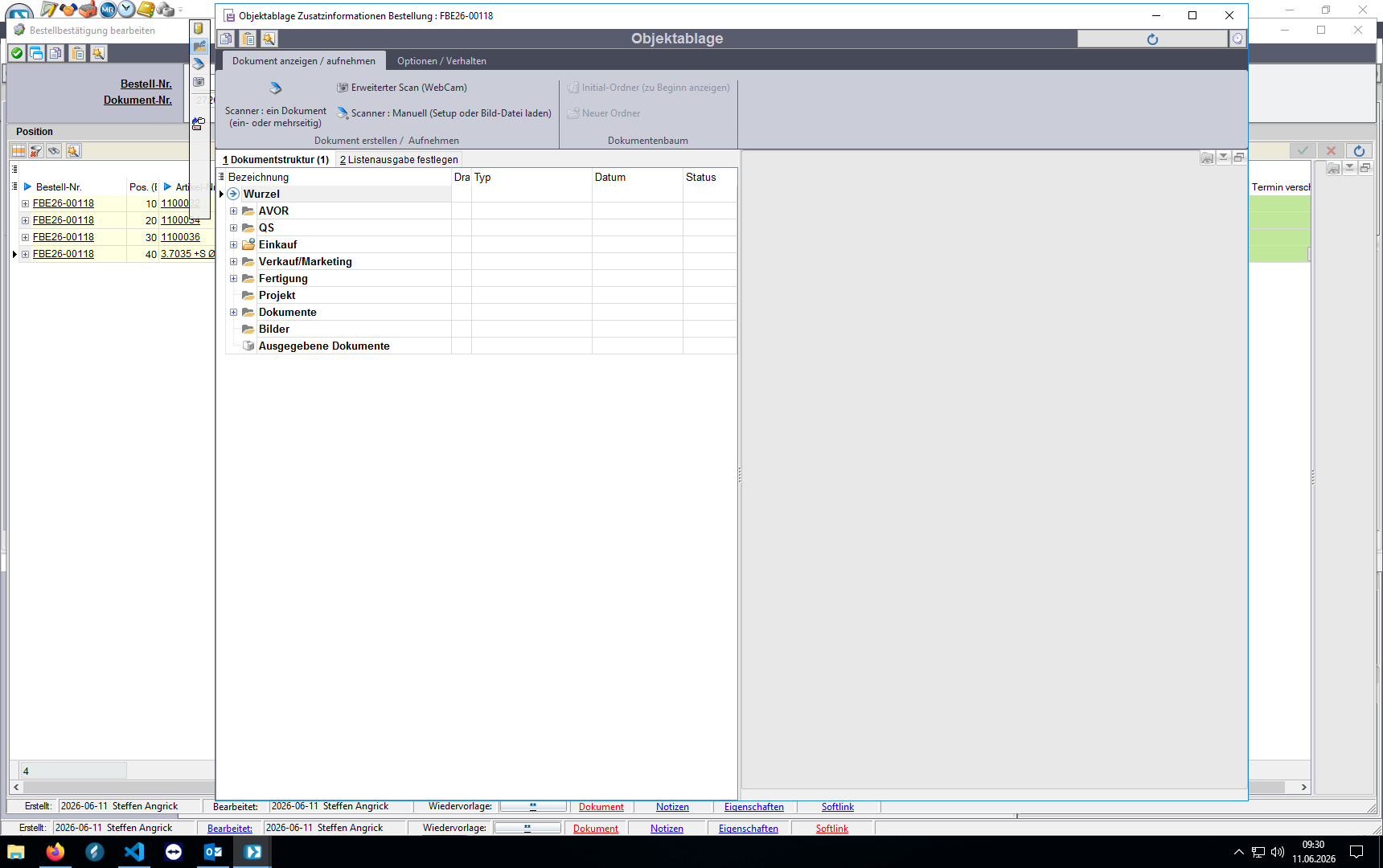
...auf der Menüleiste auswählen, ob das Dokument, als Datei oder über ein anderes Eingabemedium hinzugefügt werden soll...
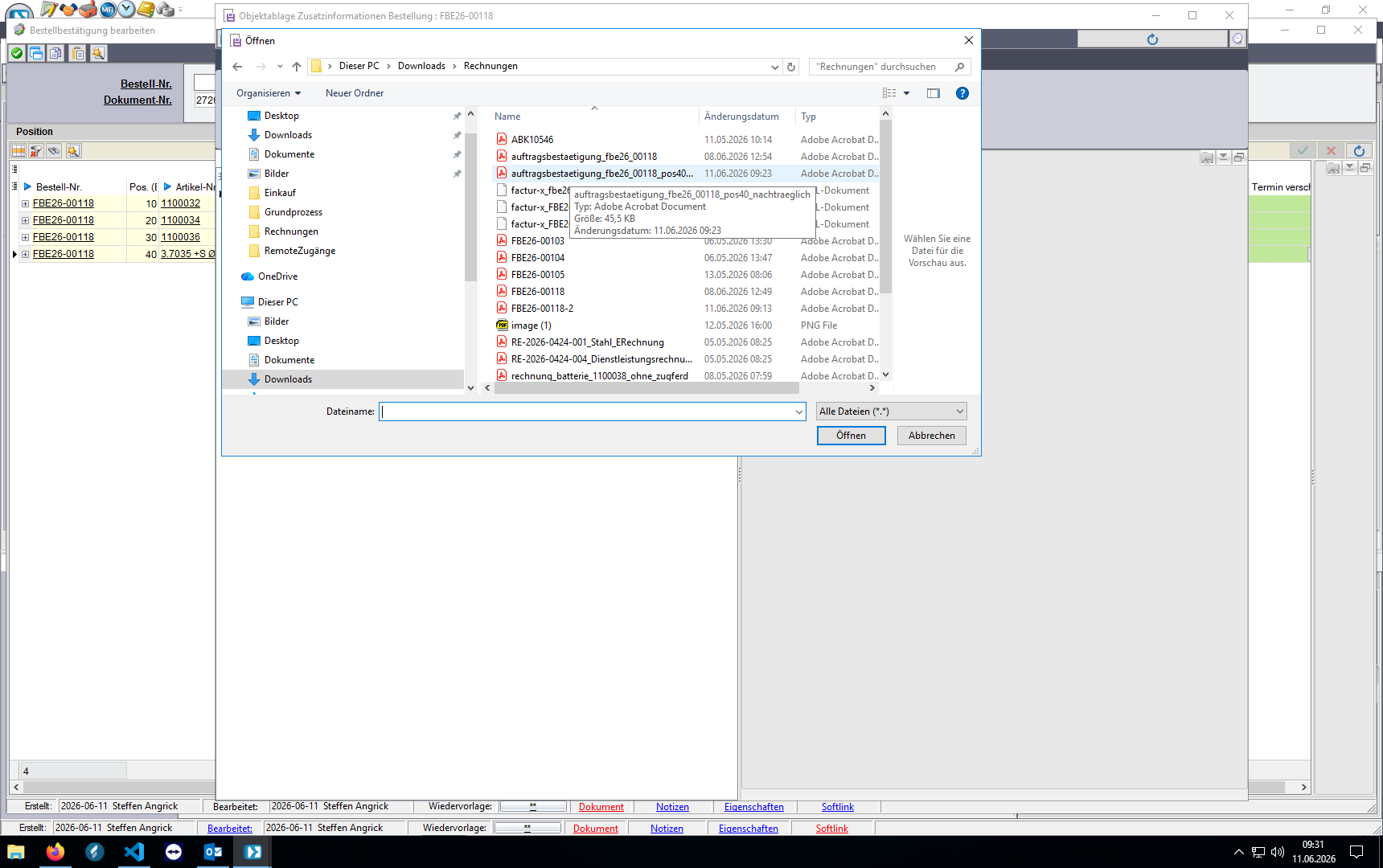
... und das Dokument, dass hinzugefügt werden soll, auswählen.
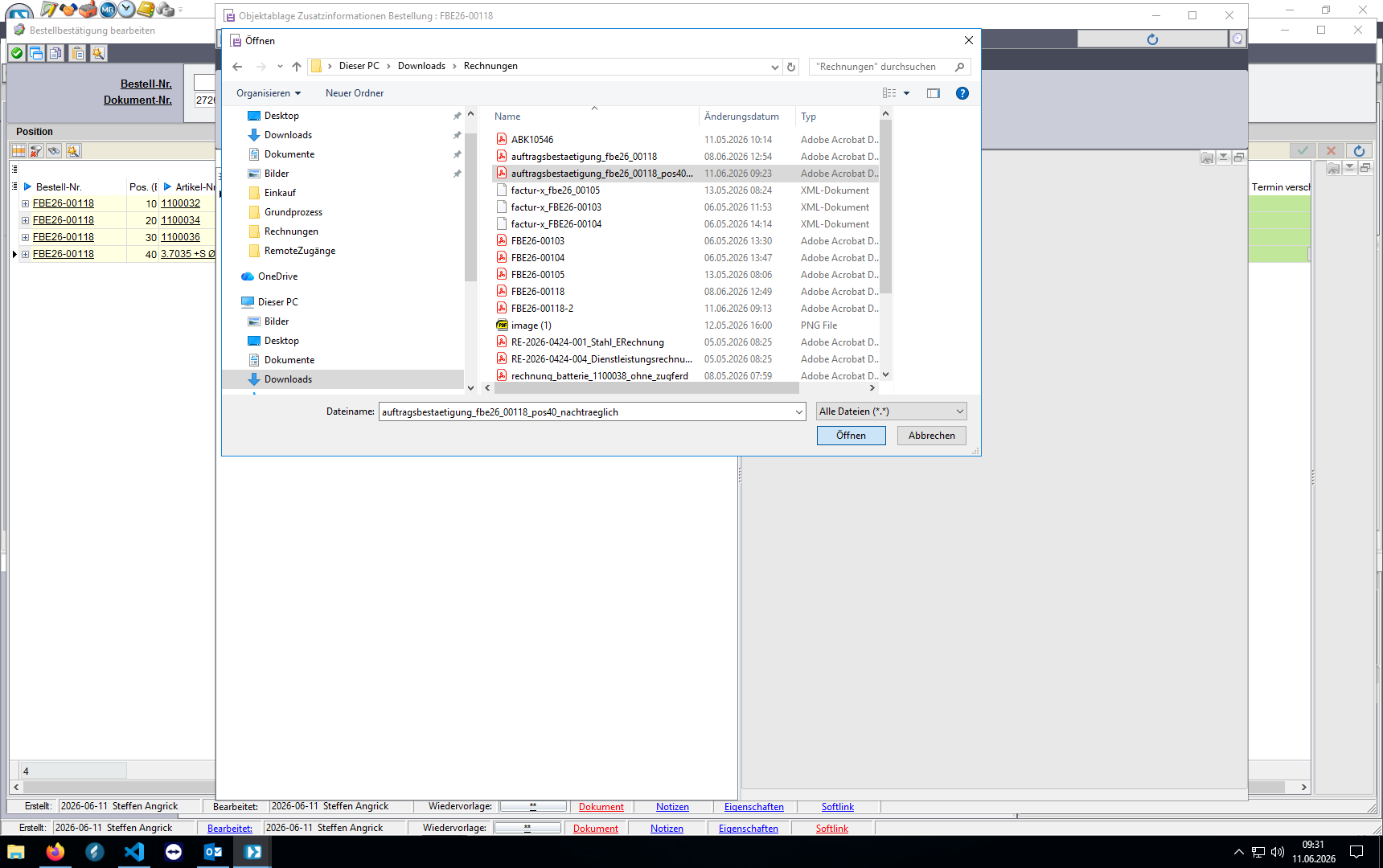
Mit Öffnen bestätigen.
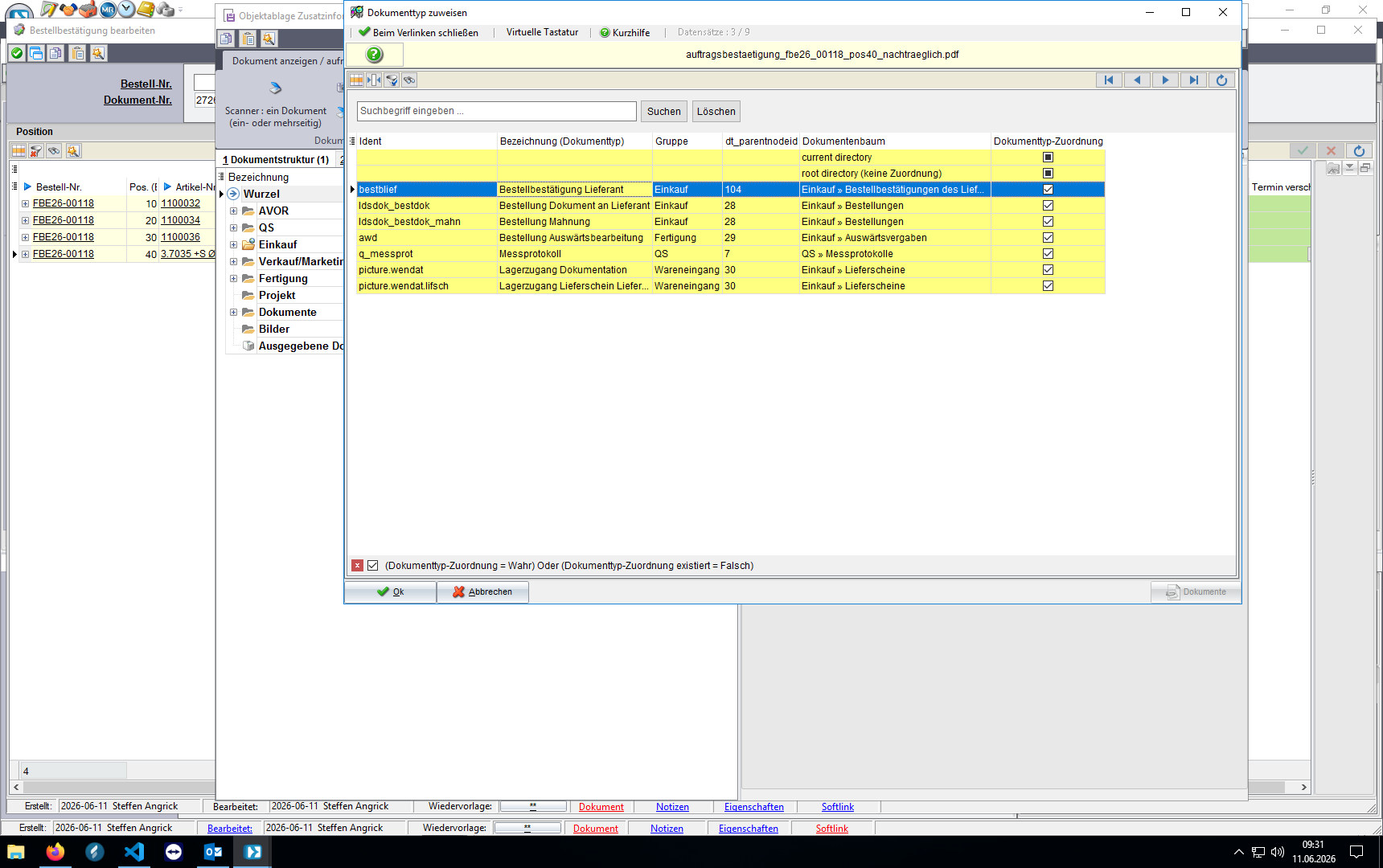
Dem Dokument den Dokumententyp Bestellbestätigung Lieferant zuordnen.
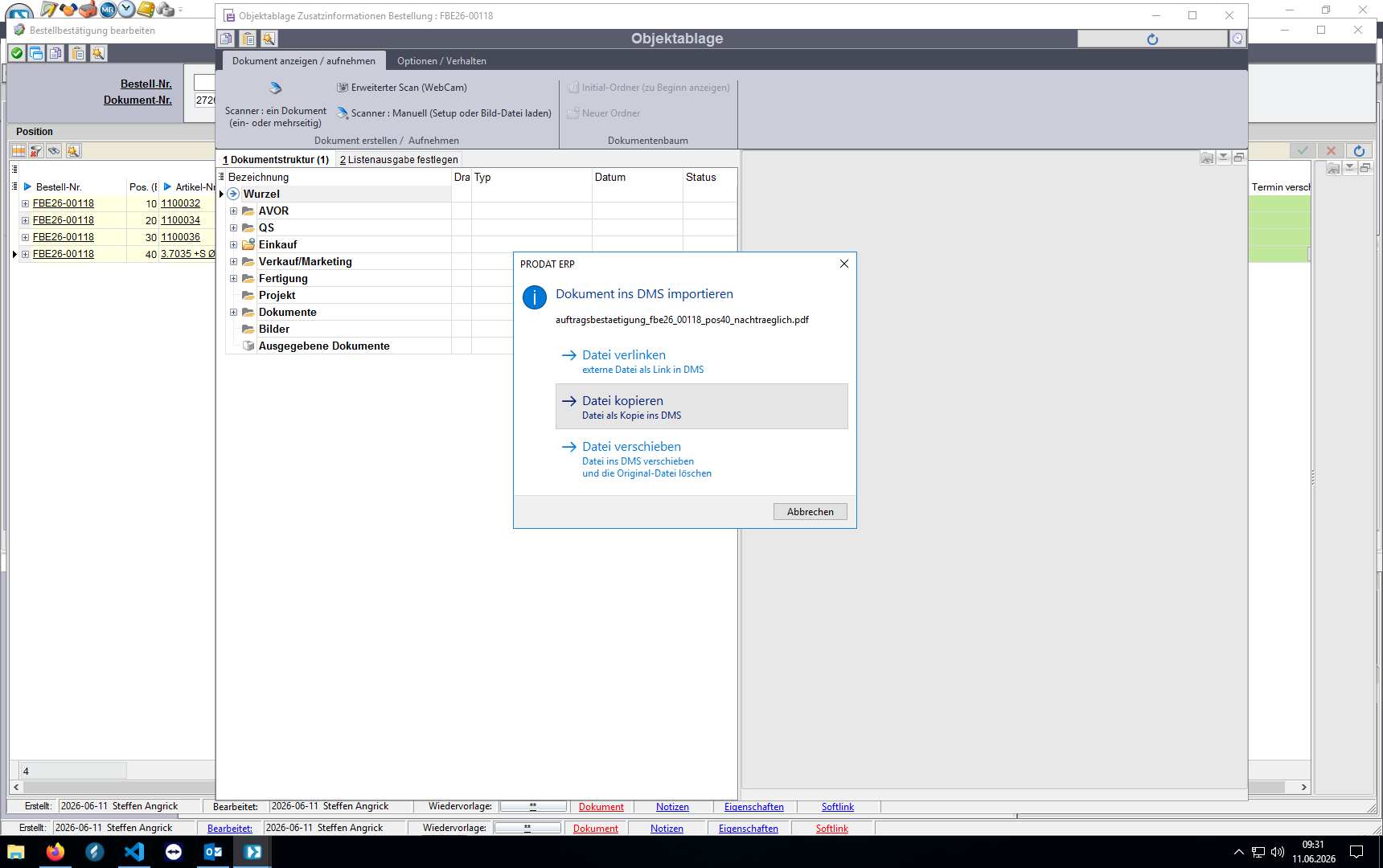
An dieser Stelle auswählen, ob die Datei verlinkt, kopiert oder verschoben werden soll.
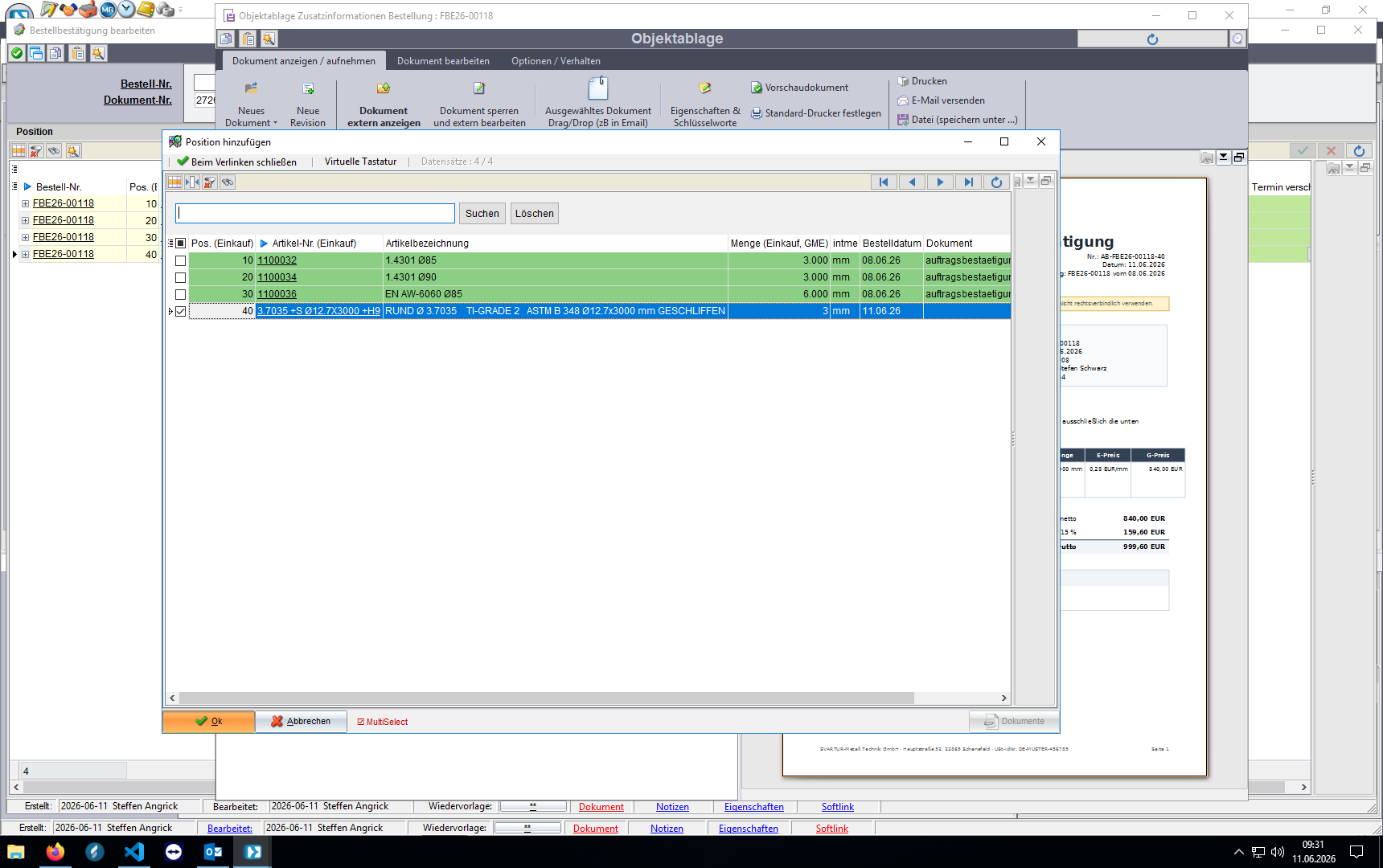
Mit Ok bestätigen.
Das Dokument ist hinzugefügt.
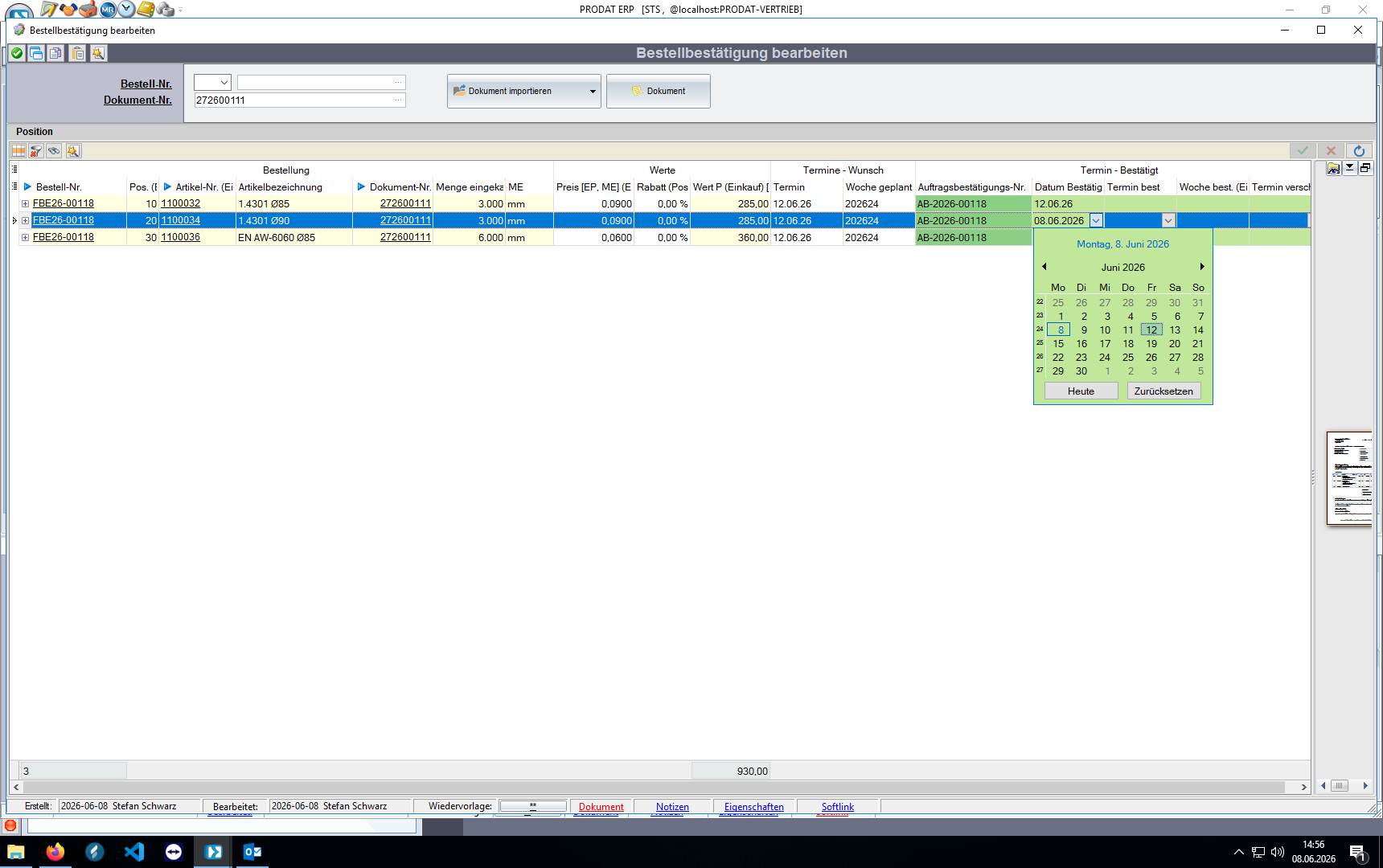
Ggf. noch abweichende Termindaten korrigieren.
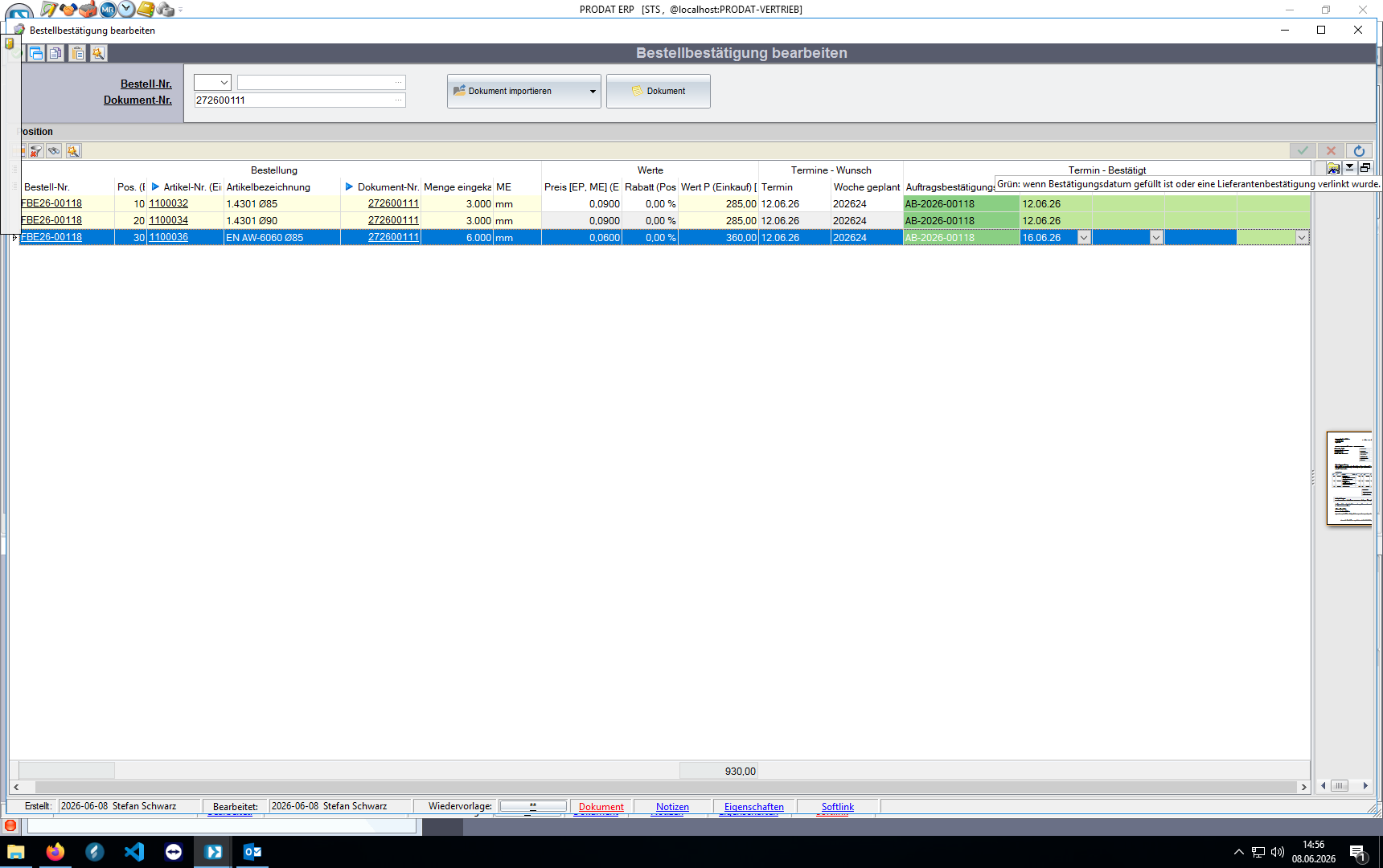
Das Fenster kann jetzt geschlossen werden.